
Excelの共同作業を効率化する方法を探している方におすすめの記事です。この記事では、ファイル共有のメリットと注意点について詳しく解説しています。Excelの共同作業を効率化することで、チームの生産性が向上し、時間と労力の削減が期待できます。また、ファイル共有の 注意点を理解することで、データの安全性やプライバシーを確保することができます。この記事を通じて、Excelの共同作業をより効果的に行う方法を見つけましょう。
Excelの共同作業を効率化!ファイル共有のメリットと注意点
Excelを利用した共同作業は、チームの生産性を向上させるための優れた方法です。ファイル共有を活用することで、作業の効率化や情報の共有がスムーズに行えます。しかし、注意を要する点もあります。ここでは、Excelの共同作業におけるファイル共有のメリットと注意点について詳しく説明します。
ファイル共有のメリット
1. リアルタイムの共同編集:複数人が同時に同じExcelファイルを編集できるため、作業の効率が大幅に向上します。 2. 最新情報の共有:ファイル共有により、チーム全体で常に最新の情報を共有できます。これにより、ミスの減少や意思決定の迅速化が期待できます。 3. バージョン管理の簡素化:ファイル共有を活用することで、バージョン管理が容易になり、過去の変更履歴を追跡することもできます。
ファイル共有の注意点
1. アクセス権限の設定:ファイル共有では、適切なアクセス権限の設定が重要です。機密情報が含まれる場合には、特に注意が必要です。 2. 同時編集時の競合:複数人が同時に同じセルを編集する場合、競合が発生することがあります。このような問題を回避するために、作業の分担や協力方法についてチーム内で合意を取っておくことが望ましいです。
| 項目 | メリット | 注意点 |
|---|---|---|
| リアルタイムの共同編集 | 作業効率の向上 | 同時編集時の競合 |
| 最新情報の共有 | ミスの減少、迅速な意思決定 | 適切なアクセス権限の設定 |
| バージョン管理の簡素化 | 変更履歴の追跡 | 機密情報の保護 |
Excelの共同作業を効率化するためには、これらのメリットを活かしながら、注意点にも配慮したファイル共有の運用が重要です。チーム全体でルールを決め、円滑な共同作業を実現しましょう。
エクセルでファイルを共有するメリットは?

エクセルでファイルを共有する主なメリットは以下の通りです。
リアルタイムの共同編集
Excelでは、複数人が同時に同じファイルを編集できるため、チームでの作業効率が大幅に向上します。また、変更内容はリアルタイムで反映されるため、常に最新の情報を共有できます。
- 同時編集: 複数人が同時にファイルを編集可能
- リアルタイム更新: 変更内容が即座に反映される
- 作業効率向上: チームでの作業がスムーズに行える
アクセス制御とセキュリティ
Excelの共有機能を使用すると、ファイルへのアクセスを特定のユーザーに限定することができます。また、編集権限や閲覧権限を設定することで、ファイルの安全性を確保できます。
- アクセス制限: 特定のユーザーへのアクセス制限が可能
- 編集権限設定: 編集や閲覧の権限を設定できる
- データ保護: ファイルの安全性が確保される
変更履歴の追跡
Excelの共有ファイルでは、変更履歴を追跡することができます。これにより、誰がどのような変更を行ったのかを確認できるため、誤った変更を迅速に修正できるようになります。
- 変更履歴: 変更の経緯を追跡可能
- 修正容易性: 誤った変更を素早く修正できる
- 責任の所在: 誰が変更を行ったのかが明確になる
Excelの共同編集の問題点は?

Excelの共同編集の問題点は:
同時編集によるデータの競合
Excelの共同編集では、複数人が同時に同じセルを編集しようとすると、データの競合が発生することがあります。この場合、後で保存されたデータが優先されるため、前の編集が上書きされてしまいます。
- データの競合:複数人が同時に同じセルを編集することで発生
- 後で保存されたデータが優先:前の編集が上書きされるリスクがある
- 注意深い編集が求められる:データ競合を避けるため、注意して編集する必要がある
変更履歴の追跡の難しさ
Excelの共同編集では、変更履歴を追跡することが難しい場合があります。複数人が同時に編集を行うと、どの変更が誰によって行われたのかを特定することが困難になることがあります。
- 変更履歴の追跡:複数人の編集による変更を追跡することは難しい
- 責任の所在が不明瞭:どの変更が誰によって行われたのか特定が困難
- 追跡機能の導入が望ましい:変更履歴を追跡できる機能の導入が望まれる
同時編集者間のコミュニケーションの困難さ
Excelの共同編集では、同時に編集している者同士のコミュニケーションが取りづらいことがあります。編集者の意図や変更理由を伝える手段が限定的であり、误解や齟齬が発生しやすくなることが問題です。
- コミュニケーションの困難さ:同時編集者同士のコミュニケーションが取りづらい
- 意図や変更理由の伝達:編集者の意図や変更理由を伝える手段が限定的
- 误解や齟齬のリスク:コミュニケーションの不足により、误解や齟齬が発生しやすい
エクセルで共有ファイルのデメリットは?
エクセルで共有ファイルのデメリットは、データの整合性が保ちにくいことです。複数人が同時に同じファイルを編集していると、データの競合や上書きが発生する可能性があります。このような状況は、特に大規模なデータを扱う場合や、複数の部署が同時にファイルを操作する場合に深刻な問題となることがあります。
データの整合性に関する問題
エクセルでの共有ファイルの最大のデメリットの一つは、データの整合性が保ちにくいことです。これは、次のような問題を引き起こす可能性があります。
- 複数人が同時にファイルを編集することによるデータの競合
- 変更内容の反映が遅れることによるデータの不整合
- 誤ってデータを上書きしてしまうリスク
セキュリティのリスク
共有ファイルを使用する際には、セキュリティの問題も考慮する必要があります。特に、以下のようなリスクが考えられます。
- ファイルが悪意のある第三者によってアクセスされるリスク
- ファイルが改ざんされるリスク
- ファイルが漏洩するリスク
管理の煩雑さ
エクセルでの共有ファイルを管理することは、次のような理由から煩雑になることがあります。
- バージョン管理が難しい
- アクセス権限の設定が複雑
- ファイルのバックアップが煩雑
共同編集のメリットは?
共同編集のメリットは多岐にわたります。まず、効率の向上が期待できます。複数の人々が同時に作業を行うことで、単独で行うよりも短時間で多くの作業を完了できます。また、アイデアの共有も大きなメリットです。各個人が持つ知識や経験を共有することで、新しいアイデアが生まれたり、問題解決が促されたりします。さらに、校正のしやすさも利点の一つです。複数の人々がチェックすることで、見落としや誤りの発見が容易になり、品質の向上につながります。
効率の向上
共同編集では、複数の人々が同時に作業を行うことで、単独で行うよりも短時間で多くの作業を完了できます。これは、各個人が異なる部分を同時に進めることができるためです。
- 作業時間の短縮: 複数人が同時に作業を行うことで、作業時間を大幅に削減できます。
- タスクの分散: 各個人が得意な分野や担当部分を分担することで、効率的に作業を進めることができます。
- 同時進行: 異なる部分を同時に進めることで、一気通貫な作業進行が可能になります。
アイデアの共有
共同編集では、各個人が持つ知識や経験を共有することができます。これにより、新しいアイデアが生まれたり、問題解決が促されたりします。
- 知識の集約: 各個人が持つ専門知識を一つの場所に集めることで、全体の知識レベルが向上します。
- 異なる視点の導入: 各個人が異なる視点や考え方を持っていることで、多様性豊かなアイデアが生まれます。
- 創造性の向上: アイデアの共有を通じて、新しい発想や創造的な解決策が生み出されます。
校正のしやすさ
共同編集では、複数の人々がチェックすることで、見落としや誤りの発見が容易になります。これにより、品質の向上につながります。
- 誤りの早期発見: 複数人がチェックすることで、見落としや誤りを早期に発見できます。
- 品質向上: 複数のチェックを経ることで、最終的な成果物の品質が向上します。
- フィードバックの共有: チェックの過程で出たフィードバックを共有することで、全体のスキル向上につながります。
詳細情報
Excelの共同作業において、ファイル共有がもたらす主なメリットは何ですか?
Excelの共同作業でのファイル共有の主なメリットは、複数の人々が同時に同じファイルにアクセスし、リアルタイムで更新を行うことができることです。このため、作業の効率が大幅に向上し、時間と労力の削減が期待できます。また、データの統一性が保たれるため、エラーの発生リスクが低減されます。
Excelファイルを共有する際に注意すべき点は何ですか?
Excelファイルを共有する際の注意点として、まず、ファイルのアクセス権限を適切に設定することが重要です。必要な人だけがファイルにアクセスできるようにし、情報漏洩のリスクを最小限に抑える必要があります。また、共有ファイルに対する変更は、すべての共有者に即座に反映されるため、意図しない変更を行わないよう注意しましょう。
Excelの共同作業でファイル共有機能を利用するためには、どのような設定が必要ですか?
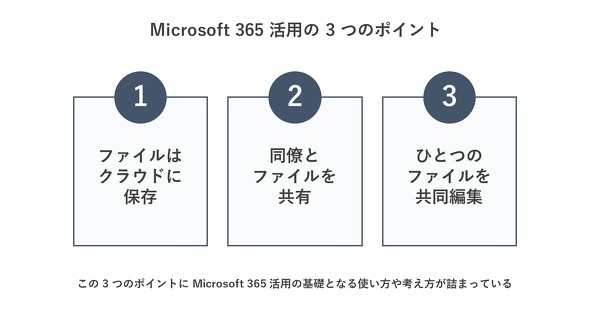
Excelの共同作業でファイル共有機能を利用するには、まずOneDriveやSharePointなどのクラウドストレージにファイルを保存する必要があります。これらのサービスを使用することで、複数の人々が同時にファイルにアクセスし、リアルタイムで更新を行うことが可能になります。また、共有設定でアクセス権限を適切に設定し、必要な人だけがファイルにアクセスできるようにします。
Excelの共同作業でファイル共有が適していないケースはどのようなものですか?
Excelの共同作業でファイル共有が適していないケースとして、機密性の高いデータを扱う場合や、インターネット接続が不安定な環境での作業が挙げられます。機密性の高いデータを共有する際は、情報漏洩のリスクが高いため、他の方法を検討することが望ましいです。また、インターネット接続が不安定な場合は、リアルタイムの更新ができず、作業の効率が低下することがあります。