
Excelで文字列検索!特定の文字列を見つける方法
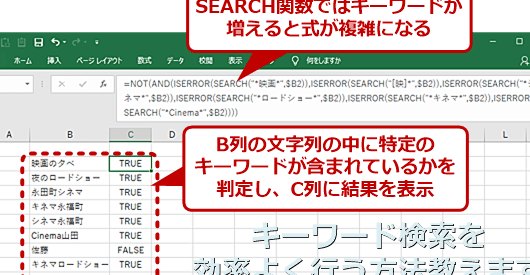
Excelを使って文字列検索を行う方法を解説します。特定の文字列を見つける方法は、データの整理や分析において非常に重要なスキルです。この記事では、Excelの検索機能を利用し、特定の文字列を含むセルを見つける方法をわかりやすく説明します。また、複数のワークシートにまたがる検索や、ワイルドカードを使用したより高度な検索方法も紹介します。この記事を参考に、Excelでの文字列検索をマスターしましょう。

Excelで文字列検索!特定の文字列を見つける方法
Excelで特定の文字列を検索する方法は、データ分析や情報の整理にとても役立ちます。以下では、Excelで文字列検索を行うための基本的な方法と、より高度な検索テクニックを紹介します。
検索と置換の基本
Excelで文字列を検索する最も基本的な方法は、「検索と置換」機能を使用することです。「ホーム」タブの「編集」グループにある「検索と置換」をクリックし、検索ボックスに検索したい文字列を入力します。検索方向は「シート」または「ブック」を選択できます。また、「オプション」をクリックすると、大文字と小文字を区別する検索や、セルの数式内を検索するオプションを設定できます。
ワイルドカードを使用した検索
Excelの検索では、ワイルドカード文字を使って、より柔軟な検索が可能です。たとえば、アスタリスク()は任意の文字列に一致し、疑問符(?)は任意の1文字に一致します。これを利用すると、例えば「A」と検索することで、「Apple」「Apricot」などの「A」で始まる文字列をすべて見つけることができます。
セルの数式を使った検索
Excelの関数を使って、特定の条件に一致する文字列を検索することもできます。たとえば、SEARCH関数や<FIND関数を使用すると、文字列内の特定の部分文字列の位置を見つけることができます。また、IF関数と組み合わせることで、特定の文字列が含まれているかどうかを判定し、その結果に基づいて処理を行うことができます。
VLOOKUP関数を活用した検索
VLOOKUP関数は、縦方向のテーブルから特定の値を検索し、対応する列の値を返す関数です。これを利用すると、大きなデータセットから特定の文字列を検索し、それに関連する情報を取り出すことができます。VLOOKUP関数は、第1引数に検索する値、第2引数に検索対象のテーブル、第3引数に値を返す列番号、第4引数に範囲検索の有無を指定します。
テキスト関数を利用した検索
Excelには、文字列を操作するためのさまざまなテキスト関数があります。たとえば、LEFT関数やRIGHT関数で文字列の先頭または末尾から指定した数の文字を取り出すことができます。また、MID関数を使って、文字列の途中から指定した位置と長さの部分文字列を取り出すことができます。これらの関数とSEARCH関数などを組み合わせることで、より複雑な文字列検索が可能になります。
| 関数名 | 説明 |
|---|---|
| SEARCH | 文字列内の指定した部分文字列の位置を返す |
| FIND | 文字列内の指定した部分文字列の位置を返す(大文字小文字区別) |
| LEFT | 文字列の先頭から指定した数の文字を返す |
| RIGHT | 文字列の末尾から指定した数の文字を返す |
| MID | 文字列の途中から指定した位置と長さの部分文字列を返す |
Excelでテキストを含む文字列を検索するには?
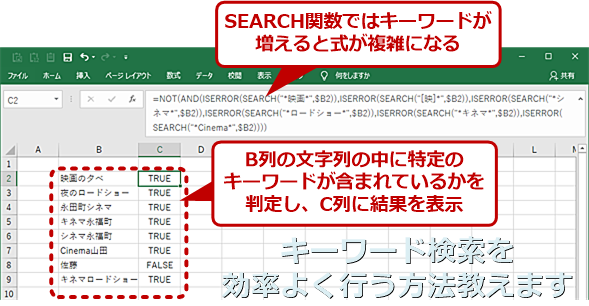
Excelでテキストを含む文字列を検索する方法は以下の通りです。
1. セルの検索
Excelでは、特定のテキストを含むセルを検索することができます。以下の手順で検索を行ってください。
- Ctrl + Fキーを押すか、ホームタブの「検索と選択」から「検索」を選択します。
- 検索ウィンドウが表示されるので、検索したいテキストを入力します。
- 「検索」ボタンをクリックすると、検索結果が表示されます。
2. 検索関数の利用
Excelの検索関数を使用することで、特定のテキストが含まれるセルを検索することができます。検索関数の使い方は以下の通りです。
- 検索を行いたいセルに移動し、=SEARCH(検索テキスト, 検索対象テキスト)と入力します。
- 検索テキストはダブルクォーテーションで囲み、検索対象テキストはセル参照を使用します。
- Enterキーを押すと、検索テキストが最初に現れる位置が返されます。
3. 条件付き書式の適用
条件付き書式を使用することで、特定のテキストを含むセルを強調表示することができます。手順は以下の通りです。
- 条件付き書式を適用したいセル範囲を選択します。
- ホームタブの「条件付き書式」から「新しいルール」を選択します。
- 「書式設定ルールの選択」で「数式を使用して、書式設定するセルを決定する」を選択します。
- =ISNUMBER(SEARCH(検索テキスト, A1))と入力します。(A1は検索対象のセル参照)
- 「書式」ボタンをクリックし、強調表示に使用する書式を設定します。
- 「OK」ボタンをクリックして適用します。
Excelで特定の列だけを検索するにはどうすればいいですか?

Excelで特定の列だけを検索するには、以下の方法があります。
方法1: 検索と置換を使用する
検索と置換機能を使用して、特定の列だけを検索することができます。
- Ctrl + Fを押して検索と置換ダイアログボックスを開きます。
- 検索タブを選択します。
- 検索する範囲で、検索対象の列を選択します。
- 検索する文字列に、検索したい文字列を入力します。
- 検索ボタンをクリックして、検索 Resultsを確認します。
方法2: フィルターを使用する
フィルター機能を使用して、特定の列だけを検索することができます。
- 検索対象の列のいずれかのセルを選択します。
- データタブの並べ替えとフィルターグループで、フィルターをクリックします。
- フィルター矢印
をクリックして、フィルター条件を設定します。
- フィルター条件に一致する行だけが表示されます。
方法3: VLOOKUP関数を使用する
VLOOKUP関数を使用して、特定の列から値を検索することができます。
- 検索結果を表示するセルにVLOOKUP関数を入力します。例: =VLOOKUP(検索値、テーブル配列、列インデックス番号、範囲ルックアップ)
- 検索値に、検索したい値を指定します。
- テーブル配列に、検索対象のテーブル範囲を指定します。
- 列インデックス番号に、検索 Resultsを返す列のインデックス番号を指定します。
- 範囲ルックアップで、完全一致または近似一致を指定します。
Excelで指定した文字列が含まれるかどうかを判断するには?
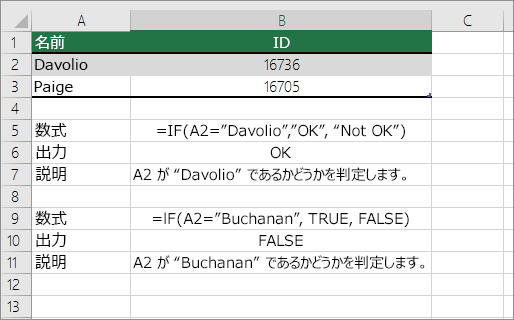
Excelで指定した文字列が含まれるかどうかを判断するには、一般的に次の手順を実行します。
1. 検索関数を使う
Excelでは、SEARCHやFINDなどの関数を利用して、セルに指定した文字列が含まれているかどうかを判断することができます。
- SEARCH関数:大文字小文字を区別せずに検索を行います。
- FIND関数:大文字小文字を区別して検索を行います。
- これらの関数は、検索する文字列が見つかった場合、その開始位置を返します。見つからない場合はエラー値を返します。
2. ISNUMBER関数と組み合わせる
検索関数だけでは、文字列が見つからない場合にエラー値が返されるため、ISNUMBER関数と組み合わせて利用することが一般的です。
- ISNUMBER関数は、引数が数値の場合にTRUEを返し、数値でない場合にFALSEを返します。
- 検索関数の結果が数値である場合、その文字列が含まれていると判断できます。
- たとえば、
=ISNUMBER(SEARCH(検索する文字列, A1))という式を使用すると、セルA1に指定した文字列が含まれているかどうかを判断できます。
3. 条件付き書式を使って強調表示
条件付き書式を利用すると、指定した文字列が含まれるセルを強調表示することができます。
- 条件付き書式の設定で、数式を使用して、フォーマットするセルを決定を選択します。
- 数式として、
=ISNUMBER(SEARCH(検索する文字列, A1))を入力します。 - フォーマットの設定を行い、適用してください。これにより、指定した文字列が含まれるセルが強調表示されます。
エクセルの関数FINDとSearchの違いは?
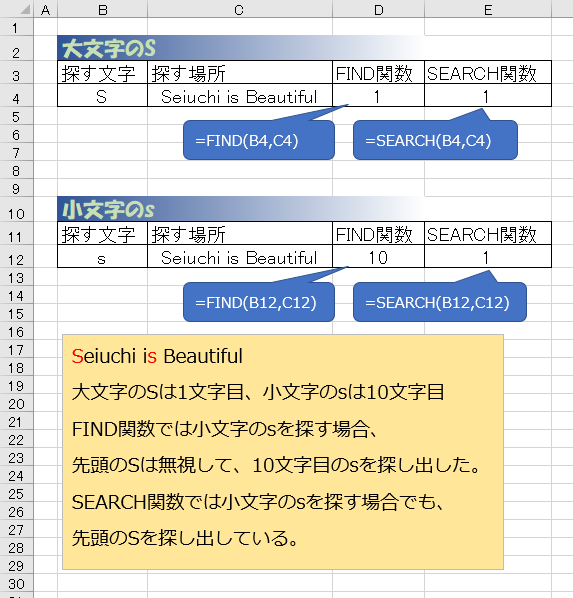
FIND関数とSEARCH関数の主な違いは、FIND関数は大文字と小文字を区別し、SEARCH関数は大文字と小文字を区別しないことです。また、FIND関数はUnicode文字をサポートしていますが、SEARCH関数はUnicode文字をサポートしていません。
大文字と小文字の区別
FIND関数は大文字と小文字を区別しますが、SEARCH関数は区別しません。
- FIND関数では、検索されるテキストと検索文字列の大文字と小文字が一致していなければなりません。
- SEARCH関数では、大文字と小文字が一致していなくても、検索が成功します。
- 例えば、FIND(a, Apple)はエラーになりますが、SEARCH(a, Apple)は正常に動作します。
Unicode文字のサポート
FIND関数はUnicode文字をサポートしていますが、SEARCH関数はサポートしていません。
- FIND関数では、Unicode文字を含むテキストを検索することができます。
- SEARCH関数では、Unicode文字を含むテキストを検索することができません。
- 例えば、FIND(あ, あいうえお)は正常に動作しますが、SEARCH(あ, あいうえお)はエラーになります。
使い分けのポイント
FIND関数とSEARCH関数の使い分けは、大文字と小文字の区別とUnicode文字のサポートが鍵となります。
- 大文字と小文字を厳密に区別したい場合は、FIND関数を使用します。
- 大文字と小文字を区別したくない場合は、SEARCH関数を使用します。
- Unicode文字を含むテキストを検索する場合は、FIND関数を使用します。
詳細情報
Excelで文字列検索をする方法は何ですか?
Excelで文字列検索をするには、「検索と置換」機能を使います。まず、検索したい文字列が含まれるセルを選択し、キーボードの「Ctrl+F」を押すか、ホームタブの「検索と選択」から「検索」を選択します。次に、表示される検索ウィンドウに検索したい文字列を入力し、「次を検索」ボタンをクリックします。Excelは指定した文字列を検索し、見つかった場合、そのセルをハイライト表示します。
Excelで特定の文字列を含むセルをすべて選択する方法は?
Excelで特定の文字列を含むセルをすべて選択するには、「検索と置換」ウィンドウを開き、検索したい文字列を入力した後、「すべてを検索」ボタンをクリックします。次に、検索結果のリストから目的の文字列を含むセルを個別に選択するか、Shiftキーを押しながらリスト上で範囲を選択して、複数のセルを一度に選択できます。
Excelで大文字と小文字を区別して文字列検索を行う方法は?
Excelで大文字と小文字を区別して文字列検索を行うには、「検索と置換」ウィンドウを開き、検索したい文字列を入力した後、「オプション」ボタンをクリックします。表示されるオプションから「大文字/小文字を区別する」にチェックを入れ、「次を検索」または「すべてを検索」ボタンをクリックします。これにより、Excelは大文字と小文字を区別して文字列を検索します。
Excelでワイルドカードを使って文字列検索する方法は?
Excelでワイルドカードを使って文字列検索するには、「検索と置換」ウィンドウを開き、検索ボックスにワイルドカードを含む検索文字列を入力します。Excelでは、アスタリスク()が任意の文字列(0文字以上)に一致し、疑問符(?)が任意の1文字に一致します。例えば、「雨」と入力すると、「雨」という文字列で始まるすべてのセルが検索されます。また、「?日」と入力すると、「月日」「火日」などの「日」の1文字前に任意の1文字がくるセルが検索されます。
Excelで文字列検索!特定の文字列を見つける方法 に類似した他の記事を知りたい場合は、Excel-kiso カテゴリにアクセスしてください。
関連記事