
Excelで重複データを削除!データクレンジング
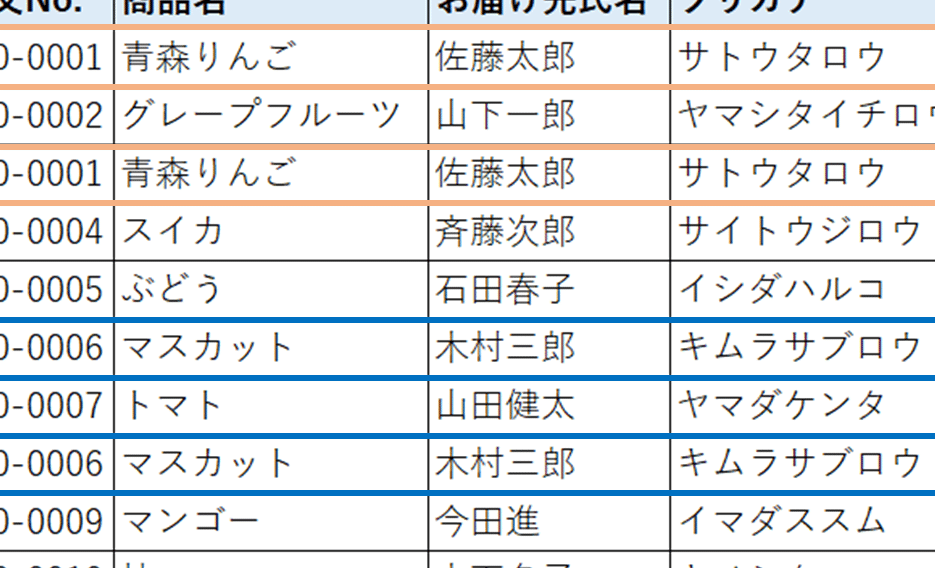
の重要性
Microsoft Excelは、データ分析や管理に広く使われているソフトウェアです。しかし、データ入力の過程で、重複データが混入することが往々にしてあります。これら重複データは、分析の精度を落とすだけでなく、データの管理効率も低下させるため、データクレンジング(データの洗浄)が重要になります。この記事では、Excelの機能を活用して、重複データを削除する方法を詳しく解説します。データクレンジングのノウハウをマスターし、Excelでのデータ管理・分析力を向上させましょう。
エクセルで重複したデータはどうやってまとめて消せますか?
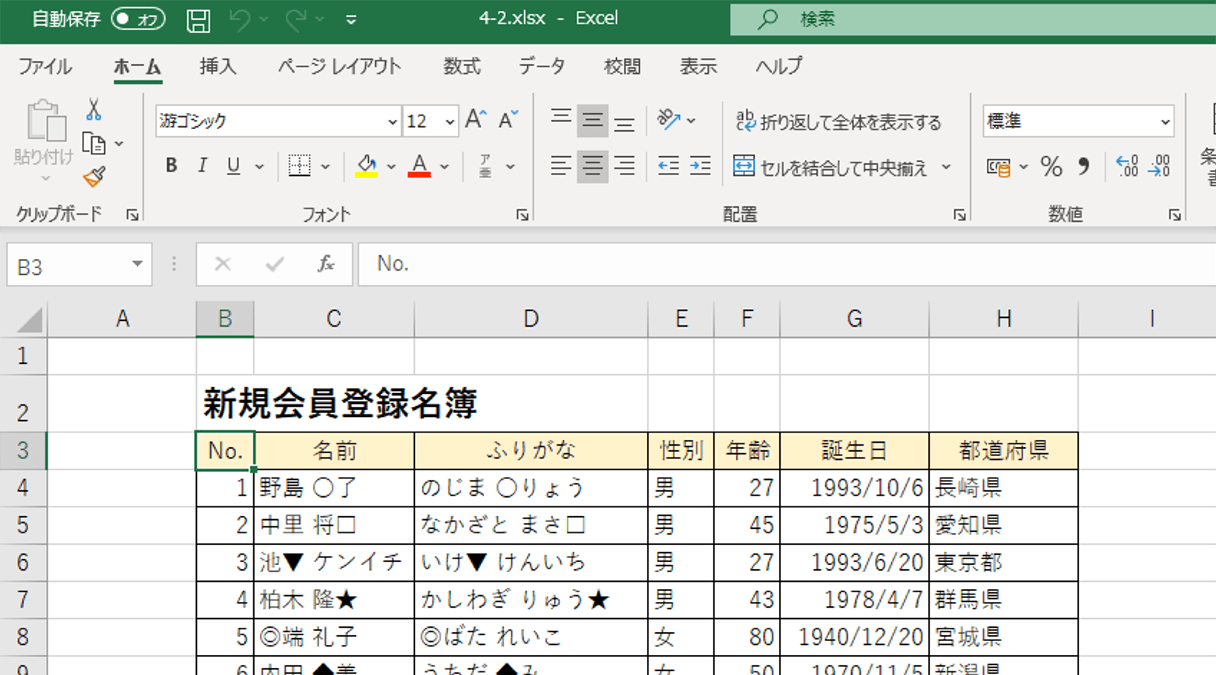
エクセルで重複したデータをまとめて حذفするには、次の方法があります。
方法1:重複するデータを削除する
エクセルで重複するデータを削除するには、次の手順で行います。
- 重複するデータがあるセル範囲を選択します。
- 「データ」タブの「データツール」グループの「重複データの削除」をクリックします。
- 「重複データの削除」ダイアログボックスが表示されます。ここで、重複するデータを削除する方法を選択できます。
方法2:重複するデータをまとめる
エクセルで重複するデータをまとめるには、次の手順で行います。
- 重複するデータがあるセル範囲を選択します。
- 「データ」タブの「データツール」グループの「データのまとめ」をクリックします。
- 「データのまとめ」ダイアログボックスが表示されます。ここで、重複するデータをまとめる方法を選択できます。
方法3:ピボットテーブルを使用する
エクセルで重複するデータをまとめるには、ピボットテーブルを使用する方法もあります。
- 重複するデータがあるセル範囲を選択します。
- 「挿入」タブの「テーブル」グループの「ピボットテーブル」をクリックします。
- 「ピボットテーブル」ダイアログボックスが表示されます。ここで、ピボットテーブルの設定を行います。”データをまとめるには、「値」フィールドを使用します。
Excelで重複しているデータを削除するには?
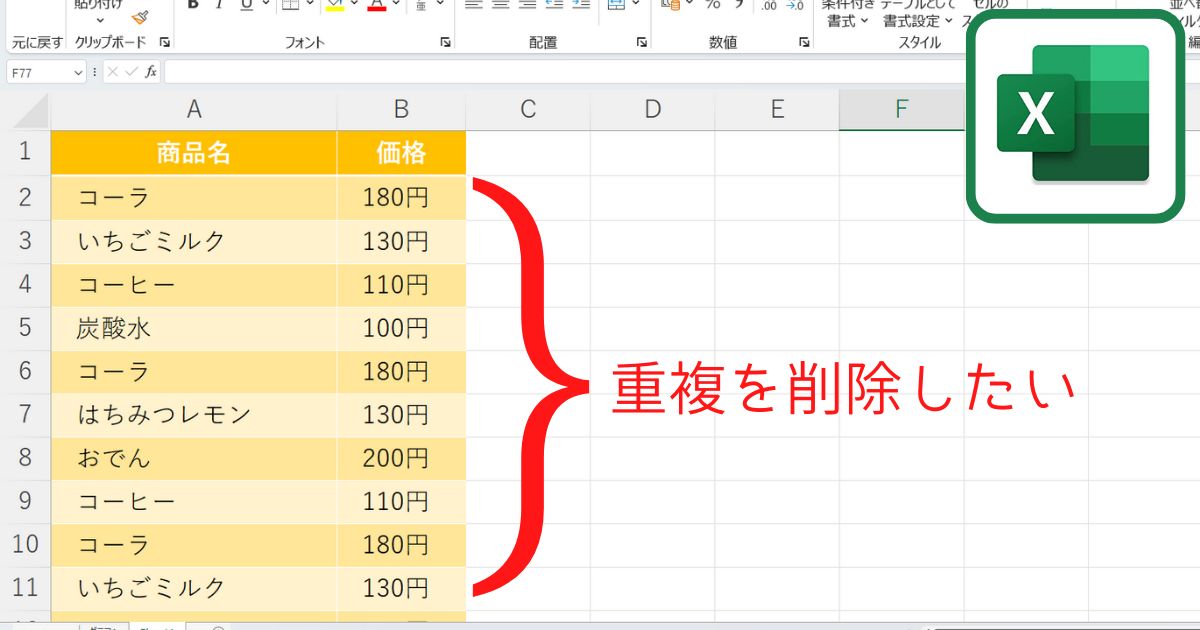
Excelで重複しているデータを削除するには、次の手順を実行します。 データの重複を削除するには、重複値の削除機能を使用します。これは、データタブのデータツールグループにあります。
重複値の削除方法
重複値の削除方法は、次のとおりです。
- 重複値の削除ボタンをクリックします。
- 重複値の削除ダイアログボックスが表示されます。
- 削除するデータを選択し、OKボタンをクリックします。
条件付き重複値の削除
条件付き重複値の削除は、次のとおりです。
- データを選択し、データタブのデータツールグループの重複値の削除ボタンをクリックします。
- 重複値の削除ダイアログボックスが表示されます。
- 条件を設定し、OKボタンをクリックします。
重複値の削除の注意点
重複値の削除の注意点は、次のとおりです。
- 重複値の削除は、データの整理に影響します。
- 重複値の削除は、データの分析に影響します。
- 重複値の削除は、データの保存に影響します。
重複したデータを両方削除するにはどうすればいいですか?

重複したデータを両方削除するには、データベースの管理システムやスプレッドシートソフトウェアなどの機能を利用する必要があります。以下は、重複したデータを両方削除する方法の例です。
データベースの管理システムを使用する方法
データベースの管理システムを使用して重複したデータを両方削除するには、以下の手順に従います。
- データベースのテーブルを選択し、重複したデータを特定します。
- SQL文を使用して、重複したデータを削除します。たとえば、`DELETE FROM テーブル名 WHERE 条件`というSQL文を使用します。
- データベースの更新を行って、変更を保存します。
スプレッドシートソフトウェアを使用する方法
スプレッドシートソフトウェアを使用して重複したデータを両方削除するには、以下の手順に従います。
- データ範囲を選択し、重複したデータを特定します。
- データのフィルター機能を使用して、重複したデータを抽出します。
- データの削除を行って、重複したデータを削除します。
プログラミング言語を使用する方法
プログラミング言語を使用して重複したデータを両方削除するには、以下の手順に従います。
- データの読み込みを行って、データを読み込みます。
- データの処理を行って、重複したデータを特定します。
- データの削除を行って、重複したデータを削除します。
Excelで重複した行を削除するには?
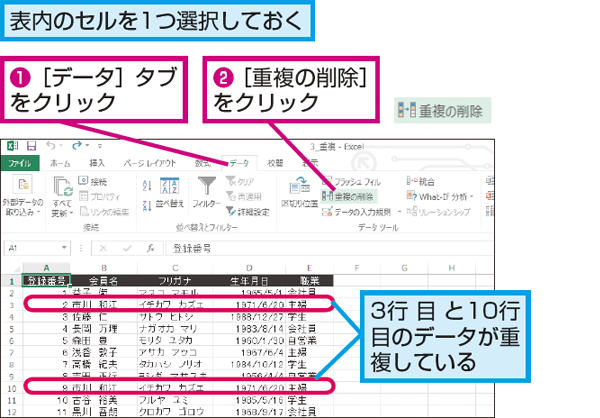
Excelで重複した行を削除するには、データの重複除去機能を使用します。この機能は、テーブル内の重複した行を自動的に検出して削除することができます。
方法1:データの重複除去機能を使用する
データの重複除去機能を使用するには、次の手順を実行します。
- 重複した行を削除したいテーブルを選択します。
- 「データ」タブの「データの重複除去」ボタンをクリックします。
- 「データの重複除去」ダイアログボックスが表示されます。ここで、重複した行を削除するためのオプションを選択できます。
方法2:フィルター機能を使用する
フィルター機能を使用するには、次の手順を実行します。
- 重複した行を削除したいテーブルを選択します。
- 「データ」タブの「フィルター」ボタンをクリックします。
- 「フィルター」ダイアログボックスが表示されます。ここで、重複した行を削除するためのフィルター条件を設定できます。
方法3:式を使用する
式を使用するには、次の手順を実行します。
- 重複した行を削除したいテーブルを選択します。
- 「式」タブの「式の入力」ボタンをクリックします。
- 「式の入力」ダイアログボックスが表示されます。ここで、重複した行を削除するための式を入力できます。
Excelで重複データを削除!データクレンジングの効率的な方法
Excelで重複データを削除することは、データクレンジングの重要なステップです。重複したデータは分析の正確性を低下させるため、除去することが望ましいです。ここでは、重複データを削除するための効率的な方法を紹介します。
重複データの削除方法
Excelでは、「データ」タブの「重複の削除」機能を使って簡単に重複データを削除することができます。以下の手順で行います。
- データシートを開く
- データを選択する
- 「データ」タブを開く
- 「重複の削除」をクリックする
これにより、選択した範囲の重複データが削除されます。
重複データの確認方法
重複データを削除する前に、どのデータが重複しているか確認することが重要です。Excelでは、条件付き書式を利用して重複データを強調表示することができます。
- データを選択する
- 「ホーム」タブを開く
- 「条件付き書式」をクリックし、「ルールを作成」を選択
- 「数式を使用して、書式設定するセルを決定」を選択
- 数式に「=COUNTIF($A$1:$A$10,A1)>1」を入力(A1:A10はデータの範囲)
これにより、重複しているデータが強調表示され、視覚的に確認することができます。
重複データの削除後のデータ確認
重複データを削除した後は、データが正確に削除されているか確認することが重要です。削除前のデータと削除後のデータを比較し、問題がないか確認しましょう。
| 項目 | 削除前 | 削除後 |
|---|---|---|
| データ数 | 1000 | 950 |
データクレンジングのポイント
データクレンジングでは、重複データの削除だけでなく、以下の点にも注意しましょう。
- 形式の統一
- 欠損値の処理
- 異常値の検出・処理
これらのポイントにも注意することで、より正確なデータ分析が可能になります。
データクレンジングの自動化
データクレンジングは、定期的に行うことが望ましいです。Excelのマ機能を利用することで、重複データの削除を自動化することができます。
- 「開発」タブを開く
- 「マの記録」をクリック
- マ名を設定し、「OK」をクリック
- 重複データ削除の手順を実行
- 「マの記録終了」をクリック
これにより、重複データ削除の手順がマとして保存され、次回からは一回のクリックで実行することができます。これにより、データクレンジングの効率が大幅に向上します。
Excelで重複したデータを削除するにはどうすればいいですか?
Excelで重複したデータを削除するには、以下の手順に従ってください。
重複データの削除方法
重複データを削除するには、データ タブの データツール グループにある 重複の削除 ボタンをクリックします。これにより、重複の削除 ダイアログ ボックスが表示されます。ここで、列 を選択し、OK をクリックすると、重複したデータが削除されます。
- データ タブを開く
- データツール グループの 重複の削除 ボタンをクリック
- 重複の削除 ダイアログ ボックスで列を選択し、OK をクリック
重複データの確認方法
重複データを確認するには、条件付き書式設定 を使用します。ホーム タブの 条件付き書式設定 をクリックし、ルールのハイライト付きセル を選択します。その後、重複する値 を選択し、OK をクリックします。重複するデータがハイライト表示されます。
- ホーム タブを開く
- 条件付き書式設定 をクリックし、ルールのハイライト付きセル を選択
- 重複する値 を選択し、OK をクリック
重複データを手動で削除する方法
重複データを手動で削除するには、データを並べ替え た後に、重複するデータを削除 します。これは、データが少ない場合に効果的な方法です。
- データを並べ替え
- 重複するデータを削除
エクセル 重複削除 どちらが消える?
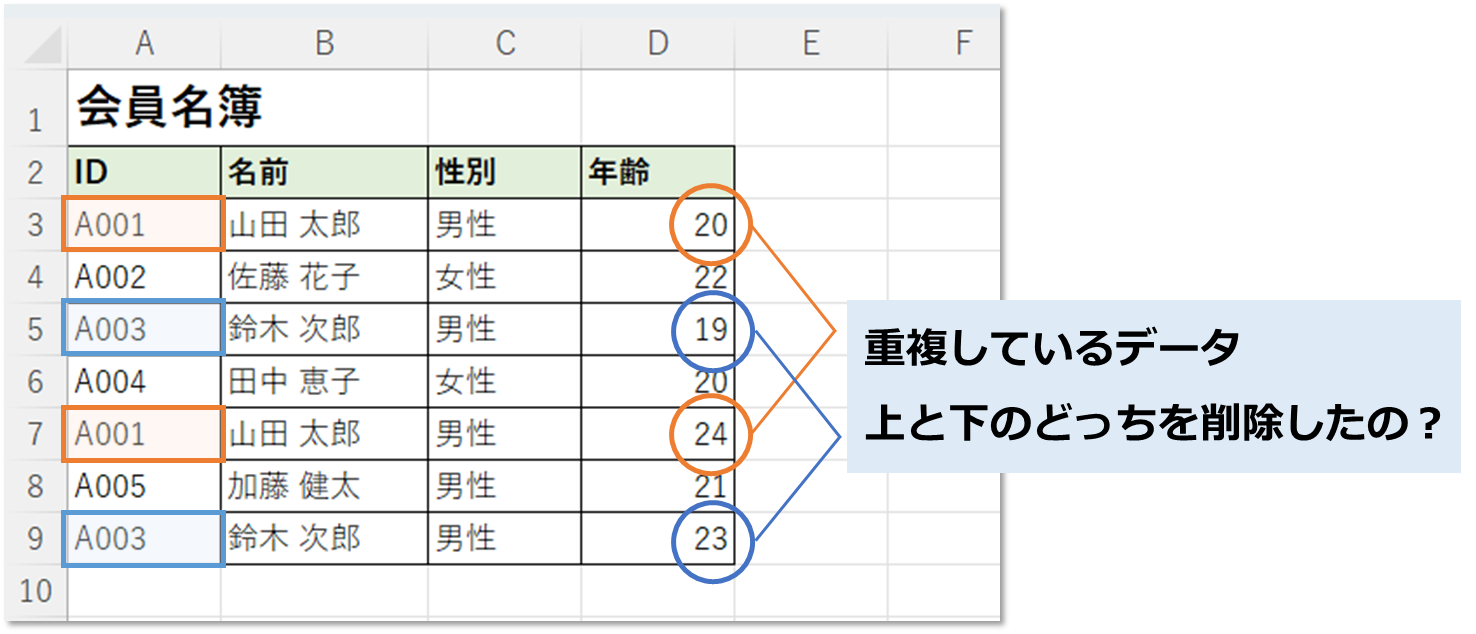
Excelで重複を削除する際、どちらのデータが消えるかは、以下の要素によって決定されます。
削除される重複データの選択基準
重複データを削除する場合、通常、以下の基準に従って削除されるデータが選択されます。
- 最初に登場したデータが残り、後のデータが削除される: Excelの重複削除機能は、デフォルトでは、最初に登場したデータを保持し、後に出現する重複データを削除します。
- データの並び順が影響する: データがソートされている場合、ソート順によって削除されるデータが変わります。したがって、適切なソートを行うことで、どのデータを残すか制御できます。
- 条件を指定して削除する: 重複削除機能では、特定の列を基準にして重複を判定することができます。これにより、どのデータを削除するかをより細かく制御できます。
重複削除機能の使い方
Excelの重複削除機能を正確に使い、意図したデータを削除するためには、以下の手順を踏みます。
- データを選択する: 重複削除を行いたい範囲のデータを選択します。
- 重複削除機能を実行する: 「データ」タブの「データツール」グループにある「重複の削除」ボタンをクリックします。
- オプションを設定する: 「重複の削除」ダイアログボックスで、重複判定の基準にする列を選択します。また、必要に応じて、データの並び替えを行います。
重複データの削除後の確認
重複データを削除した後、以下の点を確認することで、意図した通りにデータが削除されたかを検証できます。
- 削除件数の確認: 重複削除後に表示されるダイアログボックスで、削除されたデータの件数を確認します。
- データの整合性をチェック: 重複が削除されたデータを目視でチェックし、想定外のデータ消失が発生していないか確認します。
- 結果の保存: 問題がなければ、ワークシートを保存し、削除結果を確定させます。
エクセルのデータクレンジングとは?
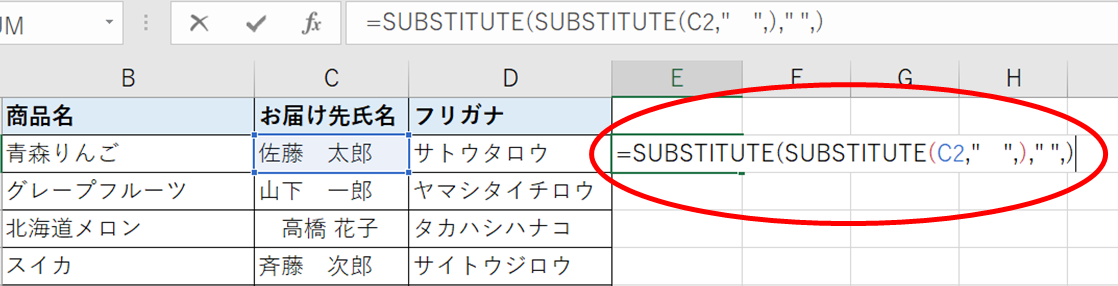
エクセルのデータクレンジングとは、エクセルのデータを整理し、不要なデータを削除し、データの質を向上させる作業のことです。具体的には、重複したデータの削除、データの形式の統一、誤ったデータの修正などを行います。データクレンジングを行うことで、データの分析や加工が容易になり、より正確な結果を得ることができます。
データクレンジングの目的
データクレンジングの目的は、以下の通りです。
- データの品質向上:データに含まれるエラーを修正し、データの正確性を向上させる。
- データ分析の効率化:整理されたデータは分析が容易になり、より迅速な結果が得られる。
- 意思決定の質向上:正確なデータに基づいた分析結果を元に、適切な意思決定ができる。
データクレンジングの手順
データクレンジングは、以下の手順で行われます。
- データの確認:データの全体像を把握し、問題のあるデータを特定する。
- データの整理:重複したデータを削除し、データの形式を統一する。
- データの修正:誤ったデータを修正し、不足しているデータを補完する。
データクレンジングの工夫
データクレンジングを効率的に行うために、以下の工夫が効果的です。
- 自動化ツールの活用:エクセルにはデータクレンジングを自動化する機能やアドインがあります。これらの活用で効率化が可能です。
- データクレンジングのルール化:データクレンジングのルールを定め、誰でも同じように実行できるようにすることで、品質の均一化が期待できます。
- 定期的なクレンジング:データは日々蓄積されますので、定期的にデータクレンジングを行い、データの品質を維持することが重要です。
エクセルでダブってる行を削除するには?
エクセルで重複している行を削除する方法は以下のようになります。
重複した行を削除する手順
エクセルで重複した行を削除するには、次の手順に従ってください。
- エクセルのワークシートを開き、重複している可能性のあるデータを含む範囲を選択します。
- データタブをクリックし、重複の削除ボタンをクリックします。
- 表示される重複の削除ダイアログボックスで、重複していると判断する列を選択します。
- OKをクリックして、重複した行を削除します。
条件を指定して重複を削除
特定の条件に一致する行だけを削除するには、次の方法があります。
- データタブにある並べ替えとフィルターグループの詳細フィルターをクリックします。
- 詳細フィルターダイアログボックスで、数式を使用してフィルターを選択します。
- 条件式を入力し、OKをクリックしてフィルターを適用します。
- 例えば、A列の値が重複している行を削除するには、数式に「=COUNTIF($A$1:$A$10,A1)>1」を入力します。
重複データのハイライト表示
重複しているデータを削除せずにハイライト表示する方法は以下の通りです。
- 重複をチェックする範囲を選択します。
- ホームタブのスタイルグループにある条件付き書式をクリックします。
- ルールのハイライト セルを選択し、重複する値をクリックします。
- 表示される重複する値ダイアログボックスで、ハイライトする形式を選択します。
- OKをクリックして、重複する値にハイライト表示を適用します。
詳細情報
Excelで重複データを削除する方法は何ですか?
Excelで重複データを削除する最も一般的な方法は、「データ」タブにある「重複データの削除」機能を使用することです。この機能を使用すると、選択した範囲またはテーブル内の重複する行を簡単に削除できます。具体的に言うと、重複データを削除する手順は以下の通りです。 1. 重複データを含むセル範囲またはテーブルを選択します。 2. 「データ」タブにある「重複データの削除」をクリックします。 3. 表示されるダイアログボックスで、重複を判断する基準となる列を選択します。 4. 「OK」をクリックして、重複データの削除を実行します。 この方法で、重複する行を効率的に削除し、データのクレンジングを行うことができます。
Excelで重複データを検出する方法はありますか?
重複データを削除する前に、重複しているデータを検出して確認したい場合があります。Excelでは、「条件付き書式設定」を使用して、重複データを視覚的にハイライト表示することができます。手順は以下の通りです。 1. 重複データを含む可能性があるセル範囲を選択します。 2. 「ホーム」タブの「条件付き書式設定」をクリックし、「ルールを新規作成」を選択します。 3. 「書式設定ルールの種類」で、「すべてのルールのクリア」を選択します。 4. 「書式設定の適用対象となるセルの選択」で、「重複する値」を選択します。 5. 「書式」ボタンをクリックし、重複データに適用する書式を選択します。 6. 「OK」をクリックして、ルールを適用します。 これにより、選択した範囲内で重複しているデータがハイライト表示され、容易に確認できるようになります。
Excelで重複データを削除する際の注意点は何ですか?
Excelで重複データを削除する際には、以下の点に注意することが重要です。 1. 削除前にデータのバックアップ:削除前にデータのバックアップを取ることで、誤って必要なデータを削除した場合にも元に戻すことができます。 2. 重複の基準となる列の選択:重複データの削除時に、どの列を基準に重複を判断するかを正確に選択することが重要です。誤った列を選択すると、意図しないデータが削除されることがあります。 3. 重複データの確認:削除前に重複データを確認し、本当に削除して問題ないかを検討してください。条件付き書式設定を使用して、重複データをハイライト表示すると便利です。 これらの点に注意して、重複データの削除を行うことで、データクレンジングを確実に実施できます。
Excelで重複データを削除する代替方法はありますか?
Excelで重複データを削除する代替方法として、「高度なフィルター」を使用する方法があります。この方法では、重複していないデータのみを抽出することで、重複データを間接的に削除できます。手順は以下の通りです。 1. データを含むセル範囲を選択します。 2. 「データ」タブの「並べ替えとフィルター」グループにある「高度なフィルター」をクリックします。 3. 「リストの選択範囲」に、データを含むセル範囲を指定します。 4. 「抽出先」に、重複データを除外したデータを表示するセル範囲を指定します。 5. 「重複するレコードを除外する」チェックボックスをオンにします。 6. 「OK」をクリックして、重複データを除外したデータを抽出します。 この方法を使用することで、重複データを削除せずに、重複していないデータのみを抽出することができます。これは、元のデータを保持したまま、重複していないデータを別の場所にコピーする場合に便利です。
Excelで重複データを削除!データクレンジング に類似した他の記事を知りたい場合は、Excel-data カテゴリにアクセスしてください。
関連記事