
Excelで電子印鑑を使う方法!押印の手間を省く
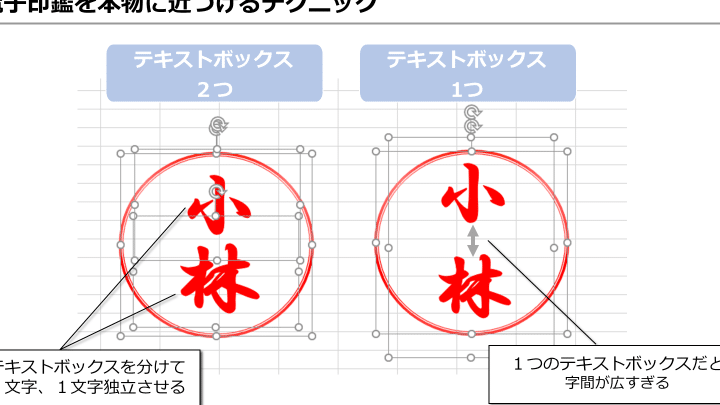
Microsoft Excelは、ビジネスや個人のデータ管理に広く使われている表計算ソフトウェアです。しかし、電子文書の正当性を保証するために、電子印鑑を使用する必要がある場合があります。従来の方法では、印鑑を物理的に押す必要がありましたが、現在ではExcelで電子印鑑を使うことができます。これにより、押印の手間が省け、効率的な業務が可能になります。本記事では、Excelで電子印鑑を使う方法を詳しく解説します。ConstraintMaker

Excelで電子印鑑を使う方法!押印の手間を省く
Excelで電子印鑑を使うことで、押印の手間を大幅に省くことができます。この方法を活用することで、仕事の効率化が期待できます。
電子印鑑の準備
電子印鑑を使用するには、まず印鑑の画像ファイルを用意する必要があります。印鑑の画像は、スキャナーで読み取るか、デジタルカメラで撮影して取得してください。画像ファイルは、JPEGやPNGなどの一般的な形式で保存しておくことをおすすめします。
Excelに印鑑を挿入する
Excelで電子印鑑を使用するには、以下の手順で印鑑を挿入します。 1. Excelを開き、印鑑を挿入したいセルを選択します。 2. 「挿入」タブをクリックし、「画像」を選択します。 3. 用意した印鑑の画像ファイルを選択し、「挿入」をクリックします。 4. 画像を適切なサイズに調整し、位置を調整します。 これで、Excelに電子印鑑が挿入されました。
印鑑の位置を固定する
印鑑の位置を固定することで、スールやセルの変更によって印鑑が移動しないようにできます。印鑑を固定するには、以下の手順を行います。 1. 印鑑の画像を選択します。 2. 「図形の書式」タブをクリックし、「位置」のドロップダウンメニューから「セルに移動しない」を選択します。 これで、印鑑の位置が固定されました。
印鑑の透かしを設定する
印鑑の透かしを設定することで、印鑑が薄く表示され、背景の文字や図形が見えるようになります。透かしを設定するには、以下の手順を行います。 1. 印鑑の画像を選択します。 2. 「図形の書式」タブをクリックし、「塗りつぶし」のドロップダウンメニューから「透かし」を選択します。 3. 不透明度を調整して、適切な透かし効果を適用します。 これで、印鑑の透かし設定が完了しました。
印鑑の複数ページへの適用
Excelで複数ページにわたって印鑑を使用する場合は、各ページに印鑑を個別に挿入する必要があります。ただし、VBAマを使用することで、一括で印鑑を挿入することが可能です。
| 手順 | 説明 |
|---|---|
| 1. 印鑑の画像をExcelに挿入 | まず、1枚目のページに印鑑を挿入します。 |
| 2. VBAマを起動 | 「開発」タブから「Visual Basic」を開き、マを記述します。 |
| 3. 印鑑の挿入処理を記述 | マ内で、各ページに印鑑を挿入する処理を記述します。 |
| 4. マを実行 | マを実行し、複数ページに印鑑を一括挿入します。 |
以上の手順で、Excelで電子印鑑を使用する方法を紹介しました。押印の手間を省くために、ぜひ活用してください。
エクセルで電子印鑑を押印するにはどうすればいいですか?
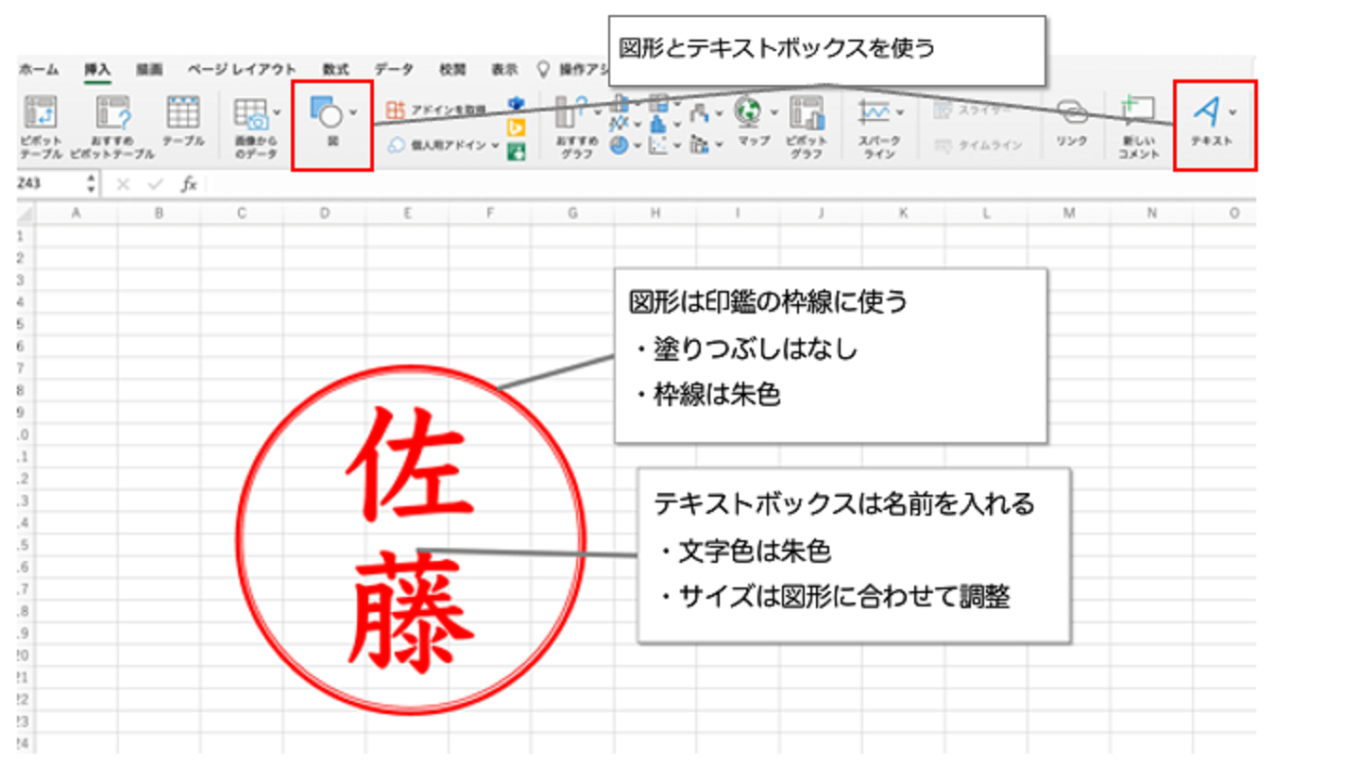
エクセルで電子印鑑を押印するには、以下の手順に従ってください。
電子印鑑の準備
電子印鑑を押印するには、まず印鑑の画像ファイルを用意する必要があります。画像ファイルは、一般的にPNGやJPEG形式で保存されています。印鑑の画像が準備できたら、以下の手順でエクセルに挿入します。
- エクセルを開いて、印鑑を挿入したいセルを選択します。
- 「挿入」タブをクリックし、「図」または「图片」を選択します。
- コンピュータ上の印鑑画像ファイルを探して、選択します。
- 「挿入」ボタンをクリックして、印鑑をエクセルシートに挿入します。
印鑑の配置とサイズ調整
印鑑を挿入したら、適切な位置に移動し、サイズを調整する必要があります。以下の手順で印鑑の配置とサイズ調整を行います。
- 挿入した印鑑画像をクリックして選択します。
- 画像の周囲にあるハンドルをドラッグして、サイズを調整します。
- 画像をクリックし、ドラッグして適切な位置に移動します。
印鑑のロックと保護
印鑑を挿入し、配置とサイズを調整した後、印鑑をロックし、保護して、誤って変更されるのを防ぐことが重要です。以下の手順で印鑑をロックし、保護します。
- 印鑑画像を選択し、右クリックして、「画像のプロパティ」を選択します。
- 「保護」タブを選択し、「オブジェクトのロック」と「オブジェクトの印刷」にチェックを入れます。
- 「OK」をクリックして、変更を適用します。
これで、エクセルで電子印鑑を押印する手順は完了です。これらの手順に従って、エクセルシートに電子印鑑を正確に押印できるようになります。
エクセルで日付の入った電子印鑑の作り方は?
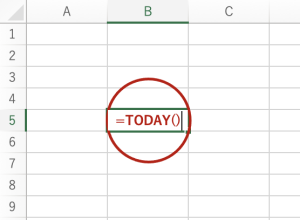
エクセルで日付の入った電子印鑑の作り方は以下の通りです。
エクセルでの印鑑の作成手順
エクセルを使って電子印鑑を作成するには、以下の手順を実行します。
- エクセルを開き、新しいワークシートを作成します。
- 適切なセルに日付を入力します。
- 日付を入力したセルを選択し、ホームタブのフォントグループで、印鑑と書かれたフォントを選択します。
日付の書式設定
日付を入力したセルの書式を設定することで、見やすい印鑑を作成することができます。
- 日付を入力したセルを選択します。
- 右クリックしてセルの書式設定を選択します。
- 数字タブで、日付を選択し、希望の書式を選択します。
印鑑の配置と整列
印鑑を適切な位置に配置し、整列することで、プロフェッショナルな見た目に仕上げることができます。
- 印鑑を配置したい場所にセルを選択します。
- ホームタブの配置グループで、中央揃えを選択し、印鑑を中央に配置します。
- 必要に応じて、セルの高さや幅を調整し、印鑑が適切に見えるようにします。
Excelで電子印鑑を作るとき、フォントはどれがおすすめ?

Excelで電子印鑑を作成する際におすすめのフォントは、以下のとおりです。
明朝体フォント
明朝体フォントは、印鑑に適したフォントの一つです。その特徴は、横画と縦画の太さが異なることで、伝統的な印鑑の雰囲気を表現することができます。
- MS 明朝: 標準でインストールされているフォントで、読みやすさと伝統的な雰囲気が魅力です。
- リュウミン: 明瞭で高品質なフォントで、印鑑に高級感を与えることができます。
- 平成明朝: モダンな書体ですが、印鑑としての品格を保っています。
ゴシック体フォント
ゴシック体フォントは、横画と縦画の太さが均一なため、モダンでシンプルな印鑑に適しています。
- MS ゴシック: 標準でインストールされているフォントで、読みやすく、印鑑としても適しています。
- メイリオ: クリアな字形と読みやすさが特徴で、印鑑に鮮やかさを与えることができます。
- ヒラギノ角ゴ: 高品質なゴシック体フォントで、印鑑に上品さを感じさせます。
筆遣いフォント
筆遣いフォントは、筆で書いたような独特の雰囲気を持ち、個性的な印鑑を作成することができます。
- 游明朝体: 筆遣い風のフォントで、独特の風合いがあります。
- 隷書体: 古典的な筆遣いのフォントで、伝統的な印鑑の雰囲気を楽しめます。
- 行書体: 流れるような筆遣いが特徴で、印鑑に動感を与えることができます。
電子印鑑でPDFに押印するにはどうすればいいですか?
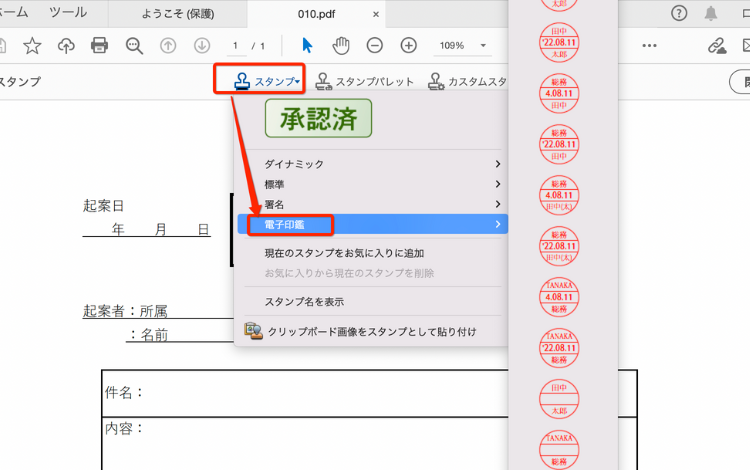
電子印鑑でPDFに押印するには、以下の手順に従ってください。
電子印鑑の取得
- まず、電子印鑑を取得する必要があります。電子印鑑は、オンライン上で購入できるほか、自宅で作成することもできます。
- 電子印鑑は、画像ファイル(PNGやJPGなど)として保存されることが一般的です。
PDF編集ソフトの使用
- 次に、PDF編集ソフトを使用して、PDFファイルに電子印鑑を挿入する必要があります。Adobe AcrobatやFoxit PhantomPDFなどの有料ソフトや、SmallpdfやiLovePDFなどの無料オンラインサービスがあります。
- PDF編集ソフトを開き、押印したいPDFファイルを読み込みます。
電子印鑑の挿入
- PDFファイルが開けたら、印鑑を挿入する場所をクリックし、電子印鑑の画像ファイルを選択して、 PDFに押印します。
- 最後に、変更を保存し、押印されたPDFファイルを出力します。
詳細情報
Excelで電子印鑑を使う方法は何か?
Excelで電子印鑑を使う方法は非常に簡単です。まず、Excelの挿入タブを開き、テキストボックスを選択します。そして、テキストボックス内に印鑑を挿入したい場所をクリックし、印鑑の画像を挿入します。これで、電子印鑑をExcelの中に埋め込むことができました。
押印の手間を省くためにできることは?
押印の手間を省くためには、電子印鑑を利用することが最善の方法です。電子印鑑を使用することで、実際に印鑑を押す必要がなくなり、時間と労力の節約になります。また、Excelや他のドキュメントに電子印鑑を挿入することで、資料のデジタル化も促進されます。
電子印鑑を使う際の注意点は?
電子印鑑を使う際の注意点は、適切な画像形式を使用することです。透過背景のPNG形式が一般的で、背景と印鑑がうまく合成されるためおすすめです。また、印鑑のサイズと解像度にも注意を払い、印鑑が鮮明に表示されるようにしましょう。
Excelで電子印鑑を使った後のファイルの共有方法は?
Excelで電子印鑑を使った後のファイルの共有は、通常のExcelファイルと同様です。保存ボタンをクリックし、ファイルをローカルに保存するか、クラウドストレージにアップロードすることができます。また、必要に応じてファイルをメール添付して送信することも可能です。ただし、情報セキュリティに注意し、適切な共有方法を選択することが重要です。
Excelで電子印鑑を使う方法!押印の手間を省く に類似した他の記事を知りたい場合は、Excel-kiso カテゴリにアクセスしてください。
関連記事