
Excelアコーディオンでシートをスッキリ整理!
Excelアコーディオン機能を使って、シートをスッキリ整理する方法を紹介します。この機能を活用することで、複数のシートを簡単に展開・収納できるようになり、使いやすさが大幅に向上します。また、データの整理や分析も効率的に行えるようになるでしょう。この記事では、アコーディオン機能の使い方を詳しく解説し、実際に試してみることで、Excelでの作業がどれだけ快適になるのかを実感していただけます。是非、ぜひお試しください!
Excelアコーディオンでシートをスッキリ整理する方法
Excelのアコーディオン機能を使って、シートをスッキリ整理する方法を詳しく説明します。この機能を使うことで、データの表示や非表示を簡単に切り替えることができ、見やすいシートを作成することができます。
アコーディオン機能の概要
アコーディオン機能は、Excelでデータをグループ化して、必要なときにだけ表示させる機能です。データの行や列を折りたたんで見やすくし、必要な情報だけを表示させることができます。
アコーディオン機能の使い方
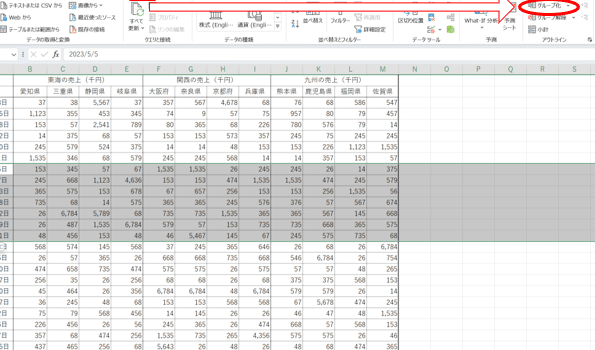
1.グループ化したいデータを選択します。 2.「データ」タブの「アウトライン」グループにある「グループ」をクリックします。 3.「行」を選択して、「OK」をクリックします。 これで、選択したデータがグループ化され、アコーディオンのように開閉できるようになります。
アコーディオン機能の利点
アコーディオン機能を使うことで以下の利点があります。 1. 見やすさが向上する:必要なデータだけを表示させることで、シートがスッキリと見やすくなります。 2. 操作が簡単:データの開閉がボタン一つでできるので、操作が非常に簡単です。 3. データの整理が容易:データをグループ化することで、整理が容易になります。
アコーディオン機能の応用
アコーディオン機能は、ただのデータの開閉だけでなく、以下のような応用もできます。 1. 集計の表示:グループ化されたデータの集計を表示させることができます。 2. グラフとの連携:グループ化されたデータをグラフで視覚化することができます。
アコーディオン機能の注意点
アコーディオン機能を使う際は、以下の点に注意してください。 1. データの選択範囲:グループ化するデータの選択範囲に注意しましょう。間違った範囲を選択すると、想定していない結果になることがあります。 2. 複数のグループ化:複数のグループ化を行う場合、階層構造に注意しましょう。適切な階層でグループ化を行うことで、データの整理が効率的になります。
| 機能 | 特徴 |
|---|---|
| アコーディオン機能 | データの表示・非表示を切り替えできる |
| グループ化 | データを階層構造で整理できる |
| 集計表示 | グループ化されたデータの集計を表示できる |
| グラフ連携 | グループ化されたデータをグラフで視覚化できる |
エクセルでグルーピングするには?
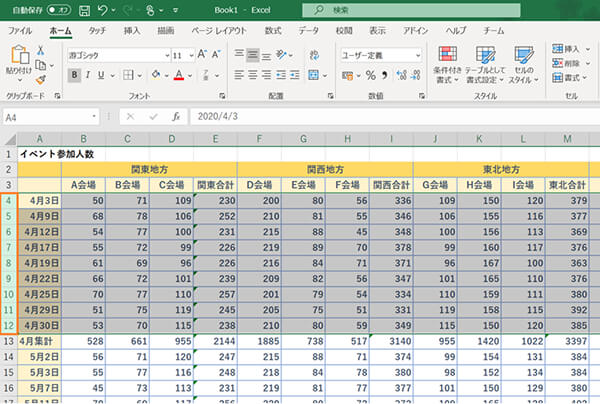
エクセルでグルーピングする方法は以下の通りです。
データをグループ化する手順
エクセルでデータをグループ化するには、以下の手順を実行します。
- グループ化したいデータを選択します。
- データ タブの アウトライン グループにある グループ化 をクリックします。
- グループ化する列または行を選択し、OK をクリックします。
グループ化の解除方法
グループ化されたデータを元に戻すには、以下の手順を実行します。
- グループ化を解除したいデータを選択します。
- データ タブの アウトライン グループにある グループ化の解除 をクリックします。
- グループ化を解除する列または行を選択し、OK をクリックします。
グループ化の使い方
データをグループ化すると、以下のような利点があります。
- データの整理と要約が容易になります。
- グループ化されたデータを折りたたむことで、必要なデータだけを表示できます。
- 複数の階層でデータをグループ化することができます。
エクセルでシートをグループ化するには?
エクセルでのシートのグループ化方法
エクセルでシートをグループ化するには、次の手順に従ってください。
- グループ化したいシートを選択します。シートを複数選択するには、Ctrlキーを押しながら各シートをクリックします。
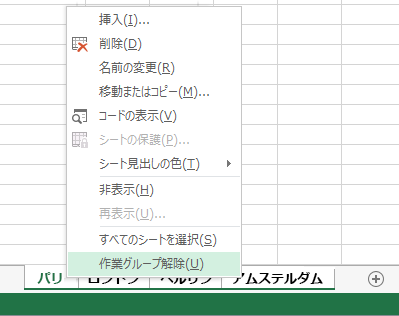
- 選択したシートのいずれかを右クリックし、「グループ」を選択します。
- グループ化が完了すると、シート名の背景色が変更され、グループ化されたシートが表示されます。
グループ化されたシートの編集方法
グループ化されたシートを編集するには、次の点に注意してください。
- グループ化されているシートのいずれかで行った変更は、すべてのグループ化されたシートに反映されます。
- 特定のシートのみを編集するには、グループを解除してから編集を行ってください。
- グループ化されたシートで行った変更を元に戻すには、元に戻す機能を使用します。
シートのグループ化を解除する方法
シートのグループ化を解除するには、以下の手順に従ってください。
- グループ化されたシートのいずれかを右クリックします。
- 「グループの解除」を選択します。
- グループ化が解除され、各シートを個別に編集できるようになります。
エクセルのシートを統一するにはどうすればいいですか?
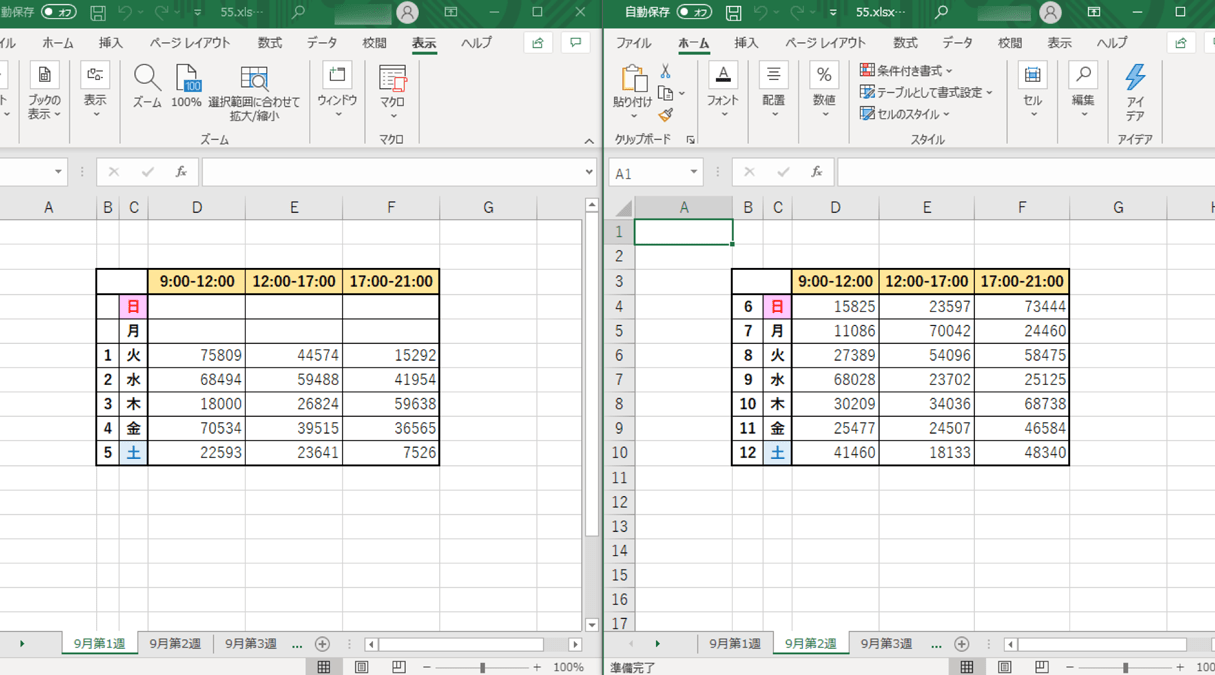
エクセルのシートを統一するには、以下の手順を実行します。
データの整理とクレンジング
統一する前に、各シートのデータを整理し、クレンジングを行うことが重要です。以下の手順で行います。
- 不要なデータや重複したデータを削除します。
- データのフォーマットを統一します。例えば、日付や数値のフォーマットを同じ形式にします。
- データの整合性を確認し、矛盾や誤りがないかチェックします。
シートの構造を統一する
各シートの構造を統一することで、データの比較や分析がしやすくなります。以下の点に注意してください。
- 各シートの列の順序を統一します。
- 同じデータを含む列には、同じ名前を付けます。
- 必要に応じて、新しい列や行を追加して、構造を合わせます。
データの結合と集計
シートを統一したら、データを結合して集計を行います。以下の方法が効果的です。
- VLOOKUPやINDEX/MATCH関数を使って、複数のシートからデータを結合します。
- ピボットテーブルを使用して、統一されたデータから集計や分析を行います。
- 必要に応じて、マやPower Queryを使用して、データの統一や集計を自動化します。
Excelでバラバラのデータをまとめるには?
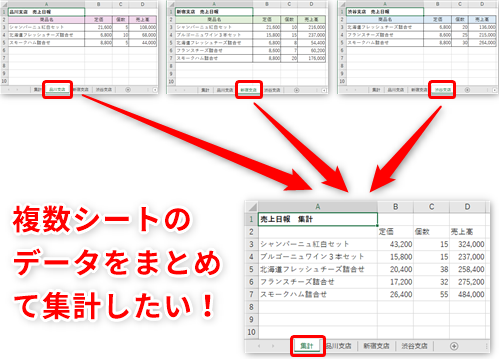
Excelでバラバラのデータをまとめるには、以下の手順を実行します。
データの整理とクレンジング
バラバラのデータをまとめる前に、まずはデータを整理し、クレンジングすることが重要です。以下の手順でデータを整理しましょう。
- 不要なデータの削除: 使われていない列や行、重複したデータを削除します。
- データの正規化: データの形式を統一し、整合性を保ちます。例えば、日付の形式や数値の単位を統一します。
- データの分類: データをカテゴリごとに分類し、整理されていないデータを整理します。
データの結合とマッチング
データを整理したら、次はデータを結合してマッチングします。以下の方法を使用してデータを結合しましょう。
- VLOOKUP関数: 別のシートやテーブルからデータを検索し、対応する値を返します。
- INDEX関数とMATCH関数: VLOOKUPよりも柔軟性のある方法で、行と列の番号を指定してデータを検索します。
- Power Query: 複数のデータソースからデータを取得、変換、結合するための強力なツールです。
データの集計と分析
データをまとめたら、集計と分析を行い、意味のある情報を抽出します。以下の方法を使用してデータを集計しましょう。
- ピボットテーブル: 大量のデータを簡単に集計し、要約するための便利な機能です。
- 条件付書式: データに基づいてセルの書式を自動的に変更し、重要な情報を強調します。
- グラフとチャート: データを視覚化し、趨勢やパターンを把握するのに役立ちます。
詳細情報
Excelのアコーディオン機能はどのように使用しますか?
Excelのアコーディオン機能は、データの整理やナビゲーションを簡単に行うことができる便利な機能です。この機能を使用するには、まずデータをカテゴリ別に整理し、カテゴリを行または列に沿って並べます。その後、データを選択し、「データ」タブの「アウトライン」グループにある「グループ化」ボタンをクリックします。これにより、アコーディオン式の展開と折りたたみが可能になります。
アコーディオン機能を使うことで、どのようなメリットがありますか?
アコーディオン機能を使用すると、以下のようなメリットがあります。 1. データの整理: 大量のデータをカテゴリ別に整理できるため、データの管理がしやすくなります。 2. ナビゲーションの向上:折りたたみと展開を利用することで、必要なデータに迅速にアクセスできます。 3. 可読性の向上: データを階層構造に整理することで、全体の把握がしやすくなります。 これらのメリットにより、Excelでの作業が効率化されます。
アコーディオン機能は、どのような場面で効果的に使用できますか?
アコーディオン機能は、以下のような場面で効果的に使用できます。 1. データ分析: 大量のデータをカテゴリ別に整理し、分析を行う際に便利です。 2. レポート作成: データを階層構造に整理することで、レポートの作成がしやすくなります。 3. プロジェクト管理: タスクやスケジュールをカテゴリ別に整理し、進捗管理を行うことができます。 これらの場面でアコーディオン機能を活用することで、作業の効率化が期待できます。
アコーディオン機能を使用する上で、どのようなポイントに注意すべきですか?
アコーディオン機能を使用する際には、以下のポイントに注意することが重要です。 1. データの整理: データを適切にカテゴリ別に整理することが、機能を効果的に活用するための鍵です。 2. 階層構造: 階層構造を適切に設定し、データの関係性を明確にします。 3. ラベルの付与: グループ化されたデータにラベルを付けることで、データの把握がしやすくなります。 これらのポイントに注意してアコーディオン機能を使用することで、Excelでの作業がスムーズになります。
Excelアコーディオンでシートをスッキリ整理! に類似した他の記事を知りたい場合は、Excel-kiso カテゴリにアクセスしてください。
関連記事