
Excelのアスタリスクを置換する方法!

Microsoft Excelでアスタリスク(*)を置換する方法を覚えている人は意外と少ないのではないでしょうか。本記事では、Excelでアスタリスクを簡単に置換する方法をわかりやすく解説します。アスタリスクはワイルドカード文字としてよく使われるため、その置換方法を知ることは、効率的なデータ処理に繋がります。この記事で紹介する手順を活用して、Excelでの作業をよりスムーズに行えますよう。
Excelのアスタリスクを置換する方法!
Excelでは、セルの値の先頭や末尾にアスタリスク()が付いている場合があります。アスタリスクを置換したい場合は、以下の手順で行います。
手動でアスタリスクを置換する
1. 置換したいセルを選択します。 2. セルの中のアスタリスクを手動で削除し、必要に応じて別の文字や値に置換します。
「検索と置換」機能を使ってアスタリスクを置換する
1. Ctrl + Hを押して「検索と置換」ダイアログボックスを開きます。 2. 「検索する文字列」にを入力します。 3. 「置換後の文字列」に置換したい文字や値を入力します。 4. 「すべて置換」をクリックして、アスタリスクを置換します。
数式を使ってアスタリスクを置換する
1. 置換したいセルの隣のセルに、以下の数式を入力します。 =SUBSTITUTE(A1, , ) (A1は置換したいセルの参照です。) 2. 数式をコピーして、置換対象の全セルに適用します。
VBAマを使ってアスタリスクを置換する
1. Alt + F11を押して、VBAエディタを開きます。 2. 新しいモジュールを作成し、以下のマコードを入力します。
Sub ReplaceAsterisk() Selection.Replace What:=, Replacement:=, LookAt:=xlPart, SearchOrder:=xlByRows, MatchCase:=False, SearchFormat:=False, ReplaceFormat:=False End Sub
3. マを実行して、選択したセルのアスタリスクを置換します。
アスタリスクを含むセルを一括で削除する
1. Ctrl + Fを押して「検索と置換」ダイアログボックスを開きます。 2. 「検索する文字列」にを入力し、「検索」ボタンをクリックします。 3. 検索結果のセルが選択されるので、Ctrl + -を押してセルを削除します。
| 方法 | 特徴 |
|---|---|
| 手動でアスタリスクを置換する | 簡単だが、セルが多い場合は時間がかかる |
| 「検索と置換」機能を使う | 一度に複数のセルを置換できる |
| 数式を使う | 元のデータを保持したまま置換できる |
| VBAマを使う | 複雑な置換も可能だが、VBAの知識が必要 |
| アスタリスクを含むセルを一括で削除する | アスタリスクのみを削除し、他の文字は保持する |
Excelでアスタリスクを置換するには?
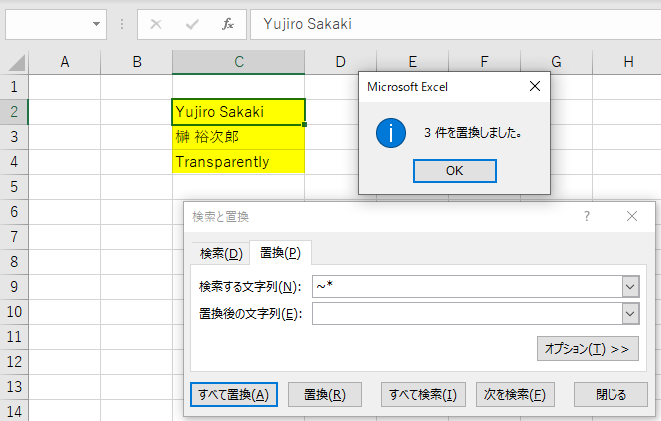
Excelでアスタリスクを置換する方法は以下の通りです。
- 置換したいセルまたは範囲を選択します。
- 「ホーム」タブの「検索と選択」グループにある「置換」をクリックします。
- 「検索する文字列」ボックスにアスタリスク()を入力します。
- 「置換後の文字列」ボックスに置換したい文字または文字列を入力します。
- 「すべて置換」をクリックして、アスタリスクを一括で置換します。
アスタリスクの置換に役立つワイルドカード
- アスタリスク()は、任意の文字列と一致します。置換において-powerfulな役割を果たします。
- 疑問符(?)は、任意の1文字と一致します。特定の位置の文字を置換する場合に便利です。
- チルダ(~)は、直後の文字をリテラルとして扱います。アスタリスク自体を置換する際に使用します。
置換機能の高度な使い方
- 「検索する文字列」ボックスで-wildcardを使用し、特定のパターンに一致する文字列を置換できます。
- 「オプション」で「大文字と小文字を区別」にチェックを入れると、大文字と小文字を区別して置換できます。
- 「セル内の文字列を検索」を選択すると、セル内の特定の部分文字列を置換できます。
アスタリスク置換時の注意点
- 置換前にデータの-backupを取ることをお勧めします。置換操作は元に戻せません。
- アスタリスクが含まれる数式や関数がある場合は、置換が予期しない結果を引き起こす可能性があるので注意してください。
- ワイルドカードを使用する場合は、正確なパターンを指定し、意図しない置換を避けます。
Excelで置換するにはどうすればいいですか?
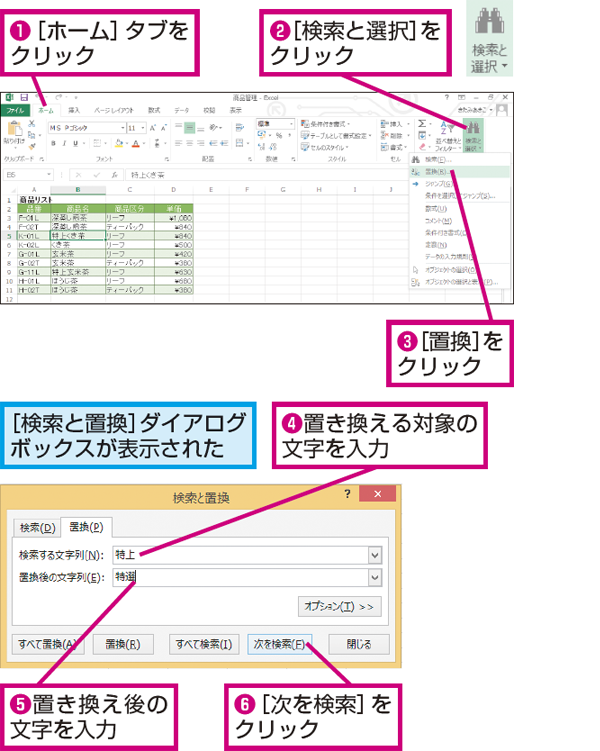
Excelで置換する方法は以下の通りです。
まず、置換したいセルまたは範囲を選択します。次に、ホームタブの編集グループにある「検索と選択」ボタンをクリックし、「置換」を選択します。または、Ctrl+Hキーを押しても置換ダイアログボックスを開くことができます。
置換ダイアログボックスが開いたら、「検索する文字列」ボックスに置換したい元の文字列を入力し、「置換後の文字列」ボックスに置換先の文字列を入力します。その後、「次を置換」ボタンをクリックして1つずつ置換するか、「すべて置換」ボタンをクリックして一括で置換できます。
置換のオプション
置換ダイアログボックスでは、大文字と小文字を区別するや全体を一致させるなどのオプションを利用できます。
- 大文字と小文字を区別する:このオプションをオンにすると、文字列の置換時に大文字と小文字が区別されます。
- 全体を一致させる:このオプションをオンにすると、セル内の文字列が完全に一致する場合のみ置換されます。
- ワイルドカードを使用:このオプションをオンにすると、ワイルドカード文字(や?)を使用して、複数の文字列を一度に置換できます。
ワイルドカードを使用した置換
ワイルドカードを使用することで、特定のパターンに一致する文字列を一度に置換できます。
- :0個以上の任意の文字に一致します。たとえば、「A」と入力すると、先頭が「A」のすべての文字列が置換されます。
- ?:任意の1文字に一致します。たとえば、「A?B」と入力すると、「A」と「B」で挟まれた任意の1文字が置換されます。
- ~:次の文字をエスケープします。たとえば、「A~B」と入力すると、「AB」という文字列が置換されます。
特定の条件を満たすセルを置換
置換ダイアログボックスの「形式」ボタンをクリックすると、特定の条件を満たすセルだけを置換することができます。
- 特定の色のセルを置換:色でセルを指定し、塗りつぶし色や文字色が一致するセルを置換できます。
- 数式を含むセルを置換:数式のパターンを指定して、特定の数式を含むセルを置換できます。
- コメントを含むセルを置換:セルにコメントがある場合にのみ置換することができます。
アスタリスクの変換記号は?

アスタリスクの変換記号は、「」です。この記号は、計算機やプログラミングでよく使われる文字で、複数の意味を持つことができます。
アスタリスクの主な用途
アスタリスクは、主に以下の用途で使用されます。
- 乗算:数学やプログラミングで、数値の乗算を表すために使われます。例:2 3 = 6
- ワイルドカード:ファイル名や検索文字列で、任意の文字列を表すワイルドカードとして使われます。例:.txt
- リストの要素:マークダウンやプレーンテキストで、箇条書きリストの要素を示すために使われます。例: リストアイテム1
アスタリスクの歴史
アスタリスクの起源は古く、古代ギリシャ語で「小さな星」を意味する言葉からきています。印刷技術が発達する前から、写本で注釈や修正を示すために使われていました。コンピュータの登場とともに、アスタリスクはプログラミング言語や文字コード表で重要な役割を果たすようになりました。
アスタリスクの使い方
アスタリスクを使う際には、その使途に応じて異なる意味を持つことを理解しておくことが重要です。
- 数学的な計算:乗算の記号として使用し、数値や変数を乗算することができます。
- 文字列の検索:ワイルドカードとして使用し、任意の文字列やパターンを一致させることができます。
- マークダウン形式:見出しやリストの要素を示すために使われることがあります。
エクセルでアスタリスクを使うには?
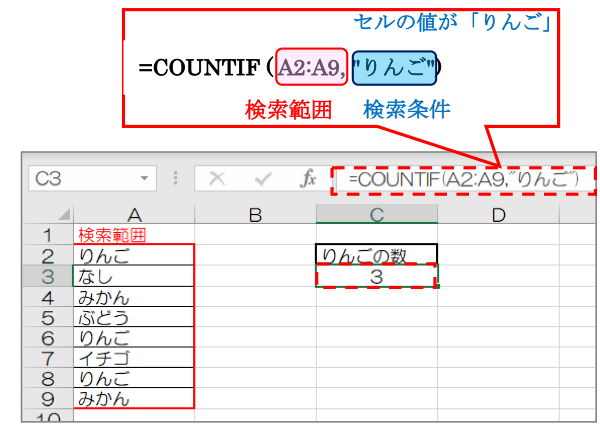
エクセルでアスタリスクを使うには、アスタリスク()を入力して数式や関数を入力します。アスタリスクは、乗算の記号として使用されます。例えば、セルA1とセルB1の値を乗算する場合、数式は「=A1B1」となります。
アスタリスクを使った乗算の基本
アスタリスクは、エクセルで乗算を行う際に使用されます。数式や関数内でアスタリスクを使用することで、セルや数値を乗算することができます。また、アスタリスクはワイルドカードとしても使えます。
- セル参照の乗算:例えば、セルA1とセルB1の値を乗算する場合、「=A1B1」と入力します。
- 数値の乗算:数値同士を乗算する場合もアスタリスクを使います。例えば、「=23」は6を返します。
- ワイルドカードとしての使用:アスタリスクは、文字列の検索時にワイルドカードとしても使用できます。例えば、「A」と入力すると、「A」で始まるすべての文字列が一致します。
アスタリスクを使った数式の例
アスタリスクを使って、様々な数式をエクセルで作成することができます。以下は、アスタリスクを使用した数式の例です。
- セル参照の乗算:=A1B1
- 数値の乗算:=23
- 複数のセルの乗算:=A1B1C1
アスタリスクを使った関数の例
アスタリスクは、エクセルの関数内でも使用できます。以下は、アスタリスクを使用した関数の例です。
- SUMPRODUCT関数:=SUMPRODUCT(A1:A5, B1:B5)。
- IF関数:=IF(A1=特定のテキスト, B1C1, )。
- COUNTIF関数:=COUNTIF(A1:A5, A)。これは、A1からA5までのセルの中で「A」で始まる文字列の数を返します。
詳細情報
Excelでアスタリスクを置換する方法は何ですか?
Excelでアスタリスク()を置換するには、「検索と置換」機能を使用します。まず、置換したいセルや範囲を選択し、「ホーム」タブの「検索と置換」ボタンをクリックします。その後、「置換」タブを選択し、「検索する文字列」ボックスにアスタリスク()を入力します。その後、「置換後の文字列」ボックスに置換したい文字や文字列を入力し、「すべて置換」ボタンをクリックします。これで、アスタリスクが指定した文字に置換されます。
アスタリスクを特定の文字に置換する方法は?
アスタリスク()を特定の文字に置換するには、上記の置換手順に従い、「置換後の文字列」ボックスに置換したい特定の文字を入力します。例えば、アスタリスクをハイフン(-)に置換したい場合は、「置換後の文字列」ボックスにハイフンを入力し、「すべて置換」ボタンをクリックします。これで、アスタリスクがハイフンに置換されます。
複数のシートでアスタリスクを一度に置換する方法はありますか?
複数のシートで一度にアスタリスクを置換する方法は、「シートを選択」機能を利用します。まず、置換したいシートをすべて選択し、「検索と置換」ダイアログボックスを開きます。その後、上記と同じ置換手順に従ってアスタリスクを置換します。これにより、選択した複数のシートでアスタリスクが一度に置換されます。
アスタリスクを削除する方法は?
アスタリスク()を削除するには、「検索と置換」機能を使用します。置換手順に従い、「検索する文字列」ボックスにアスタリスクを入力し、「置換後の文字列」ボックスには何も入力せず空のままにします。その後、「すべて置換」ボタンをクリックします。これで、アスタリスクが削除されます。
Excelのアスタリスクを置換する方法! に類似した他の記事を知りたい場合は、Excel-kiso カテゴリにアクセスしてください。
関連記事