
Excelでセル左上が緑色になる原因と対処法!
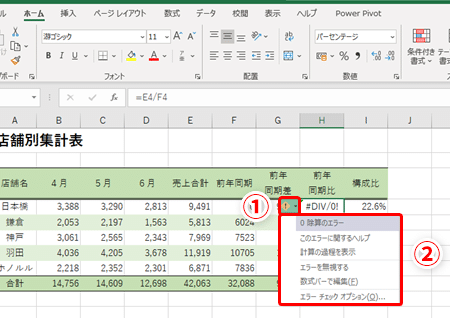
Excelを使用していると、突然セル左上が緑色になる現象が起こることがあります。この現象は、Excelの条件付き書式やセルの内容に問題がある場合に発生することが多く、データの分析や報告に支障をきたすことがあります。しかし、心配はいりません。この記事では、セル左上が緑色になる原因と、その対処法を詳しく解説します。Excelを使いこなして、効率的なデータ分析を実現しましょう!
Excelでセル左上が緑色になる原因と対処法
Excelでセル左上が緑色になる現象は、条件付き書式やセルスタイルの設定が原因の場合があります。ここでは、その原因と対処法について詳しく説明します。
条件付き書式が原因の場合
条件付き書式は、セルに入力された値に応じてセルのスタイルを変える機能です。例えば、数値が一定の範囲内にある場合にセル左上を緑色にするというルールを設定できます。その場合、条件に一致するセルが緑色になることになります。 対処法としては、条件付き書式のルールを確認し、不要なものがあれば削除するか、ルールを変更してください。
セルスタイルが原因の場合
セルスタイルは、セルのフォントや背景色、枠線などを一括して設定する機能です。セルスタイルを変更すると、対象のセルのスタイルが一括で変更されます。そのため、セルスタイルが緑色の背景色を設定している場合、適用されたセルの左上が緑色になることがあります。 対処法としては、セルスタイルの設定を確認し、不要なスタイルがあれば変更または削除してください。
セルの背景色が直接設定されている場合
セルの背景色が直接緑色に設定されている場合も、セル左上が緑色になることがあります。この場合は、そのセルの背景色設定を削除することで解決できます。
テーマの影響を受ける場合
Excelのテーマは、ワークブック全体の色調やフォントを一括して変更する機能です。テーマによっては、セルの左上が緑色になるスタイルが適用されることがあります。その場合、テーマを変更することで解決できることがあります。
アドインやマの影響を受ける場合
アドインやマによってセルのスタイルが変更されている場合があります。その場合は、アドインやマの設定を確認し、影響があるものを無効化することで解決できる場合があります。
| 原因 | 対処法 |
|---|---|
| 条件付き書式 | ルールの確認・削除・変更 |
| セルスタイル | スタイルの確認・変更・削除 |
| 背景色の直接設定 | 背景色設定の削除 |
| テーマの影響 | テーマの変更 |
| アドインやマの影響 | アドインやマの無効化 |
これらの対処法を試すことで、Excelでセル左上が緑色になる問題を解決できるでしょう。原因に応じて適切な対処法を選択してください。
セルの左上角が緑になるのはなぜですか?
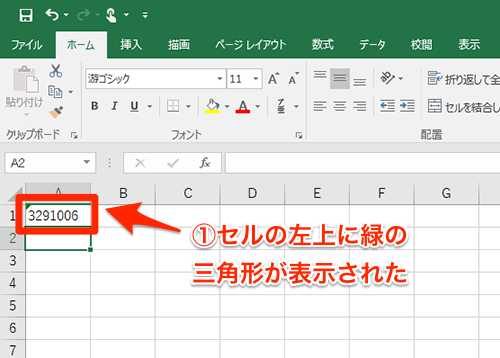
セルの左上角が緑になるのは、Microsoft ExcelやGoogleスプレッドシートなどの表計算ソフトウェアで、数式バーに数式が入力されているセルを示すための視覚的なインジケーターであることが一般的です。これは、ユーザーが数式を含むセルと、単なる数値やテキストを含むセルを簡単に区別できるようにするためのものです。
数式の入力時にセルの左上角が緑になる理由
数式を入力したセルは、単純な数値やテキストではなく、計算を行う特別なセルであることを示すために、左上角が緑で表示されます。これにより、ユーザーは以下の点を簡単に理解できます。
- 数式を含むセルを一目で識別できる。
- 数式が正しく入力されているかどうかを確認する際の目印となる。
- 数式を含むセルを変更または削除する際の注意喚起になる。
数式バーとは何か
数式バーは、表計算ソフトウェアで数式を入力および編集するために使用される領域です。通常、セルの左上角が緑になっている場合、そのセルに数式が入力されていることを示しており、数式バーにはその数式が表示されます。
- 数式バーを使用することで、数式を直接セル内で編集することができます。
- 数式バーには、セルに適用されている数式の完全な内容が表示されます。
- 数式バーを使用すると、複雑な数式も簡単に編集・確認することができます。
セルの左上角が緑にならない場合
セルの左上角が緑にならない場合は、そのセルに数式が入力されていないことを示しています。これには以下のケースが該当します。
- セルに数値やテキストが直接入力されている場合。
- セルが空白の場合。
- セルにエラー値が表示されている場合。
Excelの左上にある緑のマークを消す方法は?
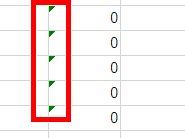
Excelの左上にある緑のマークを消す方法は以下の通りです。
マークの非表示方法
Excelの左上にある緑のマークは、通常「ファイル」タブや「クイックアクセスツールバー」が表示されています。これを非表示にするには、以下の手順を実行します。
- Excelを開きます。
- 右上の「ファイル」タブをクリックします。
- 左側のメニューから「オプション」を選択します。
- 「クイックアクセスツールバー」を選択し、「ファイル」のチェックを外します。
- 「OK」をクリックして設定を適用します。
表示設定の変更
Excelの表示設定を変更することで、緑のマークを消すことができます。具体的な手順は以下の通りです。
- Excelを開きます。
- 「ファイル」タブをクリックします。
- 左側のメニューから「オプション」を選択します。
- 「詳細設定」をクリックします。
- 「表示」セクションまでスールし、「画面の表示」で「リボンの表示」を「自動的にリボンを隠す」または「リボンを表示しない」に変更します。
Excelのウィンドウサイズを変更する
Excelのウィンドウサイズを変更しても、緑のマークを一時的に消すことができます。これは、一時的な解決策ですが、必要に応じて使用できます。
- Excelのウィンドウの右下にある「サイズ変更」アイコンをクリックします。
- ウィンドウのサイズを変更して、緑のマークが非表示になるまでドラッグします。
- サイズ変更が完了したら、「サイズ変更」アイコンを離します。
Excel セル 左上 緑 何?
Excelのセル左上の緑は、行と列のヘッダーが交差する場所に表示される小さな緑の四角形です。この緑の四角形は、セルの選択や操作に関わる重要な役割を担っています。
緑の四角形の役割
緑の四角形は、以下の役割を持っています。
- セルの選択:緑の四角形をクリックすると、行と列全体が選択されます。
- セルのコピー:緑の四角形をドラッグすると、セルをコピーできます。
- セルの移動:緑の四角形をクリックしてから、 Shift キーを押しながら矢印キーでセルを移動させることができます。
緑の四角形の操作方法
緑の四角形を使用して、以下のような操作ができます。
- セルの選択解除:選択されているセルからフォーカスを外すには、緑の四角形をクリックします。
- 複数行・複数列の選択:行や列を複数選択するには、緑の四角形をクリックしながらドラッグします。
- セルの挿入・削除:緑の四角形を右クリックして、コンテキストメニューからセルの挿入や削除ができます。
緑の四角形のカスタマイズ
Excelでは、緑の四角形の見た目や挙動をカスタマイズすることができます。
- 色の変更:Excelのオプションから、緑の四角形の色を変更できます。
- サイズの変更:緑の四角形のサイズを大きくしたり、小さくしたりすることができます。
- 非表示にする:必要に応じて、緑の四角形を非表示にすることができます。
エクセルの左上のみどりは何ですか?
エクセルの左上のみどりはセルA1のことです。エクセルのワークシートで、最も左上にあるセルがA1と呼ばれています。これは、行と列が交差するセルの位置を示す方法で、行は数字(1, 2, 3, ...)で表され、列はアルファベット(A, B, C, ...)で表されます。エクセルでデータを入力する際、A1セルから始めることが一般的です。
A1セルの特徴
A1セルはエクセルのワークシートで最も左上にあるセルであり、以下の特徴を持っています。
- データ入力の開始点:データを入力する際、通常はA1セルから始めます。
- 参照の基点:数式や関数でセルを参照する際、A1セルを基点として相対参照や絶対参照を行います。
- 関数の引数:いくつかのエクセルの関数では、A1セルを引数として使用することがあります。
A1参照方式とR1C1参照方式
エクセルでは、セルを参照する方法としてA1参照方式とR1C1参照方式があります。
- A1参照方式:セルの位置をアルファベット(列)と数字(行)で表します。これがデフォルトの参照方式です。
- R1C1参照方式:セルの位置を行番号(R)と列番号(C)で表します。この方式は、数式やマでセルを参照する際に便利です。
A1セルの活用方法
A1セルを活用することで、エクセルの使い勝手を向上させることができます。
- タイトルの表示:A1セルにワークシートのタイトルや見出しを入力することで、データの目的や内容が一目でわかりやすくなります。
- データのソート:A1セルを含む範囲を選択し、データをソートすることで、A1セルを基準にしてデータを整理できます。
- データのフィルター:A1セルを含む範囲にフィルターを適用することで、A1セルの内容に基づいてデータを絞り込むことができます。
詳細情報
Excelでセル左上が緑色になる現象は何ですか?
Excelでセル左上が緑色になる現象は、通常、条件付き書式が適用されていることを示します。条件付き書式は、セル値が特定の条件を満たすと、セルの見栄えを自動的に変更する機能です。この緑色は、条件付き書式で設定されたルールに基づいて、セルがハイライトされるためです。
セル左上が緑色になるのを防ぐ方法はありますか?
セル左上が緑色になることを防ぐためには、条件付き書式のルールを変更または削除する必要があります。条件付き書式を変更するには、まずセルを選択し、[ホーム]タブの[条件付き書式]をクリックして、[ルールの管理]を選択します。該当するルールを見つけたら、ルールの編集または削除を行ってください。
条件付き書式が適用されているかどうかのチェック方法は?
セルに条件付き書式が適用されているかどうかを確認するには、該当するセルを選択し、[ホーム]タブの[条件付き書式]をクリックして、[ルールの管理]を選択します。これにより、条件付き書式ルールマネージャが開き、適用されているルールを確認することができます。
条件付き書式を利用して、セルの背景色を変更する方法は?
セルの背景色を変更するには、まず変更したいセルを選択し、[ホーム]タブの[条件付き書式]をクリックして、新しいルールを作成します。条件を設定し、書式の設定で背景色を選択します。これにより、設定した条件を満たすと、セルの背景色が変わります。
Excelでセル左上が緑色になる原因と対処法! に類似した他の記事を知りたい場合は、Excel-kiso カテゴリにアクセスしてください。
関連記事