
Excelでセルの幅を調整する方法!
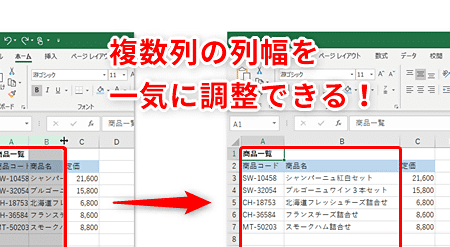
Excelを使用する上で、セルの幅を調整する方法を知っておくことは非常に重要です。狭すぎるセル幅はデータの表示を困難にし、逆に広すぎるセル幅は無駄なスペースを生み出すことがあります。本記事では、Excelでセルの幅を調整する方法を詳しく解説します。マウスを使ったドラッグでの調整に加え、特定の列や行、さらには複数のセルを一度に調整する方法も紹介します。また、セル内のテキストに合わせて自動的に幅を調整する機能についても取り上げますので、是非最後までお読みください。
Excelでセルの幅を調整する方法!
Excelでセルの幅を調整するには、いくつかの方法があります。以下では、一般的な方法を5つ紹介します。
方法1: マウスでドラッグして調整
最も簡単な方法は、マウスを使ってセルの幅を調整することです。
- 調整したいセルの列の境界線にマウスカーソルを置きます。
- カーソルが二重矢印に変わるので、ドラッグして幅を調整します。
方法2: 列宽を指定して調整
数値を入力してセルの幅を正確に指定することもできます。
- 調整したいセルを選択します。
- 「ホーム」タブの「セル」グループにある「書式」>「列の幅」をクリックします。
- 表示されるダイアログボックスで、幅を数値で入力し、「OK」をクリックします。
方法3: 選択範囲の幅を自動調整
セルの内容に合わせて自動的に幅を調整することができます。
- 調整したいセルを選択します。
- セル選択範囲の境界線にマウスカーソルを置きます。
- カーソルが二重矢印に変わったら、ダブルクリックします。
方法4: すべての列の幅を一度に調整
ワークシート上のすべての列の幅を一度に調整する方法もあります。
- セルを何も選択していない状態で、Ctrlキーを押しながらAを押してワークシート全体を選択します。
- 上記のいずれかの方法で幅を調整します。
方法5: VBAマを使って調整
VBAマを使ってプログラム的にセルの幅を調整することも可能です。以下にサンプルコードを示します。 Sub セル幅調整 () Columns(A:A).ColumnWidth = 20 End Sub
| 方法 | 特徴 |
|---|---|
| マウスでドラッグ | 直感的で簡単 |
| 列宽を指定 | 正確な幅を設定可能 |
| 選択範囲の自動調整 | 内容に合わせて自動調整 |
| すべての列を一度に調整 | ワークシート全体を効率的に調整 |
| VBAマ使用 | プログラムによる柔軟な調整 |
これらの方法を使い分けることで、Excelでのセル幅の調整が効率的になります。状況に応じて最適な方法を選択してください。
Excelでセル幅を調整するには?

Excelでセル幅を調整するには、いくつかの方法があります。まず、マウスを使ってセル幅を変更する方法があります。セルの境界線にカーソルを合わせると、カーソルが二重矢印に変わります。その状態でドラッグして幅を調整できます。また、特定の列や行全体のセル幅を変更することも可能です。列や行のヘッダーをクリックして選択し、右クリックして「セルの書式設定」を選び、「列幅」や「行の高さ」を設定します。
セル幅を自動調整する
セルの内容に合わせて自動的にセル幅を調整する方法もあります。これを行うには、調整したい列の境界線にカーソルを合わせ、ダブルクリックします。Excelが自動的にその列のセル幅を調整します。
- 調整したい列の境界線にカーソルを合わせる
- カーソルが二重矢印に変わることを確認する
- ダブルクリックして自動調整を実行する
複数の列や行のセル幅を一度に変更する
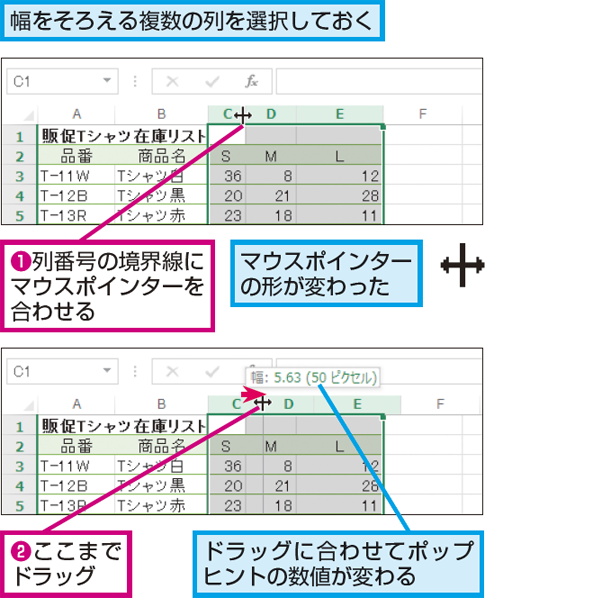
複数の列や行を同時に選択して、一度にセル幅を変更することができます。連続した列や行はクリックしながらドラッグで、非連続の場合はCtrlキーを押しながらクリックして選択します。選択したら、境界線をドラッグしてセル幅を調整します。
- 変更したい列や行を選択する
- 選択した列や行の境界線をドラッグしてセル幅を変更する
- 全体のセル幅を均一にしたい場合は、ワークシート全体を選択してから調整する
セル幅の調整とテキストの折り返し
セル幅を調整するだけでなく、テキストがセル内で折り返されるように設定することもできます。これにより、セルの内容が完全に表示されるようになります。セルを選択し、「セルの書式設定」を開き、「配置」タブで「テキストの折り返し」を選択します。
- テキストを折り返し設定したいセルを選択する
- 「セルの書式設定」を開き、「配置」タブを選択する
- 「テキストの折り返し」オプションをチェックする
Excelで行の幅を揃えるには?
Excelで行の幅を揃える方法は以下の通りです。
行の高さを自動調整する
行の高さを自動調整する方法:
- 調整したい行を選択します。
- 行の境界線にカーソルを合わせます。
- カーソルが二重矢印に変わったら、ダブルクリックします。
これで、行の高さが自動的に内容に合わせて調整されます。
行の高さを手動で変更する
行の高さを手動で変更する方法:
- 調整したい行を選択します。
- 行の境界線にカーソルを合わせます。
- カーソルが二重矢印に変わったら、ドラッグして行の高さを調整します。
これで、行の高さを任意のサイズに変更できます。
複数の行の高さを一括で変更する
複数の行の高さを一括で変更する方法:
- 変更したい複数の行を選択します。
- ホームタブのセルグループにある書式をクリックします。
- 行の高さを選択し、 desired heightを入力してOKをクリックします。
これで、選択した複数の行の高さが一括で変更されます。
表のセル幅を自動で調整する操作方法はどれか?
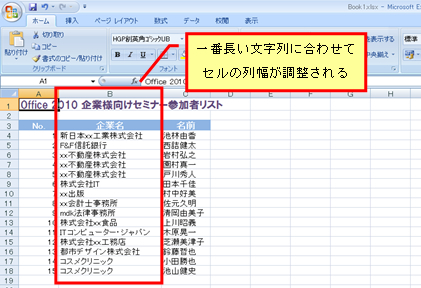
表のセル幅を自動で調整する操作方法は、以下の手順で行います。
セル幅を自動調整する手順
Excelで表のセル幅を自動調整するには、以下の手順を実行します。
- 調整したいセルまたはセル範囲を選択します。
- 選択範囲のセルを右クリックし、コンテキストメニューから「セルの書式設定」をクリックします。
- 「セルの書式設定」ダイアログボックスで、「幅」タブを選択します。
- 「自動幅」オプションをクリックして、セル幅を自動調整します。
セル幅を手動で調整する方法
セル幅を手動で調整することも可能です。手動調整の手順は以下のとおりです。
- 調整したいセルまたはセル範囲を選択します。
- セル境界線の上にカーソルを置き、ダブル矢印が表示されるまで待ちます。
- ダブル矢印が表示されたら、ドラッグして任意の幅に調整します。
セル高さの自動調整
セル高さも自動調整できます。セル高さの自動調整手順は以下の通りです。
- 調整したいセルまたはセル範囲を選択します。
- 選択範囲のセルを右クリックし、コンテ キストメニューから「セルの書式設定」をクリックします。
- 「セルの書式設定」ダイアログボックスで、「高さ」タブを選択します。
- 「自動高さ」オプションをクリックして、セル高さを自動調整します。
エクセルのセルのセンチの設定は?
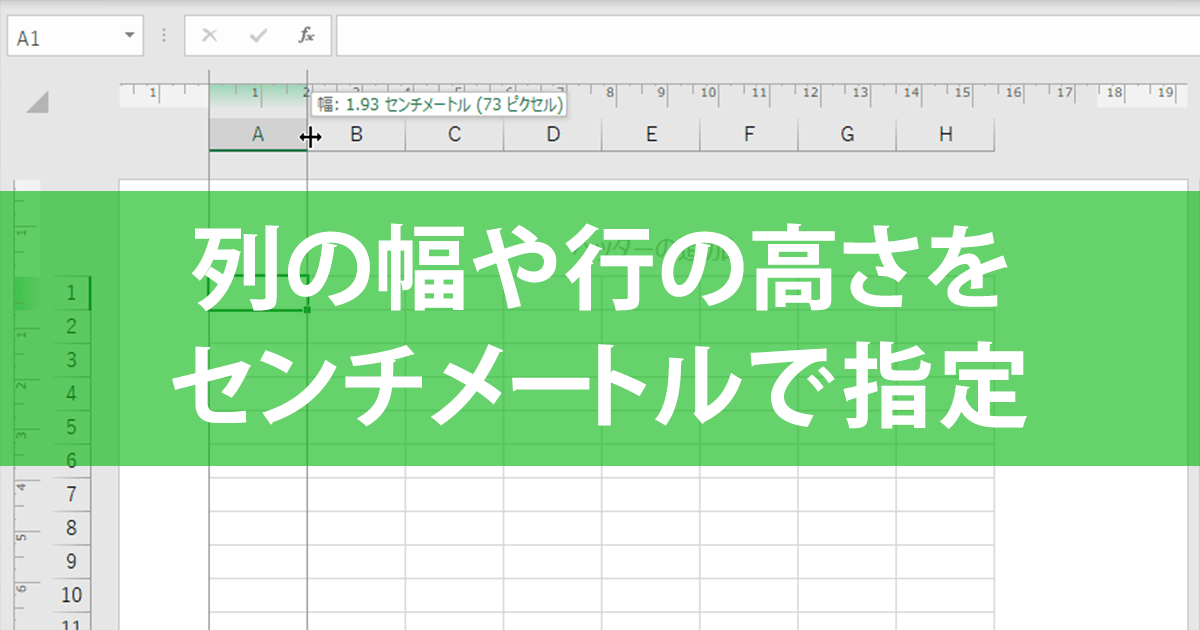
エクセルのセルのセンチの設定は、セルの高さや幅をセンチメートル単位で指定することができる機能です。この機能を使用することで、セルのサイズを正確に調整し、目的別に最適なレイアウトを作成することが可能です。
セルの高さと幅の設定方法
エクセルでは、セルの高さと幅をセンチメートル単位で設定することができます。以下の手順で設定を行ってください。
- 設定したいセルを選択します。
- 「ホーム」タブの「セル」グループにある「セルの書式設定」をクリックします。
- 「列の幅」または「行の高さ」を選択し、目的の値をセンチメートル単位で入力します。
セルサイズの均一化
複数のセルのサイズを均一に調整することも可能です。以下の方法で実行してください。
- 調整したいセルを複数選択します。
- 選択したセルのいずれかで右クリックし、「セルの高さ均等化」または「セルの幅均等化」を選択します。
- 選択されたセルのサイズが均一になります。
セルサイズの最適化
セルの内容に応じて、自動的にセルのサイズを最適化する機能もあります。この機能を利用することで、手動で調整する手間を省くことができます。
- 調整したいセルを選択します。
- 「ホーム」タブの「セル」グループにある「セルの書式設定」をクリックします。
- 「自動調整」を選択すると、セルの内容に応じて<strong高さや幅が自動的に調整されます。
詳細情報
Excelでセルの幅を調整する方法は?
Excelでセルの幅を調整するには、いくつかの方法があります。最も一般的な方法は、マウスカーソルをセルの境界線に合わせ、カーソルが二重矢印に変わったら、ドラッグして幅を調整します。また、右クリックメニューから「セルの書式設定」を選び、「列幅」や「行の高さ」を直接指定して調整することもできます。
セルの幅を自動調整する方法は?
セルの内容に応じて幅を自動調整するには、マウスカーソルをセルの境界線に合わせ、二重矢印のカーソルが表示されたらダブルクリックします。これにより、Excelは自動的にセルの内容に合わせて幅を調整します。また、ホームタブの「セル」グループにある「書式」をクリックし、<strong「すべてのセルの幅を自動調整」を選択する方法もあります。
複数のセルの幅を一度に調整する方法は?
複数のセルの幅を一度に調整するには、調整したいセル範囲を選択し、マウスカーソルをセルの境界線に合わせてドラッグするか、右クリックメニューから「セルの書式設定」を開き、「列幅」を指定します。また、選択範囲内で任意のセルの境界線をダブルクリックすると、選択したすべてのセルの幅が自動調整されます。
セルの高さと幅を同時に調整する方法は?
セルの高さと幅を同時に調整するには、調整したいセル範囲を選択し、右クリックして「セルの書式設定」を開きます。そこから、「列幅」と「行の高さ」を同時に指定することができます。また、「ホーム」タブの「セル」グループにある「書式」をクリックし、「セルの高さと幅を自動調整」を選択すると、一度にすべてのセルの高さと幅が内容に応じて自動調整されます。
Excelでセルの幅を調整する方法! に類似した他の記事を知りたい場合は、Excel-kiso カテゴリにアクセスしてください。
関連記事