
Excelツールバーが消えた時の対処法!
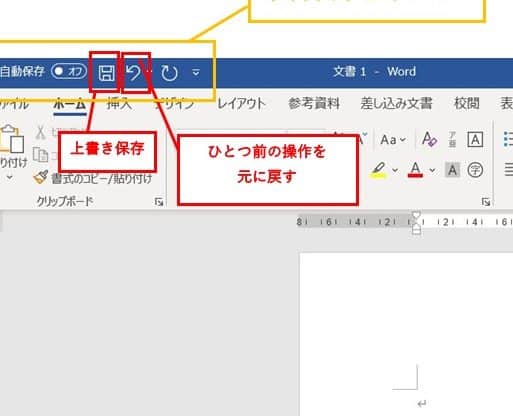
Excelツールバーが突然消えたことにより、作業が中断された経験はありませんか?この問題は多くのExcelユーザーが直面する一般的な問題です。しかし、心配はいりません。この記事では、Excelツールバーが消えたときの対処法を詳しく紹介します。すばやく簡単にツールバーを復元し、効率的な作業を再開できる方法を学んでください。何らかの理由でExcelツールバーが消えた場合でも、これらの解決策を利用して問題を解決できます。以下の手順に従って、Excelツールバーを復元しましょう。

Excelツールバーが消えた時の対処法!
Excelのツールバーが突然消えてしまうことがあります。そのような場合、以下の手順で対処しましょう。
原因を特定する
まずは、ツールバーが消えた原因を特定することが重要です。一般的な原因としては、以下のようなものがあります。 1. ツールバーの表示設定が変更された 2. Excelの設定が初期化された 3. ウィンドウのサイズが変更された どの原因であるかを調べ、それに応じた対処法を試してみましょう。
表示設定を確認する
ツールバーが消えた場合、まずは表示設定を確認しましょう。以下の手順で表示設定を変更できます。 1. 表示タブを開く 2. ツールバーを選択する 3. 必要なツールバーにチェックを入れる これで、消えたツールバーが再び表示されるはずです。
Excelの設定をリセットする
Excelの設定が初期化されたことが原因の場合、以下の手順で設定をリセットできます。 1. ファイルタブを開く 2. オプションを選択する 3. 詳細設定をクリックする 4. リセットボタンをクリックする 設定がリセットされると、ツールバーが元の状態に戻ります。
ウィンドウのサイズを変更する
ウィンドウのサイズが変更されたことが原因で、ツールバーが消えたように見える場合があります。その場合は、ウィンドウのサイズを変更してみましょう。 1. Excelウィンドウを選択する 2. ウィンドウの右下をドラッグしてサイズを変更する ウィンドウサイズが変更されると、ツールバーが再び表示されることがあります。
サポートに相談する
上記の対処法を試しても、ツールバーが表示されない場合は、Microsoftのサポートに相談することをお勧めします。専門家に相談することで、より具体的な解決策を得られるでしょう。
| 対処法 | 手順 |
|---|---|
| 表示設定を確認する | 表示タブを開き、ツールバーを選択し、必要なツールバーにチェックを入れる |
| Excelの設定をリセットする | ファイルタブを開き、オプションを選択し、詳細設定をクリックし、リセットボタンをクリックする |
| ウィンドウのサイズを変更する | ウィンドウの右下をドラッグしてサイズを変更する |
エクセルのツールバーが消えた。どうすればいいですか?
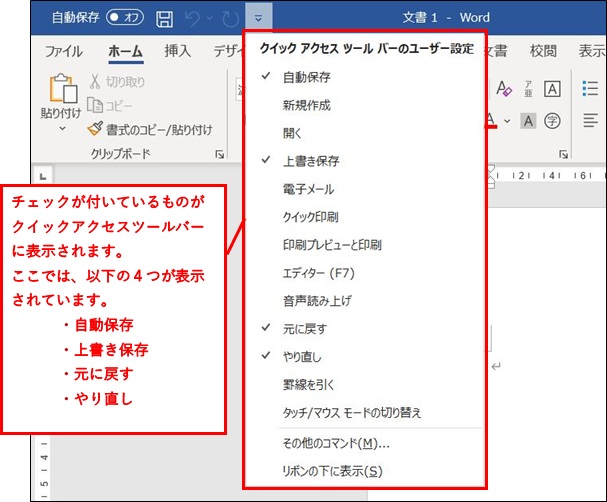
エクセルのツールバーが消えた場合、以下の手順で復元することができます。
ツールバーの表示設定を確認する
ツールバーが消えた場合は、まず表示設定を確認しましょう。以下の手順で表示設定を変更できます。
- エクセルの上部にある「表示」タブをクリックします。
- 「表示」タブの「ツールバー」グループで、消えたツールバーにチェックを入れます。
- チェックを入れると、ツールバーが再び表示されます。
カスタムUIエディターを使用して復元する
カスタムUIエディターを使用して、Excelのリボンやツールバーのカスタマイズを行うことができます。以下の手順でカスタムUIエディターを使用してツールバーを復元します。
- カスタムUIエディターを開きます。
- 「ファイル」メニューから「Excelを開く」を選択し、対象のExcelファイルを開きます。
- カスタムUIエディターで、「挿入」タブをクリックし、「コントロール」グループから「ボタン(コマンド)」を選択します。
- Excelのリボンにボタンを追加し、必要な機能を割り当てます。
Excelをリセットする
上記の方法で解決できない場合は、Excelの設定をリセットしてみましょう。以下の手順でリセットを行います。
- Excelを終了します。
- Windows検索ボックスに「regedit」と入力し、レジストリエディターを開きます。
- レジストリエディターで、以下のパスを開きます。
HKEY_CURRENT_USERSoftwareMicrosoftOffice16.0ExcelData - Dataフォルダを右クリックし、「名前を付けてエクスポート」を選択してバックアップを作成します。
- Dataフォルダを選択し、右クリックして「削除」をクリックします。
- Excelを再起動すると、設定がリセットされ、ツールバーが復元されるはずです。
Excelのリボンが消えた。どうすればいいですか?
Excelのリボンが消えた場合の対処方法は以下の通りです。
リボンの表示制御
リボンの表示状態は、簡単に変更できます。以下の手順でリボンを再表示できます。
- Excel画面の上部にあるリボン表示ボタンをクリックします。
- 表示されるオプションからリボンを表示を選択します。
- これでリボンが再び表示されるはずです。
全画面表示の解除
全画面表示になっていると、リボンが自動的に隠れる場合があります。全画面表示を解除する方法は以下の通りです。
- キーボードのF11キーを押して、全画面表示を解除します。
- または、Alt+Vキーを押し、Uキーを押して全画面表示を切り替えます。
- これでリボンが再び表示されるはずです。
Excelの設定の確認
Excelの設定によっては、リボンが非表示になっている可能性があります。設定を確認する方法は以下の通りです。
- ファイルメニューを開き、オプションをクリックします。
- 状態バーの設定を開き、リボンの表示オプションがオンになっていることを確認します。
- 必要に応じて設定を変更し、OKをクリックして変更を適用します。
エクセルのシートバーが消えた。どうすればいいですか?
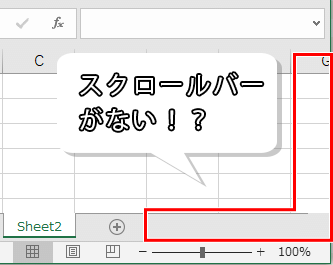
エクセルのシートバーが消えた場合の対処方法は以下の通りです。
シートバーの表示方法
シートバーが消えてしまった場合は、以下の手順で再表示させることができます。
- エクセルの画面上部の「表示」タブをクリックします。
- 「表示」タブ内の「ウインドウ」グループにある「シートオプション」をクリックします。
- 「シートバー」にチェックを入れます。
シートバーの非表示の原因
シートバーが消える主な原因は以下の通りです。
- 誤ってシートバーの表示設定をオフにした場合。
- エクセルの設定がリセットされた場合。
- アドインやマによって表示設定が変更された場合。
シートバーのカスタマイズ方法
シートバーをカスタマイズすることで、作業効率を向上させることができます。
- シートの「右クリック」メニューから「シートのカラー」を選択して、シートバーの色を変更できます。
- シートの「右クリック」メニューから「名前の変更」を選択して、シートの名前を変更できます。
- シートを「ドラッグ&ドロップ」して、シートの順序を変更できます。
Excelのバーが表示されないのはなぜですか?
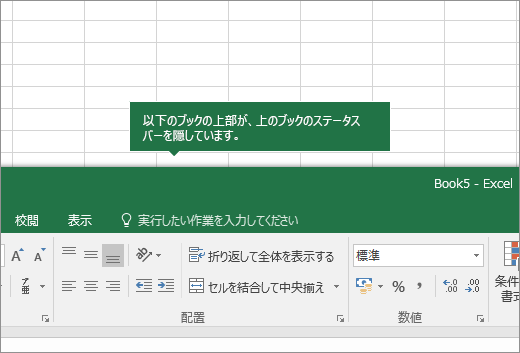
Excelのバーが表示されないのには、いくつかの原因が考えられます。一般的な原因には、以下のようなものがあります。
Excelの設定が原因の場合
Excelの表示設定が変更されていることが原因で、バーが表示されないことがあります。以下の設定を確認してみてください。
- 表示オプション: ファイル > オプション > 詳細設定 で、関連する表示オプションが有効になっていることを確認してください。
- フリーズパン: ビュー タブ > ウィンドウ グループ > フリーズパン を使用して、意図せずバーが非表示にされていないか確認してください。
- ズーム設定: ビュー タブ > ズーム で、適切なズームレベルに設定されていることを確認してください。
エクスプローラーの設定が原因の場合
Excel ファイルを表示するエクスプローラーの設定が変更されていると、バーが表示されないことがあります。以下の点を確認してください。
- フォルダ オプション: エクスプローラーで、表示 > フォルダ オプション で、関連する設定を確認してください。
- 表示形式: エクスプローラーで、表示形式が「タイル」や「アイコン」ではなく「詳細」に設定されていることを確認してください。
- プレビューパネル: エクスプローラーで、プレビューパネルが有効になっていると、Excel バーが隠れてしまうことがあります。表示 > プレビューパネル をオフにしてみてください。
Excelの不具合やバグが原因の場合
Excel自体の不具合やバグが原因で、バーが表示されないことがあります。以下の対処法を試してみてください。
- Officeの更新: ExcelやOffice全体の最新の更新プログラムを適用して、既知の問題が修正されているか確認してください。
- セーフモードで実行: 「Excel /safe」コマンドでセーフモードでExcelを起動し、アドインやカスタマイズが原因でないか確認してください。
- 修復または再インストール: それでも問題が解決しない場合は、ExcelまたはOfficeの修復、または再インストールを検討してください。
詳細情報
Excelのツールバーが消えた場合の対処法は何ですか?
Excelのツールバーが突然消えてしまった場合、まずはパニックにならないことが大切です。ツールバーを復元する方法は複数あります。まずは、「表示」メニューあるいは「リボンのカスタマイズ」機能を使って、消えてしまったツールバーを再表示させることができます。また、ショートカットキーを使って、特定のツールバーを呼び出すことも可能です。例えば、F1キーを押すことで、ヘルプメニューを呼び出すことができます。これらの方法を試して、消えたツールバーを復元しましょう。
Excelのリボンが表していません。どうしたらいいですか?
Excelのリボンが表示されていない場合、リボンを再表示する方法はいくつかあります。まずは、「Alt」キーを押すことで、一時的にリボンが表示されます。この状態で、必要なタブを選択することができます。また、「表示」メニューから「リボンの表示/非表示」を選択することで、リボンの表示状態を切り替えることができます。これらの方法を利用して、リボンを再表示させましょう。
Excelで Accidententラルにツールバーを隠してしまった場合、どうすれば良いですか?
Accidententラルにツールバーを隠してしまった場合でも、再び表示させる方法はあります。まずは、「表示」メニューにある「ツールバー」または「リボンのカスタマイズ」機能を利用して、隠れてしまったツールバーを再表示させます。また、ショートカットキーを使って特定のツールバーを呼び出すこともできます。これらの方法を試して、隠れたツールバーを復元しましょう。
Excelのツールバーをカスタマイズする方法はありますか?
Excelのツールバーは、「リボンのカスタマイズ」機能を使って自由にカスタマイズすることができます。この機能を使って、よく使うコマンドを新しいタブまたはグループに追加したり、不要なコマンドを非表示にしたりすることができます。また、「クイックアクセスツールバー」に頻繁に使うコマンドを追加することで、より効率良く作業を行えるようになります。これらの機能を使って、自分に最適なツールバー環境を構築しましょう。
Excelツールバーが消えた時の対処法! に類似した他の記事を知りたい場合は、Excel-kiso カテゴリにアクセスしてください。
関連記事