
Excel VBAでシート名を取得!動的なマクロで作業効率アップ
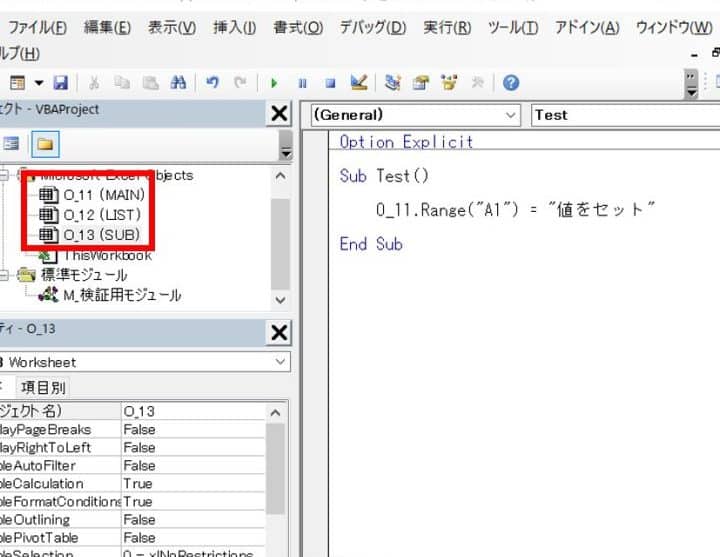
Excel VBAを利用すると、ワークシートの操作を自動化し、作業効率を大幅に向上させることができます。本記事では、Excel VBAでシート名を取得する方法を紹介し、動的なマの活用による作業効率アップに役立てましょう。シート名を取得することで、データの整理や分析、レポート作成など、さまざまな作業を効率化することが可能になります。また、動的なマを活用することで、繰り返し作業の自動化や柔軟な対応が可能となり、Excelの利便性が格段に上がります。これから解説する手順をマスターし、Excel VBAの力を最大限に引き出しましょう。
Excel VBAでアクティブなシートのシート名を取得するには?

Excel VBAでアクティブなシートのシート名を取得するには、以下の方法を使用します。 vba
Sub アクティブシート名を取得() Dim ws As Worksheet Set ws = ActiveSheet MsgBox アクティブなシート名: & ws.Name
End Sub
VBAでアクティブなシートのシート名を取得する基本ステップ
アクティブなシートの名前を取得するには、以下の基本ステップを実行します。
- 変数の宣言: Worksheet オブジェクトを宣言します。
- アクティブシートの設定: ActiveSheet プロパティを使用して、現在アクティブなシートを変数に設定します。
- 名前の表示: MsgBox 関数を使用して、シートの名前を表示します。
複数のアクティブシートの名前を取得する方法
複数のアクティブシートの名前を取得する場合、以下の手順を実行します。
- ループの使用: For Each ループを使用して、すべてのアクティブシートを繰り返し処理します。
- 名前の格納: 各シートの名前を配列やコレクションに格納します。
- 結果の表示: 最後に、格納された名前をリスト表示します。
アクティブシートの名前を変数に格納する方法
アクティブシートの名前を変数に格納するには、以下の手順を実行します。
- 変数の宣言: String 型の変数を宣言します。
- 名前の取得: ActiveSheet.Name プロパティを使用して、シートの名前を取得します。
- 変数への代入: 取得した名前を変数に代入します。
Worksheets("シート名").activateとは何ですか?
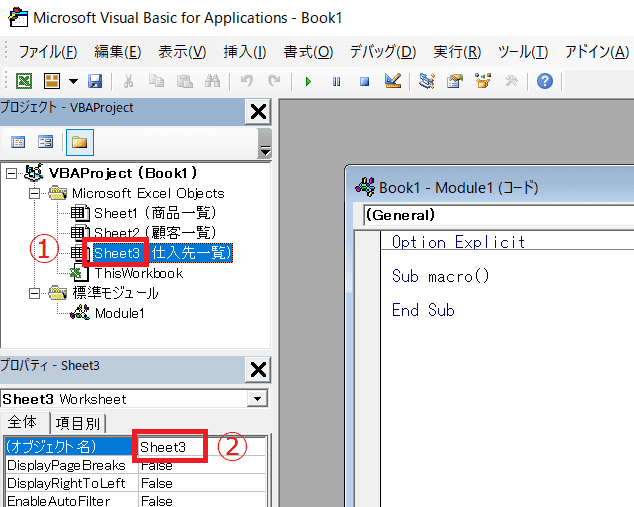
Worksheets(シート名).activateとは何ですか? Worksheets(シート名).activate は、Excel VBA (Visual Basic for Applications) で特定のワークシートをアクティブ化するためのメソッドです。このメソッドを使用すると、指定したシート名のワークシートが前面に表示され、他のすべてのワークシートが非アクティブになります。これにより、ユーザーは指定したワークシートで作業を行うことができます。
Worksheets(シート名).activateの基本的な使い方
このメソッドの基本的な使い方は以下の通りです:
- シート名を正確に指定する必要があります。シート名は大文字と小文字が区別されます。
- ワークブックが開かれている必要があり、シート名が存在していることを確認する必要があります。
- Worksheets(シート名).activate を実行すると、指定したシートがアクティブになります。
Worksheets(シート名).activateの例
Worksheets(シート名).activate の具体的な使用例を以下に示します:
- ワークシート Sheet1 をアクティブ化する:Worksheets(Sheet1).activate
- ワークシート データ をアクティブ化する:Worksheets(データ).activate
- ワークシート Sales をアクティブ化する:Worksheets(Sales).activate
Worksheets(シート名).activateの注意点
Worksheets(シート名).activate を使用する際の注意点を以下に示します:
- シート名が間違っている場合、エラーが発生します。
- ワークブックが読み取り専用モードで開かれている場合、シートの切り替えが制限されることがあります。
- 複数のワークブックが開かれている場合、正しいワークブックを指定していることを確認する必要があります。
VBAでシートをアクティブにするには?
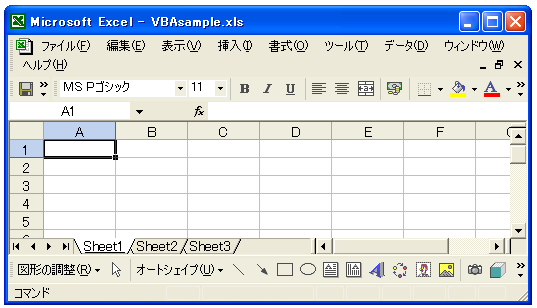
VBAでシートをアクティブにするには、主に `Worksheets` オブジェクトや `Sheets` オブジェクトの `Activate` メソッドを使用します。以下の手順でシートをアクティブにすることができます。 1. 対象のシートを選択します。通常、シート名を指定して選択します。例えば、Sheet1 という名前のシートをアクティブにする場合、次のコードを使用します。
2. `Activate` メソッドを使用します。選択したシートに対して `Activate` メソッドを呼び出すことで、そのシートをアクティブにします。
3. 確認します。シートが正しくアクティブになっているか確認します。
シート名を使用したアクティブ化
シート名を使用してシートをアクティブにする方法は以下の通りです。
- シート名を指定します。例えば、Sheet1。
- そのシートを選択します。`Worksheets(Sheet1).Activate` というコードを使用します。
- シートがアクティブになったことを確認します。
シートのインデックスを使用したアクティブ化
シートのインデックスを使用してシートをアクティブにする方法は以下の通りです。
- シートのインデックスを指定します。例えば、1番目のシート。
- そのシートを選択します。`Sheets(1).Activate` というコードを使用します。
- シートがアクティブになったことを確認します。
複数のシートをアクティブにする
複数のシートを同時にアクティブにする方法は以下の通りです。
- 複数のシートを選択します。例えば、Sheet1 と Sheet2。
- これらのシートを選択します。`Sheets(Array(Sheet1, Sheet2)).Activate` というコードを使用します。
- シートが正しくアクティブになったことを確認します。
エクセルVBAを習得するにはどのくらい時間がかかりますか?

エクセルVBAを習得する時間は人によって大きく異なりますが、一般的には初学者が基本的な機能を理解し、簡単なマを作成できるようになるには、数週間から数ヶ月の練習が必要です。しかし、高度なスキルを身につけるためには、さらに多くの時間を費やす必要があります。以下に、エクセルVBAの習得に必要な時間について詳しく説明します。
エクセルVBAの基本をマスターする時間
基本的なエクセルVBAを習得するには、通常1か月から3か月程度の時間が必要です。この期間には、以下のステップが含まれます。
- エクセルの基本操作を理解する。
- VBAエディタの使い方を学ぶ。
- シンプルなマを作成し、実行する。
中級レベルに到達するまでの時間
エクセルVBAの中級レベルに到達するには、通常3か月から6か月の期間が必要です。この段階では、より複雑なタスクを処理できるようになります。
- 関数やサブルーチン、ループを活用できるようにする。
- エラー処理やデバッグの方法を学ぶ。
- ワークブックやワークシートの操作をより高度に制御する。
高度なスキルを身につける時間
エクセルVBAの高度なスキルを習得するには、6か月から1年以上の時間がかかる場合があります。この段階では、より専門的な機能を活用できるようになります。
- ユーザー定義関数(UDF)の作成。
- 外部データとの連携やAPIの利用。
- 複数のワークブックやアプリケーション間での連携。
Excel VBAでシート名を取得する方法とその効果
Excel VBAを使用すると、ワークシートのシート名を取得することができます。これにより、動的なマを作成し、作業効率を向上させることが可能です。具体的な方法と効果について説明します。
シート名を取得するVBAコード
シート名を取得するVBAコードは以下のようになります。
| コード | Dim sheetName As String sheetName = ActiveSheet.Name MsgBox sheetName |
このコードを実行すると、現在アクティブなワークシートのシート名が表示されます。
シート名を取得してセルに表示する
取得したシート名をセルに表示することもできます。
| コード | ActiveSheet.Range(A1).Value = ActiveSheet.Name |
これにより、A1セルに現在のシート名が表示されます。
シート名を取得して条件分岐する
シート名を取得し、条件分岐を行うことで、シート名に応じた処理を実行できます。
| コード | If ActiveSheet.Name = データ入力 Then MsgBox データ入力シートです。 Else MsgBox データ入力シートではありません。 End If |
これにより、シート名が「データ入力」であればそれに応じた処理を実行できます。
シート名をループで取得する
すべてのシート名を取得するには、ループを使用します。
| コード | Dim ws As Worksheet For Each ws In Worksheets MsgBox ws.Name Next ws |
これにより、すべてのシート名が順番に表示されます。
シート名を取得してファイル名に使用する
シート名を取得し、それをファイル名として使用することもできます。
| コード | Dim filePath As String filePath = C:data & ActiveSheet.Name & .xlsx ActiveWorkbook.SaveAs Filename:=filePath |
このコードを実行すると、シート名をファイル名として使用し、ワークブックが保存されます。
詳細情報
Excel VBAでシート名を取得する方法は何ですか?
Excel VBAでシート名を取得するには、WorksheetsオブジェクトのNameプロパティを使用します。例えば、アクティブなワークシートの名前を取得するには、ActiveSheet.Nameと記述します。また、特定のシート番号のシート名を取得するには、Worksheets(1).Nameのように記述します。シート名を取得することにより、動的なマを作成し、作業効率を向上させることができます。
シート名を変数に代入する方法は?
シート名を変数に代入するには、Dim文を使用して変数を宣言し、シート名を取得するコードを使用して変数に代入します。例えば、Dim sheetName As Stringと記述して変数を宣言し、sheetName = ActiveSheet.Nameと記述してアクティブなワークシートの名前を変数に代入します。これにより、シート名を動的に使用するマを作成することができます。
ループでシート名を取得する方法は?
ループでシート名を取得するには、For Each文を使用して、各シートをループし、Nameプロパティでシート名を取得します。例えば、以下のように記述します。
Dim ws As Worksheet For Each ws In Worksheets Debug.Print ws.Name Next ws これにより、ワークブック内のすべてのシート名を取得し、Immediateウィンドウに表示できます。
シート名を取得して特定の条件に一致する場合はどうすればよいですか?
シート名を取得し、特定の条件に一致する場合は、If文を使用して条件判定を行います。例えば、シート名が「データ」と一致する場合は特定の処理を実行するには、以下のように記述します。
Dim ws As Worksheet For Each ws In Worksheets If ws.Name = データ Then ' 一致した場合の処理を記述 End If Next ws これにより、条件に一致するシートに対して特定の処理を実行することができます。
Excel VBAでシート名を取得!動的なマクロで作業効率アップ に類似した他の記事を知りたい場合は、Excel-vba カテゴリにアクセスしてください。
関連記事