
VBAで新しい行を挿入!Excelデータ操作を効率化
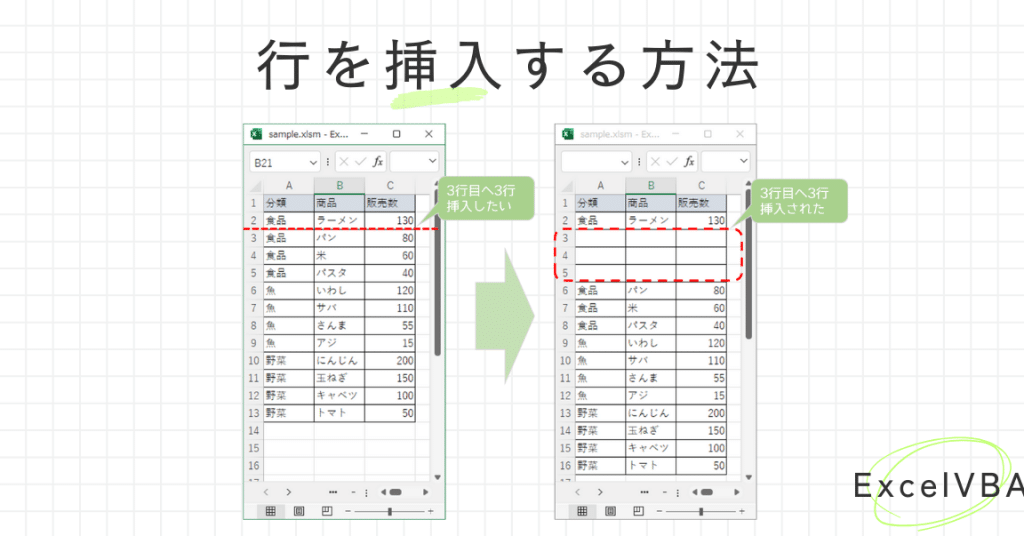
VBA(Visual Basic for Applications)を利用することで、Excelでのデータ操作を大幅に効率化することが可能です。本記事では、VBAを用いてExcelで新しい行を挿入する方法を解説します。Excelの繰り返し作業に詳しい人々や、VBAを使って効率を上げたいと考えている方々に役立つ情報をお届けします。VBAの基本的な知識から、行の挿入に関する具体的なコード例まで、わかりやすく説明していきますので、ぜひ最後までお読みください。inan.
VBAで行を挿入するとき行数を指定するには?
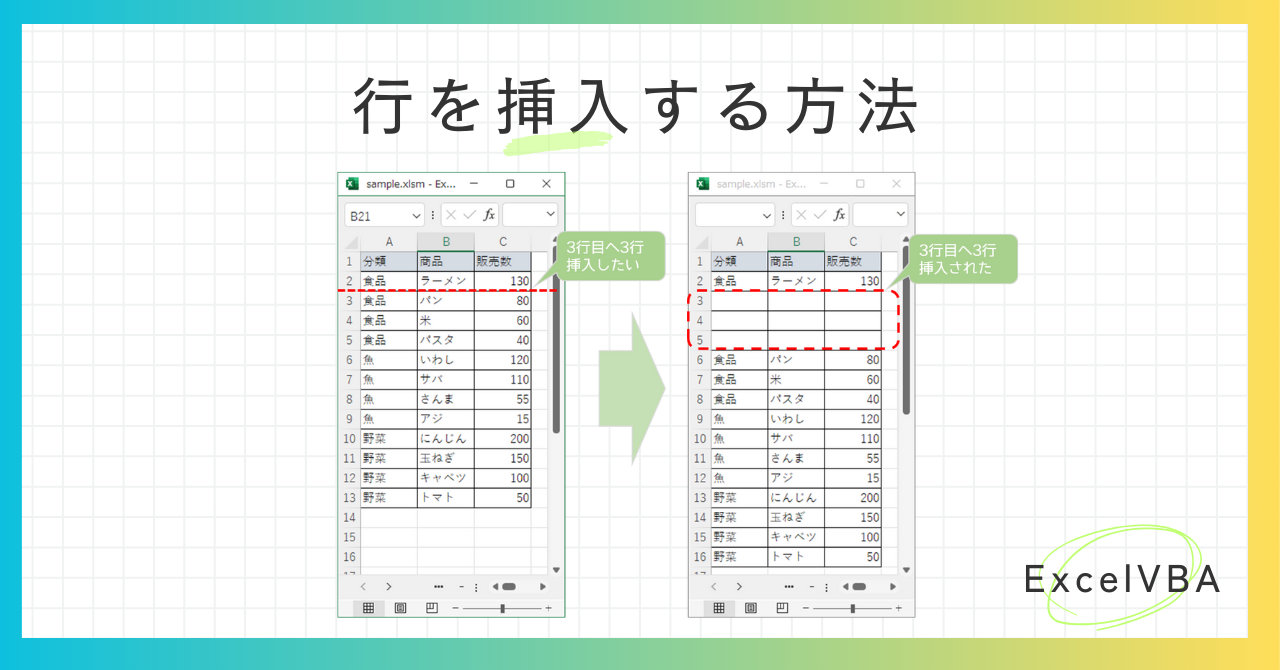
VBAで行を挿入するとき行数を指定するには、RangeオブジェクトのInsertメソッドを使用します。このメソッドは指定されたRangeの場所に新しい行を挿入します。行数を指定するには、RangeオブジェクトのRowsプロパティを使用して、挿入したい行数を設定します。以下は、指定した行数の新しい行を挿入する基本的なコード例です。
1. 単一行の挿入
単一行を挿入する場合、RangeオブジェクトのInsertメソッドを使用します。
- Rangeオブジェクトを指定します。
- Insertメソッドを呼び出します。
- 挿入された行が指定された位置に表示されます。
2. 複数行の挿入
複数行を挿入する場合、RangeオブジェクトのRowsプロパティを設定して、挿入したい行数を指定します。
- Rangeオブジェクトを指定します。
- Rowsプロパティを使用して挿入したい行数を設定します。
- Insertメソッドを呼び出します。
3. 挿入された行のフォーマットの設定bilt
挿入された行のフォーマットを設定するには、RangeオブジェクトのInterior、Font、NumberFormatなどのプロパティを使用します。
- Rangeオブジェクトを指定します。
- Insertメソッドで新しい行を挿入します。
- Interior、Font、NumberFormatなどのプロパティを使用してフォーマットを設定します。
エクセルのデータを他のエクセルに反映させるにはどうすればいいですか?

エクセルのデータを他のエクセルに反映させるには、いくつかの方法があります。ここでは、主にリンク機能、外部参照、マの3つの方法について説明します。
1. リンク機能を使用する
リンク機能を使用して、1つのエクセルファイルのデータを別のエクセルファイルに反映させることができます。この方法は、元のデータが更新されるたびに自動的に反映されるため、非常に便利です。
- まず、元のデータを含むエクセルファイルを開きます。
- 次に、データを反映させたい新しいエクセルファイルを開きます。
- 新しいファイルで、データを配置したいセルを選択し、「データ」タブの「外部データ」セクションから「既存の接続」を選択します。
2. 外部参照を使用する
外部参照を使用すると、1つのエクセルファイルにあるデータを別のエクセルファイルに直接参照することができます。この方法は、複数のファイル間でデータを共有する際に有用です。
- まず、元のデータを含むエクセルファイルを開きます。
- 次に、データを反映させたい新しいエクセルファイルを開き、データを配置したいセルを選択します。
- 「=」キーを押して、元のファイルのファイル名とシート名、およびセルアドレスを入力します。例: =’[元のファイル名.xlsx]シート1′!A1
3. マを使用する
マを使用すると、特定の操作を自動化して、エクセルファイル間でデータを移動させることができます。この方法は、複雑なデータ処理や定期的な更新が必要な場合に適しています。
- まず、VBAエディタを開くために、「Alt」キーと「F11」キーを同時に押します。
- 「挿入」メニューから「モジュール」を選択し、新しいモジュールを追加します。
- マのコードを入力し、実行するたびにデータが自動的に移動するように設定します。
ExcelのThisWorkbookとは?
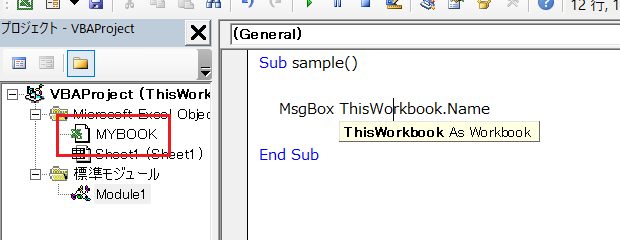
ExcelのThisWorkbookとは、Excel VBA(Visual Basic for Applications)において、現在開かれているワークブックを指すオブジェクトです。このオブジェクトを使用することで、現在のワークブックに対してさまざまな操作を行うことができます。例えば、ワークシートの追加、削除、名前の変更、データの読み書きなど、ワークブック全体に関連する機能を実行できます。
このワークブックの基本的な使い方
ThisWorkbookオブジェクトの基本的な使い方をいくつか紹介します。
- ThisWorkbook.Sheets.Add:新しいワークシートを追加します。
- ThisWorkbook.Sheets(1).Name = 新しい名前:最初のワークシートの名前を変更します。
- ThisWorkbook.SaveAs 新しいファイルパス:ワークブックを新しいファイルパスで保存します。
ワークブック内の特定のワークシートへのアクセス
ThisWorkbookオブジェクトを使用して、ワークブック内の特定のワークシートにアクセスすることができます。
- ThisWorkbook.Sheets(シート名):シート名で指定したワークシートにアクセスします。
- ThisWorkbook.Sheets(1):インデックスで指定したワークシートにアクセスします。
- ThisWorkbook.Sheets.Item(1):インデックスで指定したワークシートにアクセスする別の方法です。
ワークブックのイベント処理
ThisWorkbookオブジェクトは、ワークブックに関連するイベントを処理することができます。例えば、ワークブックが開かれた時や閉じられた時に特定の処理を実行できます。
- Private Sub Workbook_Open():ワークブックが開かれたときに実行されるイベントです。
- Private Sub Workbook_BeforeClose(Cancel As Boolean):ワークブックが閉じられる直前に実行されるイベントです。
- Private Sub Workbook_SheetChange(ByVal Sh As Object, ByVal Target As Range):ワークシートのセルが変更されたときに実行されるイベントです。
VBAを使用してExcelデータの操作を効率化する方法
Excelでは、VBA(Visual Basic for Applications)を使用して新しい行を挿入することで、データ操作を効率化することができます。以下では、その方法と関連する情報を詳しく説明します。
VBAで新しい行を挿入する基本的な方法
VBAで新しい行を挿入するには、RangeオブジェクトのInsertメソッドを使用します。例えば、現在の行の下に新しい行を挿入する場合は、以下のコードを使用します。 vb ActiveCell.EntireRow.Insert このコードは、現在選択されているセルの行全体を参照し、その行の下に新しい行を挿入します。
複数行を一度に挿入する方法
複数行を一度に挿入するには、Rangeオブジェクトで挿入する範囲を指定し、Insertメソッドを使用します。例えば、現在の行から3行下に3行を挿入する場合は、以下のコードを使用します。 vb ActiveCell.Resize(3).EntireRow.Insert このコードは、現在選択されているセルから3行分の範囲を参照し、その範囲の行を挿入します。
特定の条件に一致する行に新しい行を挿入する方法
特定の条件に一致する行に新しい行を挿入するには、For Eachループを使用してセルをループし、条件を満たすセルが見つかったら、その行に新しい行を挿入します。例えば、A列のセル値が「特定の条件」に一致する行に新しい行を挿入する場合は、以下のコードを使用します。 vb Dim cell As Range For Each cell In Range(A:A) If cell.Value = 特定の条件 Then cell.EntireRow.Insert End If Next cell このコードは、A列の各セルをループし、セル値が「特定の条件」 に一致する場合に、その行に新しい行を挿入します。
挿入した行にデータを入力する方法
挿入した行にデータを入力するには、Rangeオブジェクトで挿入した行のセルを参照し、Valueプロパティを使用してデータを設定します。例えば、挿入した行のA列に「データ1」、B列に「データ2」を入力する場合は、以下のコードを使用します。 vb ActiveCell.EntireRow.Insert ActiveCell.Offset(-1, 0).Value = データ1 ActiveCell.Offset(-1, 1).Value = データ2 このコードは、現在の行に新しい行を挿入し、挿入した行のA列とB列にデータを入力します。
行を挿入する際の注意点
行を挿入する際には、以下の点に注意してください。 - 行を挿入すると、下の行以降のデータが下にシフトします。そのため、既存のデータが上書きされないように注意してください。 - 行を挿入する位置を正確に指定してください。間違った位置に行を挿入すると、データの整合性が失われることがあります。
| ポイント | 説明 |
|---|---|
| Rangeオブジェクト | セルや範囲を参照するためのオブジェクトです。 |
| Insertメソッド | 新しい行や列を挿入するためのメソッドです。 |
| For Eachループ | コレクション内の各要素をループする制御構造です。 |
| Valueプロパティ | セルの値を取得または設定するためのプロパティです。 |
VBAはいつ廃止されますか?

VBA(Visual Basic for Applications)は、Microsoft Officeアプリケーションで使用されるプログラミング言語です。VBAの廃止時期については、Microsoftからの正式なアナウンスはまだありません。しかし、近年MicrosoftはOfficeアプリケーションの開発にJavaScriptやTypescriptを用いた新しい技術「Office Scripts」を導入しており、VBAに代わるものとして普及が進んでいます。
VBAの廃止時期に関する情報
現在、MicrosoftはVBAの廃止時期を明確に示していませんが、以下の点からVBAの廃止が近い将来にあると考えられます。
- Office Scriptsの導入:MicrosoftがJavaScriptやTypescriptを用いた新しい技術「Office Scripts」を導入していること。
- クラウドとの連携:Office 365やMicrosoft Teamsといったクラウドサービスとの連携が強化されており、VBAよりも新しい技術が求められている。
- セキュリティ問題:VBAマを悪用したサイバー攻撃が増えているため、セキュリティ上の問題からVBAが廃止される可能性がある。
Office Scriptsとは
Office Scriptsは、ExcelやWordなどのOfficeアプリケーションで使用できる新しい自動化技術です。JavaScriptやTypescriptを使用しており、以下のような特徴があります。
- スプラットフォーム対応:Office ScriptsはWebブラウザ上で動作するため、WindowsやMac、さらにはモバイルデバイスでも使用可能。
- クラウドとの連携:Office 365やMicrosoft Teamsとの連携が強化されており、クラウド上での自動化が容易。
- セキュリティの向上:VBAマよりもセキュリティが高く、悪意のあるコードの実行が難しいとされています。
VBAからOffice Scriptsへの移行方法
VBAからOffice Scriptsへの移行を検討している場合、以下の点に注意してください。
- コードの再構築:VBAで作成したコードはOffice Scriptsでは使用できないため、JavaScriptやTypescriptでコードを再構築する必要があります。
- 学習コスト:JavaScriptやTypescriptを学ぶコストがかかりますが、Web開発で標準的に使用されている言語であるため、将来に渡って役立ちます。
- 段階的な移行:Office Scriptsへの完全な移行には時間がかかるため、段階的に移行することが効果的です。
エクセルで別のデータに自動反映するには?
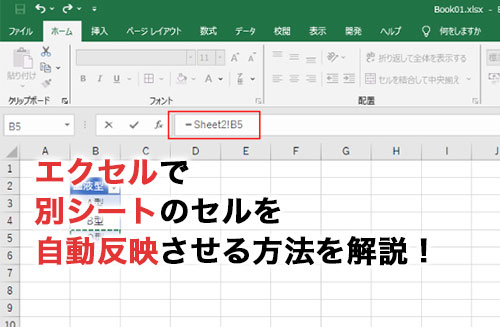
エクセルで別のデータに自動反映する方法には、以下の方法があります。
1. VLOOKUP関数を使用する
VLOOKUP関数は、指定した値をもとに、別の表からデータを検索し、指定した列の値を返す関数です。
- VLOOKUP関数の構文:
=VLOOKUP(検索値, 表配列, 列インデックス番号, 範囲検索) - 検索値は、別の表で検索する値です。
- 表配列は、検索するデータが含まれる表の範囲です。
- 列インデックス番号は、返す値が含まれる表の列番号です。
- 範囲検索は、 TRUE または FALSE を指定し、近似一致または完全一致で検索するかを決定します。
2. INDEX関数とMATCH関数を組み合わせる
INDEX関数とMATCH関数を組み合わせることで、VLOOKUP関数と同様に、別の表からデータを検索することができます。
- INDEX関数の構文:
=INDEX(配列, 行番号, 列番号) - MATCH関数の構文:
=MATCH(検索値, 検索範囲, 一致の種類) - INDEX関数の行番号または列番号にMATCH関数を指定することで、検索したい値の位置を特定できます。
3. クエリテーブルを使用する
クエリテーブルを使用することで、外部データをエクセルに接続し、自動的にデータを更新することができます。
- データタブの外部データの取得から、データソースを選択します。
- 接続先のデータベースやファイルを選択し、クエリを定義します。
- クエリ結果をエクセルにインポートすると、自動的にデータが反映されます。
エクセルで外部データを自動で取り込むには?
Excelで外部データを自動で取り込む方法は以下の通りです。
方法1: Power Queryを使用する
Power QueryはExcelに標準で搭載されている機能で、外部データの取得、変換、統合が簡単に行えます。手順は以下のとおりです。
- データタブの新しいクエリからデータソースを選択します。
- 必要なデータを選択し、変換でデータを整形します。
- ーズ & 載入をクリックしてデータをExcelに取り込みます。
方法2: データ接続ウィザードを使う
データ接続ウィザードを使用すると、外部データベースやWebデータソースからのデータ取り込みが可能です。手順は以下のとおりです。
- データタブのデータの取得からデータソースからを選択します。
- データ接続ウィザードでデータソースを選択し、接続情報を入力します。
- データの取り込み先を指定し、完了をクリックします。
方法3: VBAマで自動化する
VBAマを使用すると、データ取り込みのプロセスを自動化することができます。以下のようなコードを使用します。
- 開発タブからVisual Basicを起動し、モジュールを追加します。
- VBAコードを記述し、外部データの取り込み処理を実装します。例:
With ActiveSheet.QueryTables.Add(Connection:= URL;http://example.com/data.csv, Destination:=Range($A$1)) - マを実行してデータ取り込みを自動化します。
Excel VBAを習得するにはどのくらい時間がかかりますか?

1. 基本的な知識の習得期間
Excel VBAの基本的な知識を習得するためには、2週間から1ヶ月程度の時間が必要です。この期間中には、以下のような内容を学ぶことができます。
- 変数の宣言と使用方法
- 基本的な制御構文(if文、for文、while文など)
- サブプロシージャと関数の作成方法
2. 応用的なスキルの習得期間
基本的な知識を習得した後、Excel VBAをより効果的に活用するためには、応用的なスキルの習得が求められます。この期間は1ヶ月から3ヶ月程度とされます。学ぶ内容は以下の通りです。
- ユーザーフォームの作成と操作
- イベント処理の活用
- 外部データベースとの連携方法
3. 実践的な経験を積む期間
Excel VBAの実践的なスキルを身につけるためには、3ヶ月から1年程度の期間、実際にプロジェクトに取り組むことが重要です。この期間中に得られる経験は、以下のようなものです。
- 実際の業務で使用するマの開発
- 既存のコードのリファクタリングと最適化
- 複数のワークシートやワークブックを横断する自動化処理の実装
詳細情報
VBAを使用してExcelで新しい行を挿入する方法は?
VBAを使用してExcelで新しい行を挿入するには、Range.Insertメソッドを使用します。このメソッドを使用すると、指定した範囲のセルに新しい行を挿入できます。たとえば、現在のセルの上に新しい行を挿入するには、以下のコードを使用します。 vb Sub InsertRow() ActiveCell.EntireRow.Insert End Sub このコードは、現在選択されているセルの行全体を選択し、その上に新しい行を挿入します。
Excel VBAで特定の行に新しい行を挿入する方法は?
Excel VBAで特定の行に新しい行を挿入するには、RowsオブジェクトのInsertメソッドを使用します。例えば、5行目に新しい行を挿入するには、以下のコードを使用します。 vb Sub InsertRowAtSpecific() Rows(5).Insert End Sub このコードは、5行目を指定し、その位置に新しい行を挿入します。
VBAを使用して複数の行を一度に挿入する方法は?
VBAを使用して複数の行を一度に挿入するには、RangeオブジェクトとResizeメソッドを組み合わせて使用します。例えば、現在のセルの上に3行挿入するには、以下のコードを使用します。 vb Sub InsertMultipleRows() ActiveCell.Resize(3).EntireRow.Insert End Sub このコードは、現在選択されているセルを基準にして、3行分の範囲を選択し、それらの行を挿入します。
VBAで新しい行を挿入後、データをコピーする方法は?
VBAで新しい行を挿入した後、データをコピーするには、RangeオブジェクトのCopyメソッドとPasteSpecialメソッドを使用します。例えば、現在の行をコピーして、その上に新しい行を挿入し、コピーしたデータを貼り付けるには、以下のコードを使用します。 vb Sub CopyAndInsertRow() ActiveCell.EntireRow.Copy ActiveCell.EntireRow.Insert ActiveCell.PasteSpecial xlPasteAll Application.CutCopyMode = False End Sub このコードは、現在の行全体をコピーし、その上に新しい行を挿入し、コピーしたデータを新しい行に貼り付けます。最後に、Application.CutCopyMode = Falseを使用して、クリップボードをクリアします。
VBAで新しい行を挿入!Excelデータ操作を効率化 に類似した他の記事を知りたい場合は、Excel-vba カテゴリにアクセスしてください。
関連記事