
Excel VBAで配列を初期化!データ処理の基礎をマスター
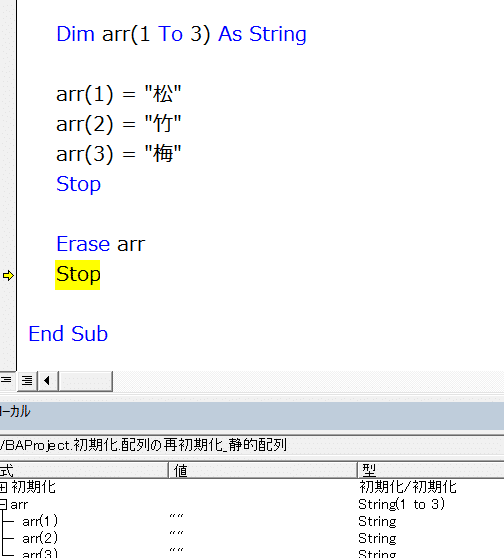
Excel VBAで配列を初期化する方法を習得すれば、データ処理の効率が大幅に向上します。この記事では、VBAを使って配列を初期化する方法を解説し、データ処理の基礎をマスターするためのヒントを提供します。まずは、配列の概念とその重要性から始め、具体的な初期化手法を順を追って説明していきます。また、実際の業務でよく使われる配列操作のテクニックも紹介しますので、ぜひ参考にしてください。この知識を活用すれば、Excelでデータ処理を行う際の生産性が向上することでしょう。
VBAの処理をリセットするにはどうすればいいですか?

VBAの処理をリセットするには、以下の方法があります。
1. マを中断する
VBAの処理をリセットする最も簡単な方法は、マの実行を中断することです。これを行うには、以下の手順を実行します。
- ExcelでAltキーとBreakキー(またはF8キー)を同時に押します。
- これにより、VBAエディタが開き、現在のマの実行が停止します。
- 「リセット」ボタンをクリックして、マを完全にリセットします。
2. VBAプロジェクトを再読み込みする
VBAの処理を完全にリセットするには、VBAプロジェクトを再読み込みすることができます。これを行うには、以下の手順を実行します。
- Excelを閉じる前に、すべての保存が完了していることを確認します。
- Excelを完全に閉じ、その後再起動します。
- Excelが再開されたら、VBAエディタを開き、VBAプロジェクトが再読み込みされていることを確認します。
3. UserFormの初期化
UserFormを使用している場合、その状態をリセットするには、以下の手順を実行します。
- UserFormを非表示にするために、`Unload`文を使用します。例:`Unload UserForm1`
- UserFormを表示する前に、`Set`文を使用してUserFormを新規に設定します。例:`Set UserForm1 = New UserForm1`
- UserFormを表示するためのコードを実行します。例:`UserForm1.Show`
VBAで変数をlong型に初期化するにはどうすればいいですか?

VBAで変数をLong型に初期化するには、次のようにDim文を使用します。たとえば、変数`myNumber`をLong型で初期化する場合、以下のコードを使用します。 vba
Dim myNumber As Long
myNumber = 0 このコードでは、まず`myNumber`という変数をDim文でLong型として宣言します。その後、`myNumber`を初期化するために、0という値を代入します。
VBAでLong型変数の初期化の基本
VBAでLong型変数を初期化する基本的な手順は以下の通りです。
- Dim文を使用して変数をLong型として宣言します。
- 変数に初期値を代入します。
- 変数を使用する前に初期化することで、予期しないエラーを防ぎます。
Long型変数の初期化の利点
Long型変数を初期化することには、以下のような利点があります。
- 変数が未定義の状態でコードが実行されるのを防ぎます。
- デバッグが容易になります。初期値が設定されていることで、エラーの原因を特定しやすくなります。
- メモリの使用効率が向上します。変数が初期化されていると、メモリの割り当てが最適化されます。
Long型変数の初期化の例
以下は、Long型変数を初期化するいくつかの具体的な例です。
- 単純な初期化:`Dim count As Long: count = 0`
- 負の値での初期化:`Dim offset As Long: offset = 10`
- 変数を使用する前に初期化:`Dim result As Long: result = 100`
VBAのバリアント変数の初期化は?
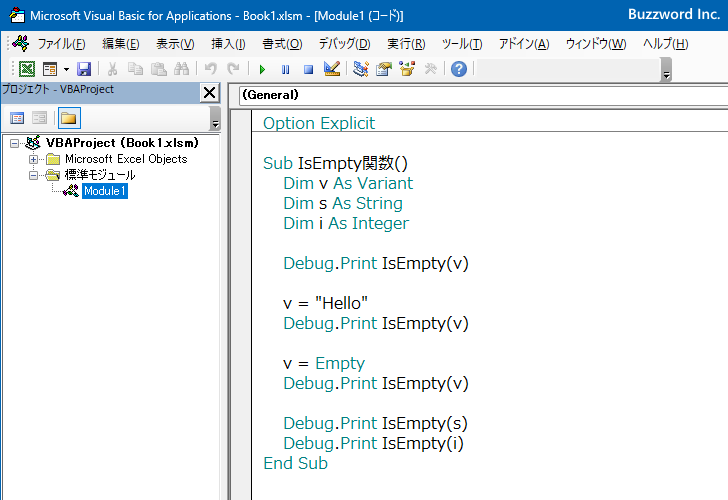
VBAのバリアント変数の初期化は、変数がVariant型として宣言されたときに自動的に行われます。バリアント型の変数は、特定のデータ型を持たないため、初期化時にEmptyという特殊な値が代入されます。Emptyは、バリアント変数がまだ値が設定されていないことを示します。この初期化は、プログラムの実行時に自動的に行われるため、プログラマが明示的に初期化する必要はありません。
バリアント変数の宣言と初期化
バリアント変数は、Dimステートメントを使用して宣言します。初期化は宣言時に自動的に行われ、指定された変数にEmptyが代入されます。
- Dim varName As Variant:バリアント型の変数を宣言します。
- 変数が宣言されると、Emptyという値が自動的に代入されます。
- プログラマは、後の時点ですべての値を代入することができます。
Emptyの検出と利用
バリアント変数がEmptyであるかどうかを検出するには、IsEmpty関数を使用します。これは、変数がまだ値が設定されていないかどうかを確認するのに役立ちます。
- IsEmpty(varName):変数がEmptyかどうかを判定します。
- 関数がTrueを返す場合、変数はEmptyです。
- 関数がFalseを返す場合、変数には値が設定されています。
バリアント変数の再初期化
バリアント変数の値を再初期化するには、再度Emptyを代入します。これにより、変数が値が設定されていない状態に戻ります。
- varName = Empty:変数にEmptyを代入して再初期化します。
- これにより、変数はEmpty状態に戻ります。
- 再初期化後、変数に新しい値を代入することができます。
DimとReDimの違いは?
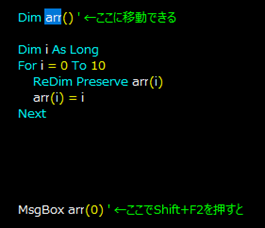
Dim と ReDim の違いは? Dim と ReDim は、VBA(Visual Basic for Applications)で変数を宣言する際に使用されるキーワードですが、それぞれに異なる特徴があります。
1. 変数の宣言と初期化
Dim は、変数を宣言し、メモリを確保する際に使用されます。一方、ReDim は、既に宣言された配列のサイズを動的に変更する際に使用されます。
- Dim は、変数の型とサイズを指定して宣言します。例えば、
Dim myArray(10) As Integerは、11個の整数を格納できる配列を宣言します。 - ReDim は、既存の配列のサイズを変更します。例えば、
ReDim myArray(20)は、myArrayのサイズを21個に変更します。 - Dim は、配列を一度しか宣言できませんが、ReDim は、プログラム中に複数回使用して配列のサイズを変更できます。
2. メモリの管理
Dim と ReDim は、それぞれ異なる方法でメモリを管理します。
- Dim は、変数を宣言する際にメモリを確保します。一度確保されたメモリは、プログラム終了まで解放されません。
- ReDim は、配列のサイズを変更する際に新しいメモリを確保し、必要に応じて古いメモリを解放します。
- ReDim の
Preserveオプションを使用すると、既存のデータを保持しながら配列のサイズを変更できます。
3. 使用例
Dim と ReDim の具体的な使用例を示します。
- Dim を使用して配列を宣言する例:
Dim numbers(5) As Integerは、6個の整数を格納できる配列を宣言します。 - ReDim を使用して配列のサイズを変更する例:
ReDim numbers(10)は、numbersのサイズを11個に変更します。 - ReDim の
Preserveオプションを使用する例:ReDim Preserve numbers(15)は、既存のデータを保持しながらnumbersのサイズを16個に変更します。
Excel VBAで配列を初期化!データ処理の基礎をマスター
Excel VBAにおける配列の初期化は、データ処理の基本的な操作の1つです。配列は、複数のデータを一つの変数に格納できる便利な機能であり、データ処理の効率化に役立ちます。以下では、配列の初期化に関連する基礎知識と、Excel VBAでの具体的な初期化方法について説明します。
配列とは何か
配列とは、複数のデータを一つの変数に格納できるデータ構造です。配列を使用することで、複数の関連するデータを効率的に管理・操作できます。Excel VBAでは、配列は Variant 型や String 型など、さまざまなデータ型で宣言できます。
配列の初期化方法
Excel VBAでの配列の初期化方法には、以下の3つがあります。 1. 要素の値を直接指定して初期化 2. ReDim文を使用した初期化 3. Array関数を使用した初期化 それぞれの方法について、以下で詳しく説明します。
要素の値を直接指定して初期化
配列の初期化の最も基本的な方法は、要素の値を直接指定して初期化することです。以下に例を示します。 vb Dim myArray(1 To 3) As Integer myArray(1) = 10 myArray(2) = 20 myArray(3) = 30 この例では、整数型の配列 `myArray` を宣言し、要素の値を直接指定しています。
ReDim文を使用した初期化
ReDim文を使用することで、既に宣言された配列のサイズを変更したり、配列を再初期化できます。以下に例を示します。 vb Dim myArray() As Integer ReDim myArray(1 To 3) myArray(1) = 10 myArray(2) = 20 myArray(3) = 30 この例では、まず配列 `myArray` を宣言し、ReDim文を使用して配列のサイズを設定しています。その後、要素の値を指定しています。
Array関数を使用した初期化
Array関数を使用することで、配列を簡潔に初期化できます。以下に例を示します。 vb Dim myArray As Variant myArray = Array(10, 20, 30) この例では、Variant型の配列 `myArray` を宣言し、Array関数を使用して配列を初期化しています。
| 初期化方法 | 説明 |
|---|---|
| 要素の値を直接指定 | 配列の要素の値を個別に指定して初期化する。 |
| ReDim文 | 既に宣言された配列のサイズを変更したり、配列を再初期化する。 |
| Array関数 | Array関数を使用して、配列を簡潔に初期化する。 |
Excel VBAでの配列の初期化について説明しました。適切な初期化方法を選択することで、データ処理の効率化が可能になります。配列はデータ処理の基礎であるため、ぜひマスターしてください。
詳細情報
Excel VBAで配列を初期化する方法は何ですか?
Excel VBAで配列を初期化する方法は、Dimステートメントを使用して配列変数を宣言し、ReDimステートメントを使って配列の大きさを設定することです。例えば、Dim myArray() As Variantとすると、myArrayという名前の配列変数を宣言できます。そして、ReDim myArray(1 To 10)とすると、myArrayの要素数を10に設定できます。
Excel VBAで配列を使用する利点は何ですか?
Excel VBAで配列を使用する利点は、大量のデータを効率的に処理できることです。例えば、ワークシートのデータを配列に読み込んで処理し、処理結果をワークシートに戻すことで、データの読み書き回数を大幅に減らすことができます。これにより、処理速度が向上し、ユーザーの待ち時間が短縮されます。
Excel VBAでマルチディメンショナル配列を初期化する方法は?
Excel VBAでマルチディメンショナル配列を初期化するには、Dimステートメントで配列変数を宣言し、ReDimステートメントで各次元の大きさを設定します。例えば、Dim myArray() As Variantとすると、myArrayという名前の配列変数を宣言できます。そして、ReDim myArray(1 To 10, 1 To 5)とすると、myArrayの要素数を10x5に設定できます。
Excel VBAで動的配列を使用するには?
Excel VBAで動的配列を使用するには、ReDimステートメントにPreserveキーワードを追加します。例えば、ReDim Preserve myArray(1 To UBound(myArray) + 1)とすると、myArrayの要素数を1増やしながら、既存のデータを保持できます。このように、Preserveキーワードを使用することで、配列の大きさを変更しながらもデータを失わずに処理を続けることができます。
Excel VBAで配列を初期化!データ処理の基礎をマスター に類似した他の記事を知りたい場合は、Excel-vba カテゴリにアクセスしてください。
関連記事