
Excel連続データ飛び飛び:飛び飛びの連続データを入力する方法
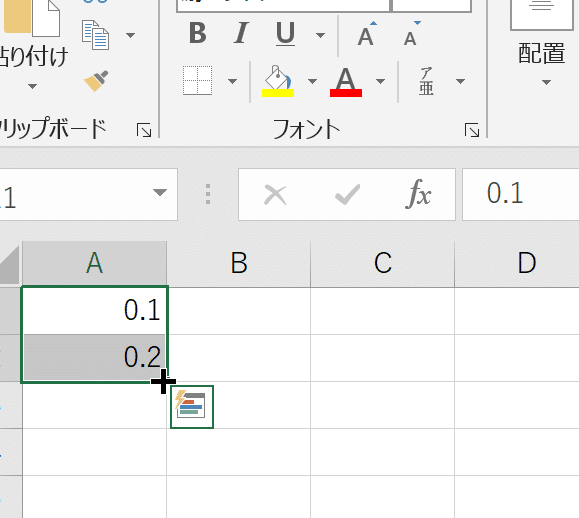
Excelで連続データを入力する際、数値が飛び飛びの場合には、どのようにすれば効率的に入力できるでしょうか?本記事では、Excelの便利な機能を活用して、飛び飛びの連続データを簡単に入力する方法を紹介します。これまで手作業でデータを一つずつ入力していた方にとって、大きな時間短縮になることでしょう。また、この方法を活用することで、データ入力のミスの減少にもつながります。是非、本記事を参考に、Excelでの連続データの入力を効率化しましょう。
Excelで離れたセルに連続データを入力するには?
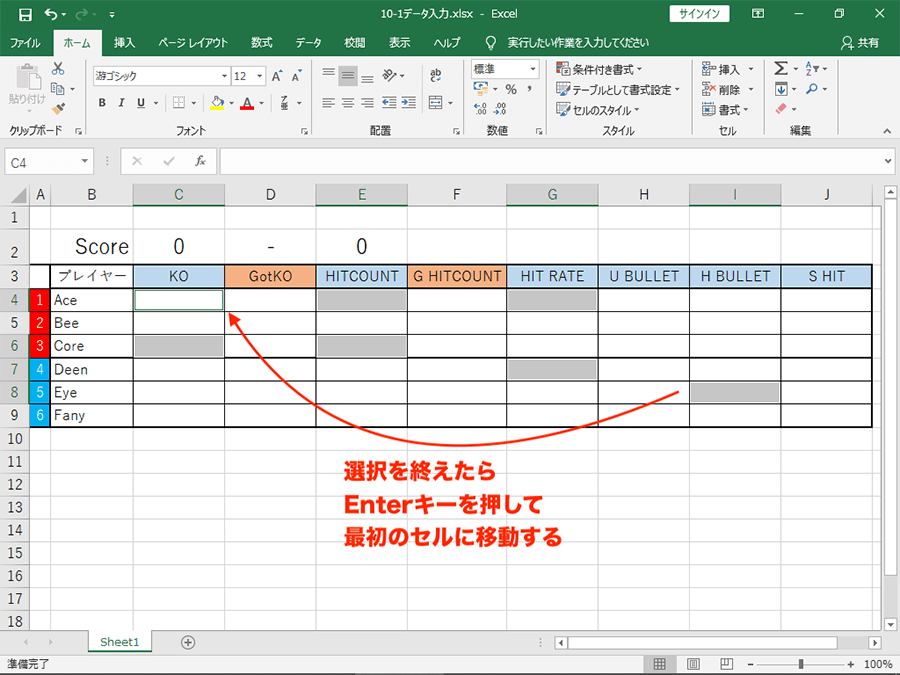
Excelで離れたセルに連続データを入力するには、オートフィル機能やセルの参照を使用します。
オートフィルを使用して連続データを入力する方法
オートフィル機能を使用すると、選択したセルのデータを自動的に連続して入力できます。以下の手順でオートフィルを使用します。
- 連続データを入力したいセルを選択します。
- オートフィルハンドル(セルの右下隅の四角)をドラッグして、連続データを入力したいセル範囲を選択します。
- オートフィルオプションを選択して、連続データの入力方法を選択します。
セルの参照を使用して連続データを入力する方法
セルの参照を使用すると、他のセルの値を参照して連続データを入力できます。以下の手順でセルの参照を使用します。
- 連続データを入力したいセルを選択します。
- =A1(参照したいセルの番地)と入力して、参照セルの値を入力します。
- Enterキーを押して、セルの参照を確定します。
ショートカットキーを使用して連続データを入力する方法
ショートカットキーを使用すると、キーボードから直接連続データを入力できます。以下のショートカットキーを使用します。
- Ctrl + D:選択したセルのデータを下方向に連続して入力します。
- Ctrl + R:選択したセルのデータを右方向に連続して入力します。
- Alt + E + S:選択したセルのデータを下方向に連続して入力し、セルのフォーマットも継承します。
Excelで飛び飛びで連番を振るには?

Excelで飛び飛びで連番を振るには、オートフィル機能や式を使用します。オートフィル機能では、セルに連続する数字を入力し、それを選択してオートフィルボタンをクリックします。式を使用する場合は、ROW関数やCOLUMN関数を使用します。
オートフィル機能を使って飛び飛びで連番を振る
オートフィル機能を使って飛び飛びで連番を振るには、次の手順に従います。
- 連続する数字を入力します(例:A1セルに1、A2セルに2、A3セルに3など)
- 入力したセルを選択します
- オートフィルボタンをクリックし、選択範囲のオートフィルを選択します
ROW関数を使って飛び飛びで連番を振る
ROW関数を使って飛び飛びで連番を振るには、次の手順に従います。
- ROW関数を使用して行番号を取得します(例:`=ROW(A1)21`)
- 取得した行番号を使用して連番を振ります
- 連番を振る範囲を指定します(例:A1:A10)
COLUMN関数を使って飛び飛びで連番を振る
COLUMN関数を使って飛び飛びで連番を振るには、次の手順に従います。
- COLUMN関数を使用して列番号を取得します(例:`=COLUMN(A1)21`)
- 取得した列番号を使用して連番を振ります
- 連番を振る範囲を指定します(例:A1:E10)
エクセルでセルを飛ばして入力するには?
エクセルでセルを飛ばして入力するには、ショートカットキーを使用する方法があります。
ショートカットキーを使用する方法
エクセルでセルを飛ばして入力するには、ショートカットキーを使用する方法があります。例えば、Ctrlキーと矢印キーを組み合わせて使用すると、セルを選択したまま隣接するセルに移動できます。
- Ctrl + →キーを押すと、右隣のセルに移動できます。
- Ctrl + ←キーを押すと、左隣のセルに移動できます。
- Ctrl + ↑キーを押すと、上隣のセルに移動できます。
セルを指定して飛ばす方法
エクセルでセルを指定して飛ばす方法もあります。「セルの移動」ダイアログボックスを使用すると、指定したセルに移動できます。
- 「ホーム」タブの「編集」グループの「検索と選択」ボタンをクリックします。
- 「セルの移動」を選択します。
- 「セルを指定して移動」ダイアログボックスで、移動先のセルを指定します。
マを使用する方法
エクセルでマを使用してセルを飛ばす方法もあります。VBAを使用すると、独自のマを作成できます。
- 「開発」タブの「マ」グループの「マの記録」ボタンをクリックします。
- 「新しいマの作成」ダイアログボックスで、マの名前を指定します。
- 「マの編集」ダイアログボックスで、セルを飛ばすためのコードを記述します。
連続するデータを隣接するセルに入力する機能はありますか?
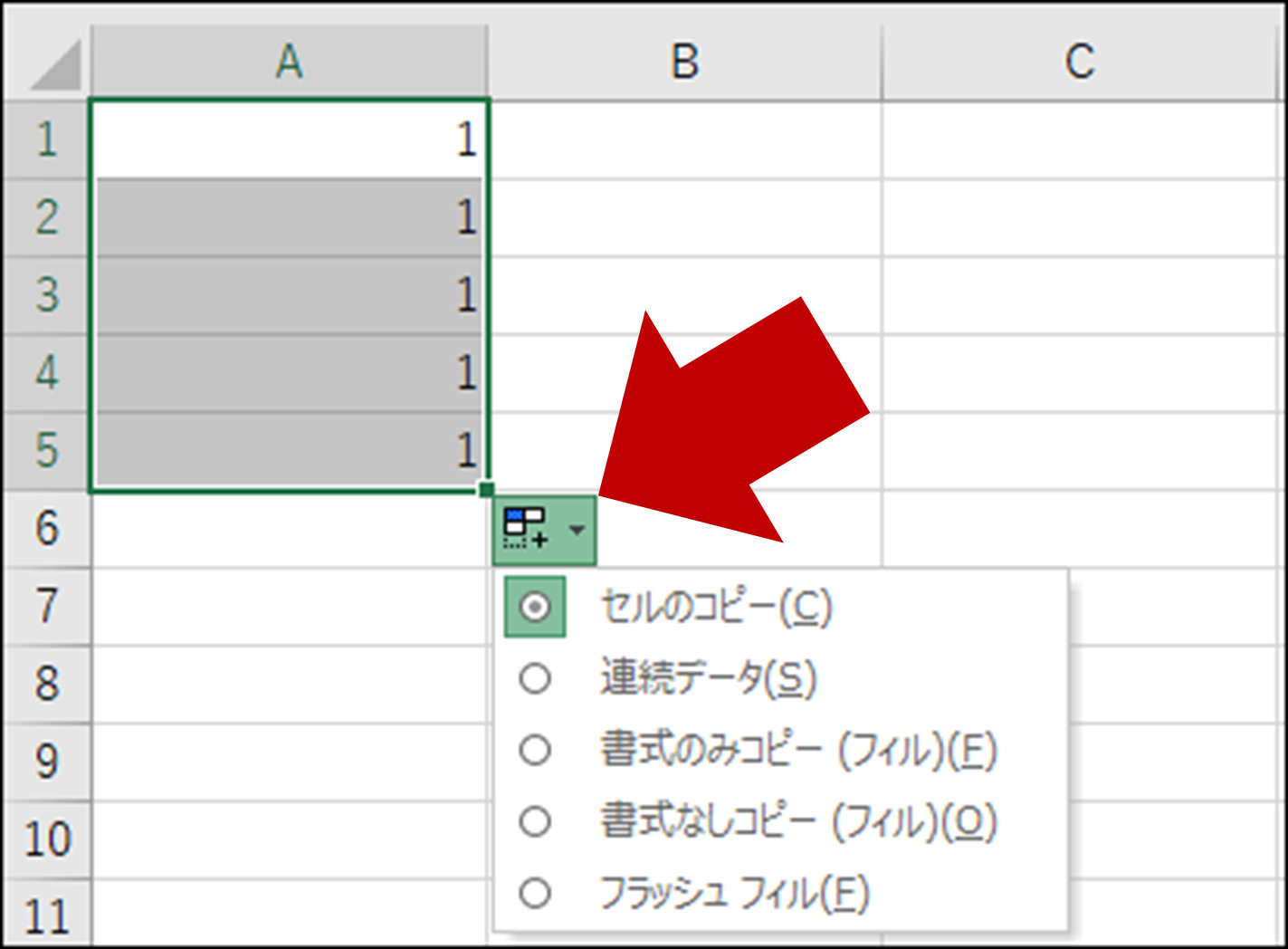
はい、Microsoft ExcelやGoogleスプレッドシートなどの表計算ソフトウェアには、連続するデータを隣接するセルに入力する機能があります。この機能は、オートフィルやデータの自動入力などと呼ばれることがあります。
オートフィルの使い方
オートフィルは、連続するデータを隣接するセルに入力する機能の一つです。以下の手順で使用できます。
- データを入力するセル範囲を選択します。
- データの入力が終了したら、選択したセル範囲の右下隅にあるオートフィル ハンドルをクリックします。
- オートフィル ハンドルをドラッグして、データを入力するセル範囲を指定します。
データの自動入力の使い方
データの自動入力は、連続するデータを隣接するセルに入力する機能の一つです。以下の手順で使用できます。
- データを入力するセル範囲を選択します。
- キーボードのAltキー + 下矢印キーを押して、データの自動入力機能を起動します。
- データの自動入力機能によって、連続するデータが隣接するセルに入力されます。
連続するデータの入力に便利なショートカットキー
連続するデータを隣接するセルに入力する際に便利なショートカットキーがあります。以下のショートカットキーを使用できます。
- Ctrlキー + Dキー:選択したセル範囲にデータを下方向にコピーします。
- Ctrlキー + Rキー:選択したセル範囲にデータを右方向にコピーします。
- Ctrlキー + Enterキー:選択したセル範囲にデータを入力し、次の行に移動します。
Excel連続データ飛び飛び:飛び飛びの連続データを入力する方法
Excelでデータを入力する際、連続したデータを飛び飛びに入力したい場合があります。例えば、奇数行や偶数行だけにデータを入力したり、一定の間隔でデータを入力したりすることがあるかもしれません。このような場合、Excelの機能を活用して効率的にデータを入力する方法を解説します。
方法1: オートフィル機能を利用する
オートフィル機能を使って、一定の間隔でデータを入力することができます。以下の手順で操作してください。
- 最初のセルにデータを入力します。
- データが入力されたセルを選択し、セルの右下にある黒いハンドルをドラッグして範囲を選択します。
- 選択範囲内で右クリックし、「シリーズ」を選択します。
- 「系列の種類」で「等差数列」を選択し、「増分」に間隔を指定します。
- 「OK」をクリックします。
| 手順 | 操作 |
|---|---|
| 1 | 最初のセルにデータを入力 |
| 2 | セルを選択し、ハンドルをドラッグ |
| 3 | 右クリックで「シリーズ」を選択 |
| 4 | 等差数列を選択し、増分を指定 |
| 5 | 「OK」をクリック |
方法2: 数式を利用する
数式を利用して、奇数行や偶数行にデータを入力することができます。以下の手順で操作してください。
- データを入力する列の隣の列に、数式を入力します。例えば、奇数行にデータを入力する場合、
=IF(MOD(ROW(),2)=1,A1,)という数式を入力します。 - 数式を入力したセルを選択し、オートフィル機能を使って範囲を選択します。
- 数式を適用した列をコピーし、元の列に貼り付けます。
- 貼り付けた列を選択し、「値を貼り付ける」を選択して数式を値に変換します。
| 手順 | 操作 |
|---|---|
| 1 | 数式を入力 |
| 2 | オートフィル機能で範囲を選択 |
| 3 | 数式を適用した列をコピーして貼り付け |
| 4 | 「値を貼り付ける」を選択 |
方法3: マを利用する
マを利用して、飛び飛びの連続データを入力することができます。以下の手順でマを作成して実行してください。
- 「開発」タブを開き、「マ」をクリックします。
- マ名を入力し、「作成」をクリックします。
- マのコードを入力します。例えば、奇数行にデータを入力する場合、以下のようなコードを入力します。
Sub EnterData() Dim i As Long For i = 1 To 10 Step 2 Cells(i, 1).Value = i Next i End Sub
- マを実行します。
| 手順 | 操作 |
|---|---|
| 1 | 「開発」タブを開き、「マ」をクリック |
| 2 | マ名を入力し、「作成」をクリック |
| 3 | マのコードを入力 |
| 4 | マを実行 |
方法4: 条件付き書式を利用する
条件付き書式を利用して、奇数行や偶数行に特定の書式を適用することができます。以下の手順で操作してください。
- データを入力する範囲を選択します。
- 「ホーム」タブの「条件付き書式」をクリックし、「新しいルール」を選択します。
- 「数式を使用して、書式設定するセルを決定」を選択します。
- 数式を入力します。例えば、奇数行に書式を適用する場合、
=MOD(ROW(),2)=1という数式を入力します。 - 「書式」をクリックし、適用する書式を選択します。
- 「OK」をクリックします。
| 手順 | 操作 |
|---|---|
| 1 | データを入力する範囲を選択 |
| 2 | 「条件付き書式」から「新しいルール」を選択 |
| 3 | 「数式を使用して、書式設定するセルを決定」を選択 |
| 4 | 数式を入力 |
| 5 | 適用する書式を選択 |
| 6 | 「OK」をクリック |
方法5: データの並べ替えを利用する
データの並べ替えを利用して、奇数行や偶数行にデータを入力することができます。以下の手順で操作してください。
- データを入力する列の隣の列に、並べ替え用の数値を入力します。例えば、奇数行にデータを入力する場合、1, 3, 5, 7, ...というように入力します。
- データを選択し、「データ」タブの「並べ替え」をクリックします。
- 並べ替え用の列を基準に並べ替えます。
- 並べ替え用の列を削除します。
| 手順 | 操作 |
|---|---|
| 1 | 並べ替え用の数値を入力 |
| 2 | データを選択し、「並べ替え」をクリック |
| 3 | 並べ替え用の列を基準に並べ替え |
| 4 | 並べ替え用の列を削除 |
詳細情報
Excel連続データ飛び飛び:飛び飛びの連続データを入力する方法とはどのような方法ですか?
Excelで飛び飛びの連続データを入力する方法について、数式を使って入力する方法とマを使用する方法があります。それぞれの方法には、入力のしやすさやデータの管理のしやすさなど、異なる利点があります。
飛び飛びの連続データを入力する際に、数式を使う方法のメリットは何ですか?
数式を使って飛び飛びの連続データを入力する方法の最大のメリットは、データの変更や更新が簡単という点です。数式を使用すると、データの入力や変更が非常に効率的になります。また、数式を利用することで、エラーの可能性を減らすことができます。
マを使用して飛び飛びの連続データを入力する方法の利点は何ですか?
マを使用して飛び飛びの連続データを入力する方法の利点は、繰り返し作業を自動化できることです。この方法を用いると、データ入力の作業時間を大幅に短縮することが可能です。また、複数のワークシートで同じようなデータ入力作業を繰り返す場合にも非常に効果的です。
飛び飛びの連続データを入力する際、数式とマ、どちらの方法を選択すべきですか?
飛び飛びの連続データを入力する際、数式とマのどちらを選択するかは、データの性質や作業の目的によります。数式はデータの変更や更新が頻繁にある場合に適しており、マは繰り返し作業を効率化したい場合に適しています。そのため、自分のデータと作業内容に合った方法を選択することが重要です。
Excel連続データ飛び飛び:飛び飛びの連続データを入力する方法 に類似した他の記事を知りたい場合は、Excel-data カテゴリにアクセスしてください。
関連記事