
Excel鍵:Excelファイルにパスワードを設定する方法
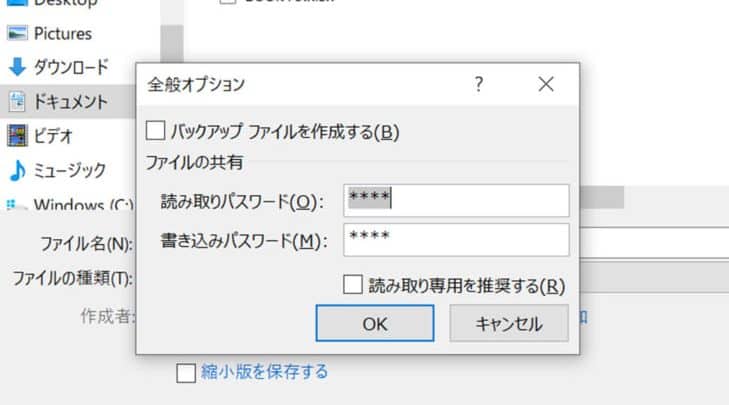
Excelは、世界中で広く使われている表計算ソフトウェアです。しかし、Excelファイルに重要なデータが含まれている場合、そのデータを保護するためにパスワードを設定しておくことが望ましいです。この記事では、Excelファイルにパスワードを設定する方法を詳しく説明します。パスワード設定の手順はシンプルであり、初心者でも簡単に実行できます。また、パスワードを忘れてしまった場合の対処法や、よりセキュリティを高めるためのヒントも紹介しますので、ぜひ参考にしてください。
Excel鍵:Excelファイルにパスワードを設定する方法
Excelファイルにパスワードを設定することで、重要なデータを保護することができます。ここでは、Excelファイルにパスワードを設定する方法を詳しく解説します。
パスワード設定の手順
Excelファイルにパスワードを設定する手順は以下の通りです。
- Excelファイルを開く
- 「ファイル」タブをクリック
- 「情報」を選択
- 「ドキュメントの保護」をクリック
- 「パスワードで暗号化」を選択
- パスワードを入力し、「OK」をクリック
パスワードの設定が必要なファイル
個人情報や重要な業務データを含むExcelファイルには、パスワードを設定することが望ましいです。特に、以下のようなファイルには注意が必要です。
- 顧客情報
- 経営情報
- 財務データ
- 従業員情報
- 機密資料
パスワードの作成ルール
パスワードを作成する際は、以下のルールに従うことで、より安全なパスワードを作成できます。
- 8文字以上の長さにする
- 大文字と小文字を混在させる
- 数字と記号を含める
- 個人情報や連続する数字を避ける
パスワードの管理方法
パスワードを忘れるとファイルを開けなくなってしまうため、以下の方法で管理してください。
- パスワード管理ソフトを利用する
- 紙に書いて保管する
- 他人に知られない場所に保管する
パスワードの変更・解除方法
Excelファイルのパスワードを変更または解除する方法は以下の通りです。
- Excelファイルを開く
- 「ファイル」タブをクリック
- 「情報」を選択
- 「ドキュメントの保護」をクリック
- 「パスワードで暗号化」を選択
- 新しいパスワードを入力するか、パスワードを削除して「OK」をクリック
| 項目 | 説明 |
|---|---|
| パスワード設定 | Excelファイルを保護するためにパスワードを設定します。 |
| パスワード管理 | パスワードを忘れないように適切に管理します。 |
| 安全なパスワード | 複数の要素を組み合わせて、推測されにくいパスワードを作成します。 |
| パスワード変更 | 定期的にパスワードを変更して、セキュリティを維持します。 |
| パスワード解除 | 必要があれば、パスワードを解除することができます。 |
詳細情報
Excelファイルにパスワードを設定する方法は?
Excelファイルにパスワードを設定するには、まずExcelファイルを開き、「ファイル」タブをクリックします。その後、「情報」を選択し、「ファイルの保護」ボタンをクリックします。次に、「パスワードで暗号化」を選択し、パスワードを入力して「OK」をクリックします。これで、Excelファイルがパスワードで保護されます。
パスワード保護されたExcelファイルを開く方法は?
パスワード保護されたExcelファイルを開くには、ファイルをダブルクリックし、パスワードの入力を求められたら、設定したパスワードを入力します。正しいパスワードを入力すると、Excelファイルが開きます。パスワードを忘れてしまった場合は、残念ながらパスワードを回復する方法はありませんので、注意してパスワードを管理してください。
Excelファイルのパスワードを変更する方法は?
Excelファイルのパスワードを変更するには、まずパスワードで保護されたExcelファイルを開きます。その後、「ファイル」タブをクリックし、「情報」を選択して、「ファイルの保護」ボタンをクリックします。「パスワードで暗号化」を選択し、新しいパスワードを入力して「OK」をクリックします。これで、Excelファイルのパスワードが変更されます。
Excelファイルのパスワード保護を解除する方法は?
Excelファイルのパスワード保護を解除するには、ファイルを開いた後、「ファイル」タブをクリックし、「情報」を選択します。「ファイルの保護」ボタンをクリックし、「パスワードで暗号化」を選択します。その後、パスワードの入力欄を空にして、「OK」をクリックします。これで、Excelファイルのパスワード保護が解除されます。
Excel鍵:Excelファイルにパスワードを設定する方法 に類似した他の記事を知りたい場合は、Excel-kiso カテゴリにアクセスしてください。
関連記事