
Excel VBA PasteSpecial メソッドで値のみ貼り付け
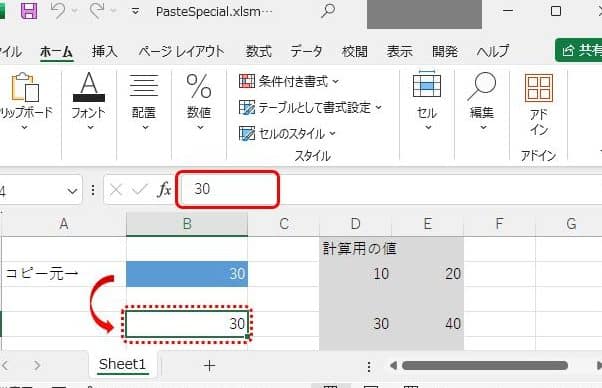
Excel VBAのPasteSpecialメソッドを使用すると、セルに値のみを貼り付けることができます。この機能は、数式や書式設定を含むセルのコピー時に、値のみを別のセルに貼り付ける必要がある場合に非常に便利です。PasteSpecialメソッドの使い方は簡単で、コピーしたいセル範囲を指定し、PasteSpecialメソッドを呼び出して、貼り付け先のセルを指定するだけです。本記事では、Excel VBAのPasteSpecialメソッドを使用して値のみを貼り付ける方法を詳しく説明します。
VBAで値のみ貼り付けたいときはどうすればいいですか?
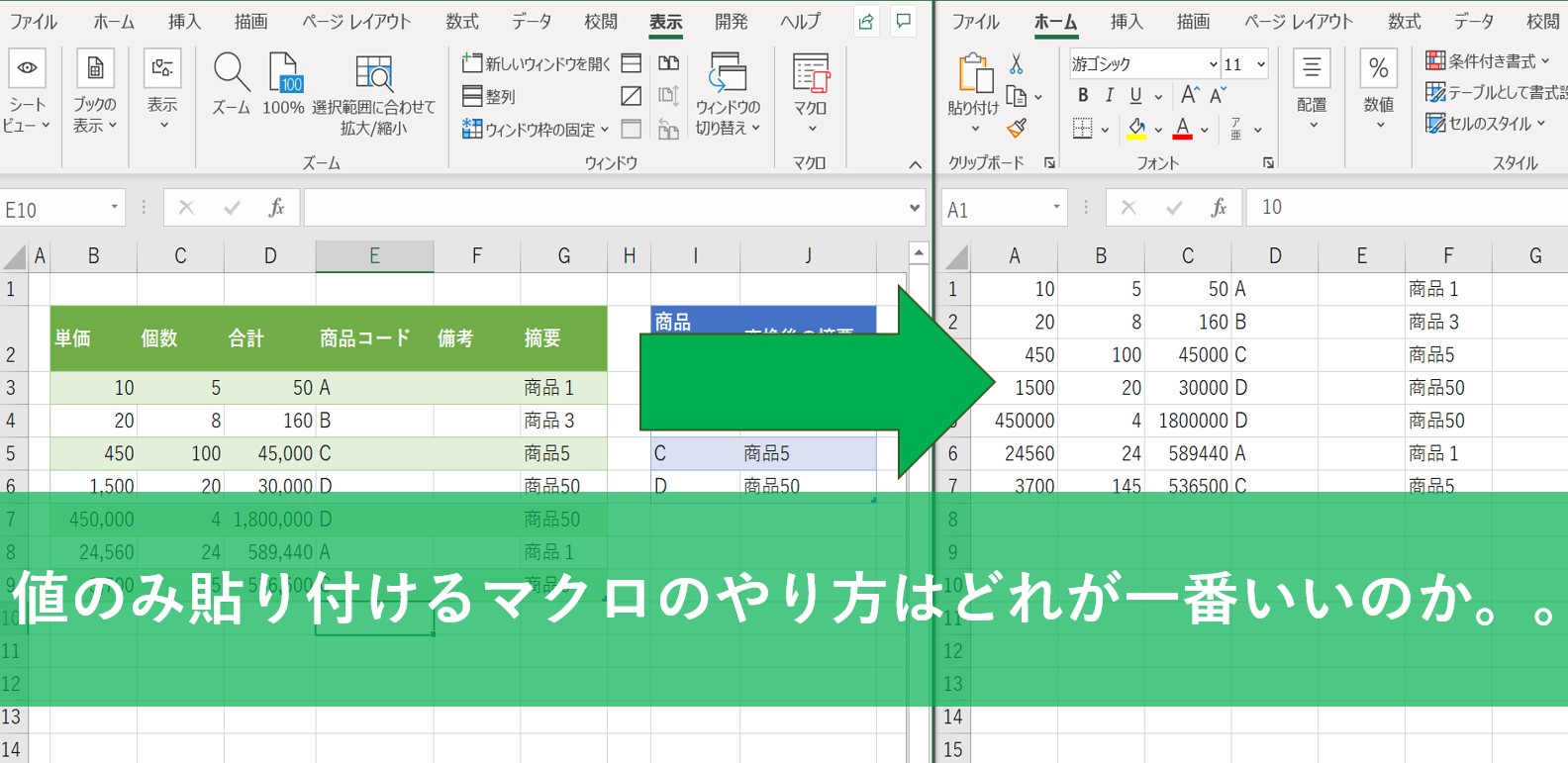
VBAで値のみ貼り付けたいときは、以下の手順で行います。 まず、コピー元のセルをRangeオブジェクトで指定し、そのデータをコピーします。次に、貼り付け先のセルをRangeオブジェクトで指定し、PasteSpecialメソッドを使用して値のみを貼り付けることができます。 以下に、具体的なVBAコードの例を示します。 vba
Sub 値のみ貼り付け() Dim srcRange As Range Dim dstRange As Range ' コピー元のセルを指定 Set srcRange = ThisWorkbook.Worksheets(Sheet1).Range(A1:A10) ' 貼り付け先のセルを指定 Set dstRange = ThisWorkbook.Worksheets(Sheet2).Range(B1) ' 値のみを貼り付け srcRange.Copy dstRange.PasteSpecial Paste:=xlPasteValues ' クリップボードをクリア Application.CutCopyMode = False
End Sub
値のみの貼り付けの基本
値のみの貼り付けは、データのフォーマットや数式を無視して純粋な値だけを移動する手法です。以下に、値のみの貼り付けを実現するための基本的な手順を示します。
- コピー元のセルを指定します。
- Copyメソッドを使用してデータをコピーします。
- PasteSpecialメソッドを使用して値のみを貼り付けます。
値のみの貼り付けの応用
値のみの貼り付けは、さまざまな応用が可能で、データの整理や分析において重要な役割を果たします。以下に、値のみの貼り付けの応用例を示します。
- 複数のシート間でのデータ移動。
- マを用いて定期的な更新を行う。
- フォーマットを保持しながら、数式だけを値に変換する。
値のみの貼り付けの注意点
値のみの貼り付けを行う際には、いくつかの注意点があります。以下に、値のみの貼り付けの際に気をつけるべき点を示します。
- 数式が存在する場合、値のみを貼り付けすることで数式が失われる。
- 貼り付け先のセルにデータが存在する場合、既存のデータが上書きされる。
- マを使用する際、クリップボードをクリアすることを忘れずに。
コピーしたシートに値だけを貼り付けるには?
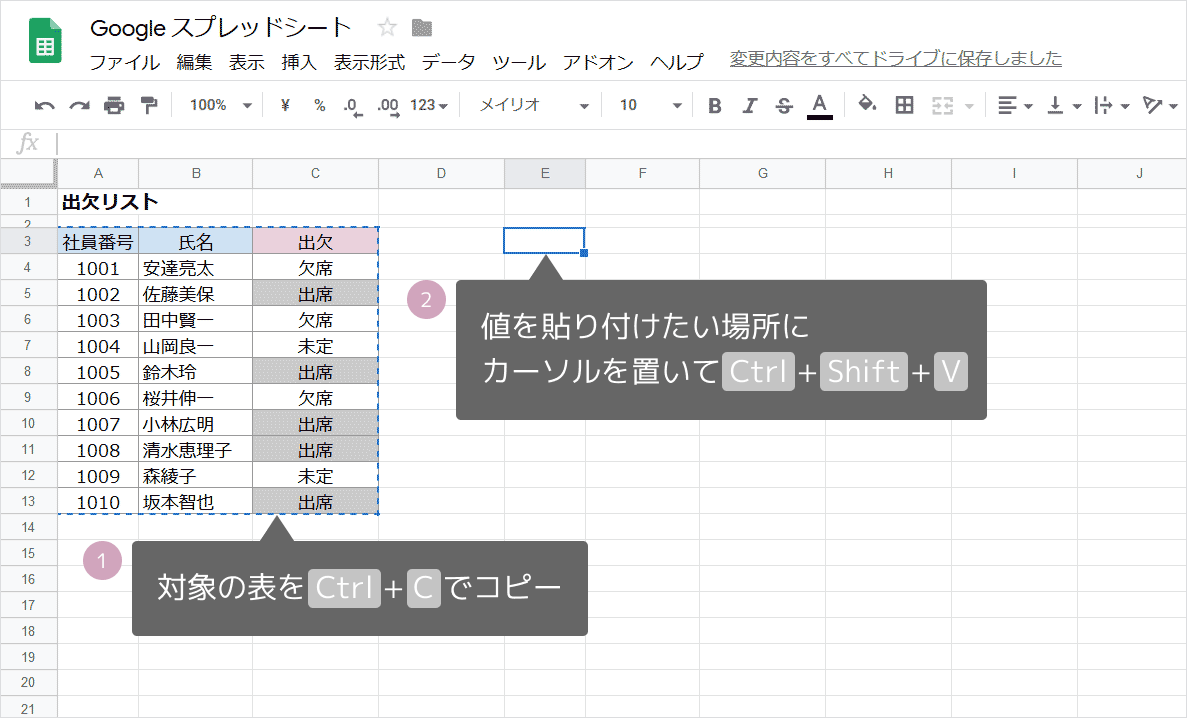
コピーしたシートに値だけを貼り付けるには、以下の手順を実行します。 1. コピーしたいデータを選択します。
2. 「Ctrl+C」キーを押してコピーします。
3. ペースト先のセルを選択します。
4. 「ホーム」タブの「ペースト」ボタンをクリックします。
5. ドロップダウンメニューから「値」を選択します。 この手順により、フォーマットや数式が含まれない値だけが貼り付けられます。
Microsoft Excelでの値だけの貼り付け方法
Microsoft Excelで値だけを貼り付ける方法は以下の通りです:
- コピーしたいデータの範囲を選択します。
- 「Ctrl+C」キーを押してコピーします。
- ペースト先のセルを選択します。
- 「ホーム」タブの「ペースト」ボタンをクリックします。
- ドロップダウンメニューから「値」を選択します。
Google Sheetsでの値だけの貼り付け方法
Google Sheetsで値だけを貼り付ける方法は以下の通りです:
- コピーしたいデータの範囲を選択します。
- 「Ctrl+C」キーを押してコピーします。
- ペースト先のセルを選択します。
- 「Ctrl+Shift+V」キーを押して値だけを貼り付けます。
値だけの貼り付けの利点
値だけを貼り付けることで、以下の利点があります:
- 不要なフォーマットや数式が貼り付けられません。
- データの一貫性が保たれます。
- ファイルサイズの増大を防ぎます。
エクセルで値のみ貼り付けするにはどうすればいいですか?
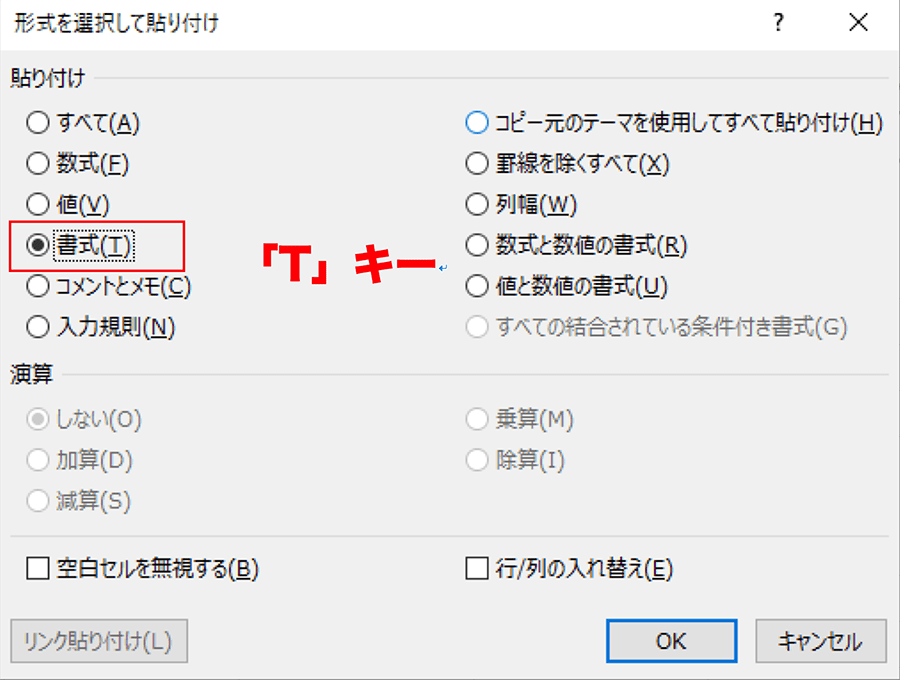
エクセルで値のみ貼り付けするには、以下の手順で操作します。まず、コピーしたいセルを選択し、Ctrl+Cキーでコピーします。次に、貼り付け先のセルを選択し、Ctrl+Alt+Vキーを押します。表示される貼り付けのオプションダイアログで値を選択し、OKをクリックすると、フォーマットや数式を含まない値のみが貼り付けられます。
エクセルでの値のみの貼り付けのショートカットキー
エクセルで値のみを貼り付けるためのショートカットキーは以下の通りです。
- Windows:Ctrl+Alt+Vを押してからVキーを押します。
- Mac:⌘+Option+Vを押してからVキーを押します。
- Office 365:Alt+Eを押してからS、Vキーを押します。
エクセルで値のみを貼り付ける方法の利点
エクセルで値のみを貼り付ける方法には以下の利点があります。
- フォーマットが維持される:元のセルのフォーマットが貼り付け先のセルに影響を与えません。
- 数式の依存関係が解除される:コピー元の数式が貼り付け先に影響を与える心配がありません。
- ファイルサイズの軽量化:不要な数式やフォーマットが削除され、ファイルサイズが小さくなります。
エクセルで値のみを貼り付ける際の注意点
エクセルで値のみを貼り付ける際には、以下の点に注意が必要です。
- 数式の再計算が行われない:貼り付けた値は固定され、元の数式が更新されても変更されません。
- 元のデータの参照が失われる:貼り付けた値は独立したデータとなり、元のデータとの関連が失われます。
- 一括操作の場合の確認が必要:大量のデータを値のみで貼り付ける際は、目的に応じて事前に確認を行うことが推奨されます。
Excel VBA PasteSpecial メソッドで値のみ貼り付け
Excel VBAでのデータ貼り付けは、PasteSpecialメソッドを使用することで、セルの値のみを貼り付けることができます。この機能は、数式や書式を保持せず、値だけを貼り付けたい場合に非常に便利です。
PasteSpecialメソッドの基本構文
PasteSpecialメソッドの基本構文は以下の通りです。
| 表現 | 意味 |
| Rangeオブジェクト.PasteSpecial(Paste, Operation, SkipBlanks, Transpose) | 貼り付け操作を行う |
各引数の詳細は以下の通りです。
- Paste: 貼り付けるデータの種類を指定します。xlPasteValuesを指定すると値のみ貼り付けられます。
- Operation: 貼り付け操作の種類を指定します。省略可。
- SkipBlanks: 空のセルをスキップするかどうかを指定します。省略可。
- Transpose: 縦と横を入れ替えて貼り付けるかどうかを指定します。省略可。
値のみ貼り付けるVBAコードの例
以下は、セルA1の値をセルB1に値のみ貼り付けるVBAコードの例です。
Range(A1).Copy Range(B1).PasteSpecial Paste:=xlPasteValues
数式を値に置き換える方法
数式を含むセルを値 only に変換するには、以下の手順で行います。
- 数式を含むセルを選択します。
- セルをコピーします。
- PasteSpecialメソッドを使用して、貼り付け先に値 only を貼り付けます。
PasteSpecialメソッドの使用上の注意点
PasteSpecialメソッドを使用する際には、以下の点に注意してください。
- コピー元のデータがセル範囲であり、単一のセルでないことを確認してください。
- 貼り付け先のセル範囲が、コピー元のデータと同じサイズであることを確認してください。
- PasteSpecialメソッドは、Undoバッファに影響を与えないため、一度行った貼り付け操作を元に戻せないことがあります。操作に十分注意してください。
PasteSpecialメソッドの応用例
PasteSpecialメソッドを応用することで、様々な貼り付け操作を実現できます。
- 書式のみ貼り付け: xlPasteFormatsを指定すると、書式だけを貼り付けることができます。
- 数式のみ貼り付け: xlPasteFormulasを指定すると、数式だけを貼り付けることができます。
- コメントのみ貼り付け: xlPasteCommentsを指定すると、コメントだけを貼り付けることができます。
PasteSpecialメソッドを使いこなすことで、Excel VBAでのデータ操作の効率が大幅に上がります。さまざまな状況で活用してみてください。
VBAで値だけを貼り付けるには?
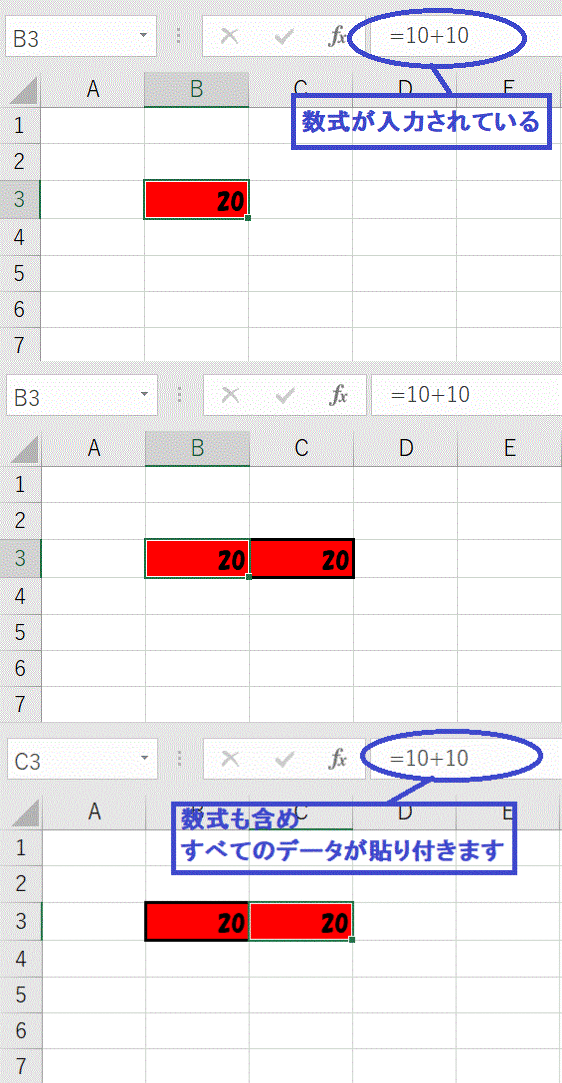
VBAで値だけを貼り付けるには、次の手順に従います。
値のみをコピーする方法
値だけをコピーするには、RangeオブジェクトのCopyメソッドを使用します。ただし、PasteSpecialメソッドを使用して、値だけを貼り付けます。
- コピー元のセル範囲を指定します。
- Copyメソッドを使用して、セルの内容をクリップボードにコピーします。
- 貼り付け先のセルを指定します。
- PasteSpecialメソッドを使用して、値だけを貼り付けます。オプションでxlPasteValuesを指定します。
数式を含まないセルの値を貼り付ける方法
数式を含まないセルの値だけを貼り付けるには、RangeオブジェクトのValueプロパティを使用します。
- コピー元のセル範囲を指定します。
- 貼り付け先のセル範囲を指定します。
- 貼り付け先のValueプロパティに、コピー元のValueプロパティを代入します。
アクティブセルに値だけを貼り付ける方法
アクティブセルに値だけを貼り付けるには、ActiveCellオブジェクトのPasteSpecialメソッドを使用します。
- コピー元のセル範囲を指定します。
- Copyメソッドを使用して、セルの内容をクリップボードにコピーします。
- ActiveCellオブジェクトのPasteSpecialメソッドを使用して、値だけを貼り付けます。オプションでxlPasteValuesを指定します。
Excelで値のみをコピーして貼り付けるには?
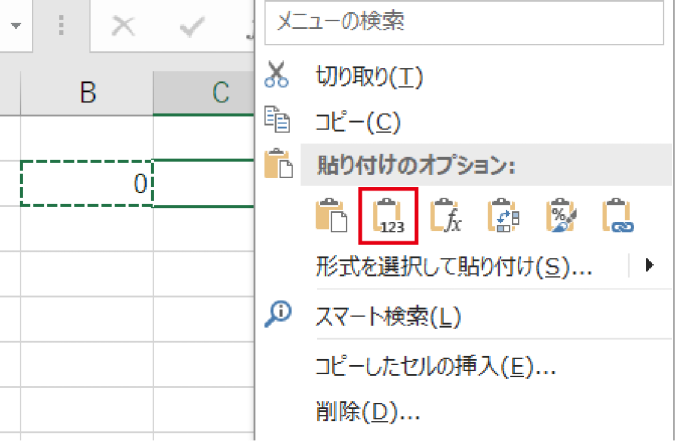
Excelで値のみをコピーして貼り付けるには、以下の手順に従ってください。
値のみをコピーする手順
値のみをコピーするには、以下の手順を実行します。
- コピー元のセルを選択します。
- キーボードの「Ctrl」+「C」を押すか、右クリックで「コピー」を選択します。
- 貼り付け先のセルを選択します。
- 「ホーム」タブの「貼り付け」の下にある「値」をクリックします。これにより、値のみが貼り付けられます。
数式を保持しながら値のみを貼り付ける方法
数式を保持したまま値のみを貼り付けるには、以下の手順を実行します。
- コピー元のセルを選択します。
- キーボードの「Ctrl」+「C」を押すか、右クリックで「コピー」を選択します。
- 貼り付け先のセルを選択します。
- 「ホーム」タブの「貼り付け」の下にある「数式」をクリックします。これにより、数式が保持されたまま値のみが貼り付けられます。
値のみを貼り付けるためのショートカットキー
値のみを貼り付けるためのショートカットキーは以下の通りです。
- コピー元のセルを選択し、「Ctrl」+「C」を押してコピーします。
- 貼り付け先のセルを選択し、「Ctrl」+「Alt」+「V」を押します。
- 表示される「貼り付けスペシャル」ダイアログで、「値」を選択し、「OK」をクリックします。これにより、値のみが貼り付けられます。
VBAで数式ではなく値をコピーするにはどうしたらいいですか?

VBAで数式ではなく値をコピーするには、Range.CopyメソッドとPasteSpecialメソッドを組み合わせて使用します。具体的には、次の手順で行います。
- コピー元のセル範囲を指定して
Range.Copyメソッドを実行します。 - ペースト先のセルを指定し、
Range.PasteSpecialメソッドを実行します。この時、xlPasteValuesを引数に渡すことで、数式ではなく値だけをペーストできます。
数値のみをコピーするVBAコードの例
数値のみをコピーするVBAコードの例を以下に示します。
Range(A1:A10).CopyでA1からA10までのセル範囲をコピーします。Range(B1).PasteSpecial xlPasteValuesでB1セルに数値のみをペーストします。
PasteSpecialメソッドのオプション
PasteSpecialメソッドには、xlPasteValues以外にも様々なオプションがあります。
- xlPasteAll: すべての内容をペーストします。
- xlPasteFormulas: 数式をペーストします。
- xlPasteFormats: セルの書式をペーストします。
コピー元のセルを選択解除する
コピー&ペースト操作後、コピー元のセルが選択されたままになることがあります。その選択を解除するには、以下のコードを追加します。
Application.CutCopyMode = Falseを実行すると、選択が解除されます。
ペーストスペシャルとは何ですか?

ペーストスペシャルとは、コンピュータの文書編集や画像編集ソフトウェアで使用される機能のひとつです。コピーまたはカットしたデータを、通常の貼り付け機能とは異なる特別な形式で貼り付けることができる機能です。ペーストスペシャルを使用すると、元のデータの形式を保持したまま、異なる形式での貼り付けが可能になります。
ペーストスペシャルの主な使用目的
ペーストスペシャルの主な使用目的は以下の通りです。
- 異なる形式でのデータの貼り付け
- 元のデータの形式を保持した貼り付け
- 特定のデータ形式への変換を伴う貼り付け
ペーストスペシャルの使用方法
ペーストスペシャルを使用するには、通常、以下の手順を実行します。
- コピーまたはカットでデータをクリップボードに保存する
- 貼り付け先で「ペーストスペシャル」機能を選択する
- 使用可能な形式のリストから目的の形式を選択する
ペーストスペシャルの利点
ペーストスペシャルを利用することで、以下のような利点があります。
- データの形式を変えて貼り付けできるため、柔軟性が高い
- 元のデータの形式やスタイルを保持したまま貼り付けが可能
- 特定の形式に適したデータでの貼り付けが容易に実現できる
詳細情報
Excel VBA PasteSpecial メソッドで値のみ貼り付ける方法は?
Excel VBAでデータをコピーして値のみ貼り付けるには、PasteSpecialメソッドを使用します。このメソッドでは、xlPasteValuesを引数に指定することで、数式や書式ではなくセルの値だけを貼り付けることができます。例えば、コピーしたデータをアクティブセルに値のみ貼り付けるには、以下のコードを使用します。 vb ActiveSheet.PasteSpecial Format:=Text, Link:=False, DisplayAsIcon:=False
Excel VBAでPasteSpecialメソッドを使用して数式を貼り付ける方法は?
PasteSpecialメソッドを使用して数式を貼り付けるには、xlPasteFormulasを引数に指定します。これにより、数式そのものが貼り付けられます。例えば、コピーしたデータをアクティブセルに数式として貼り付けるには、以下のコードを使用します。 vb ActiveSheet.PasteSpecial Format:=HTML, Link:=False, DisplayAsIcon:=False
Excel VBAでPasteSpecialメソッドを使用して書式だけ貼리付ける方法は?
PasteSpecialメソッドを使用して書式だけ貼り付けるには、xlPasteFormatsを引数に指定します。これにより、セルの値や数式は貼り付けられず、書式のみが適用されます。例えば、コピーしたデータの書式をアクティブセルに貼り付けるには、以下のコードを使用します。 vb ActiveSheet.PasteSpecial Format:=Unicode Text, Link:=False, DisplayAsIcon:=False
Excel VBAでPasteSpecialメソッドで貼り付けたデータを特定の場所に貼り付ける方法は?
PasteSpecialメソッドで貼り付ける位置を指定するには、事前にセルまたはセル範囲を選択しておきます。例えば、B2セルに値のみ貼り付けたい場合は、以下のコードを使用します。 vb Range(B2).Select ActiveSheet.PasteSpecial Format:=Text, Link:=False, DisplayAsIcon:=False これにより、コピーしたデータがB2セルに値のみ貼り付けられます。
Excel VBA PasteSpecial メソッドで値のみ貼り付け に類似した他の記事を知りたい場合は、Excel-vba カテゴリにアクセスしてください。
関連記事