
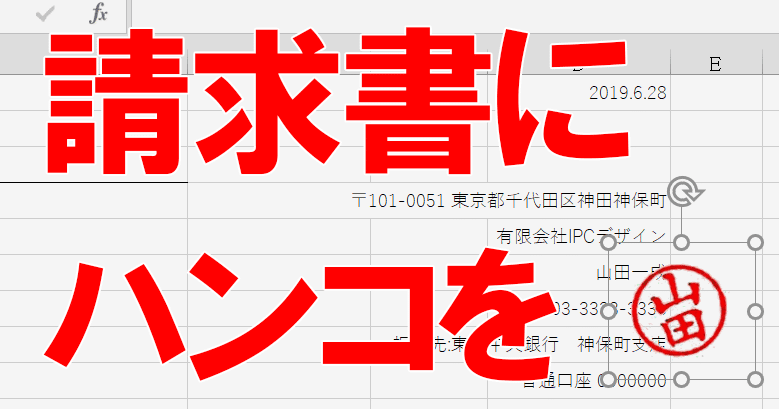
本記事では、Excelに電子印鑑を挿入する方法を解説し、書類のデジタル化への取り組みについて紹介します。近年、働き方の改革や環境への取り組みの一環として、ペーパーレス化が進んでいます。そんな中、Excelを活用して書類をデジタル化する方法が注目されています。電子印鑑を活用することで、書類の整理が簡単になり、データの共有や保管も効率的になります。また、オンライン上での承認プロセスをスムーズに行えるようになるため、業務の効率化にもつながります。この記事では、Excelに電子印鑑を挿入する具体的な手順や、デジタル化した書類の管理方法について詳しく説明していきます。
Excelに電子印鑑を挿入!書類をデジタル化
Excelを使用して書類をデジタル化する場合、電子印鑑を挿入することで、より効果的に文書の管理が可能になります。このセクションでは、Excelに電子印鑑を挿入する方法とその利点について説明します。
電子印鑑の重要性
電子印鑑は、書類のデジタル化において非常に重要な役割を果たします。物理的な印鑑と同様に、電子印鑑は文書の信頼性と正当性を担保するものであり、法的な有効性も認められています。また、電子印鑑を使用することで、書類の偽造や改ざんを防止することができます。
| 電子印鑑の利点 | 詳細 |
| 信頼性の向上 | 電子印鑑は、文書の信頼性と正当性を担保します。 |
| 法的な有効性 | 電子印鑑は、法的な有効性が認められています。 |
| 偽造防止 | 電子印鑑を使用することで、書類の偽造や改ざんを防止できます。 |
Excelに電子印鑑を挿入する手順
Excelに電子印鑑を挿入する手順は以下の通りです。
- Excelを開き、電子印鑑を挿入したいセルを選択します。
- 「挿入」タブをクリックし、「テキスト」グループ内の「署名ライン」を選択します。
- 「署名ライン」ダイアログボックスで、必要な情報を入力し「OK」をクリックします。
- 署名ラインが挿入されたセルをダブルクリックし、電子印鑑を挿入します。
電子印鑑の管理と保管
電子印鑑を使用する場合、適切な管理と保管が重要です。電子印鑑は、パスワードで保護された安全な場所に保管し、不正アクセスや漏洩のリスクを最小限に抑える必要があります。また、電子印鑑の有効期限や更新についても適切に管理し、常に最新の状態を維持することが求められます。
Excelの書類デジタル化の利点
Excelを使用して書類をデジタル化することで、以下のような利点が得られます。
- 効率的なデータ管理:Excelの機能を活用して、データの整理や分析が容易になります。
- コスト削減:紙の書類をデジタル化することで、印刷や保管にかかるコストを削減できます。
- 環境への配慮:紙の使用量を減らし、環境への負担を軽減することができます。
電子印鑑と法律
電子印鑑は、電子署名及び認証業務に関する法律(電子署名法)によって法的な有効性が認められています。この法律は、電子文書に電子署名がなされた場合、その文書の真正性、整合性、及び発信者の認証が保証されることを規定しています。ただし、電子印鑑を適切に管理し、法的な要件を満たすことが重要です。
電子印鑑をエクセルでスキャンするには?
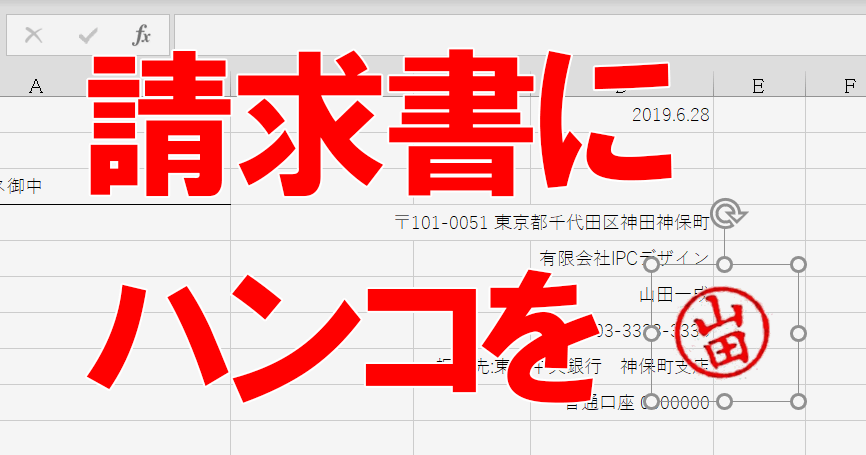
電子印鑑をエクセルでスキャンする方法を以下に説明します。
電子印鑑のスキャン手順
電子印鑑をエクセルでスキャンするには、以下の手順を実行します。
- 電子印鑑を準備します。印鑑がなくても、電子署名で代用可能です。
- エクセルを開き、挿入タブから図を選択します。
- スキャナーまたはカメラを選択し、電子印鑑をスキャンします。
スキャンした電子印鑑の配置
スキャンした電子印鑑を適切に配置する方法は以下の通りです。
- スキャンした電子印鑑を選択し、サイズと位置を調整します。
- 必要に応じて印鑑の透明度を変更し、背景と調和させます。
- 電子印鑑を目的のセルに配置し、固定してずれないようにします。
電子印鑑のセキュリティ対策
電子印鑑を利用する際のセキュリティ対策を以下に示します。
- 電子印鑑の原本は安全な場所に保管し、不正アクセスされないようにします。
- エクセルシートにパスワードを設定し、許可された人物のみが閲覧・編集できるようにします。
- 電子印鑑が改ざんされていないか定期的に確認し、問題があれば対処します。
電子印鑑を画像化するにはどうすればいいですか?
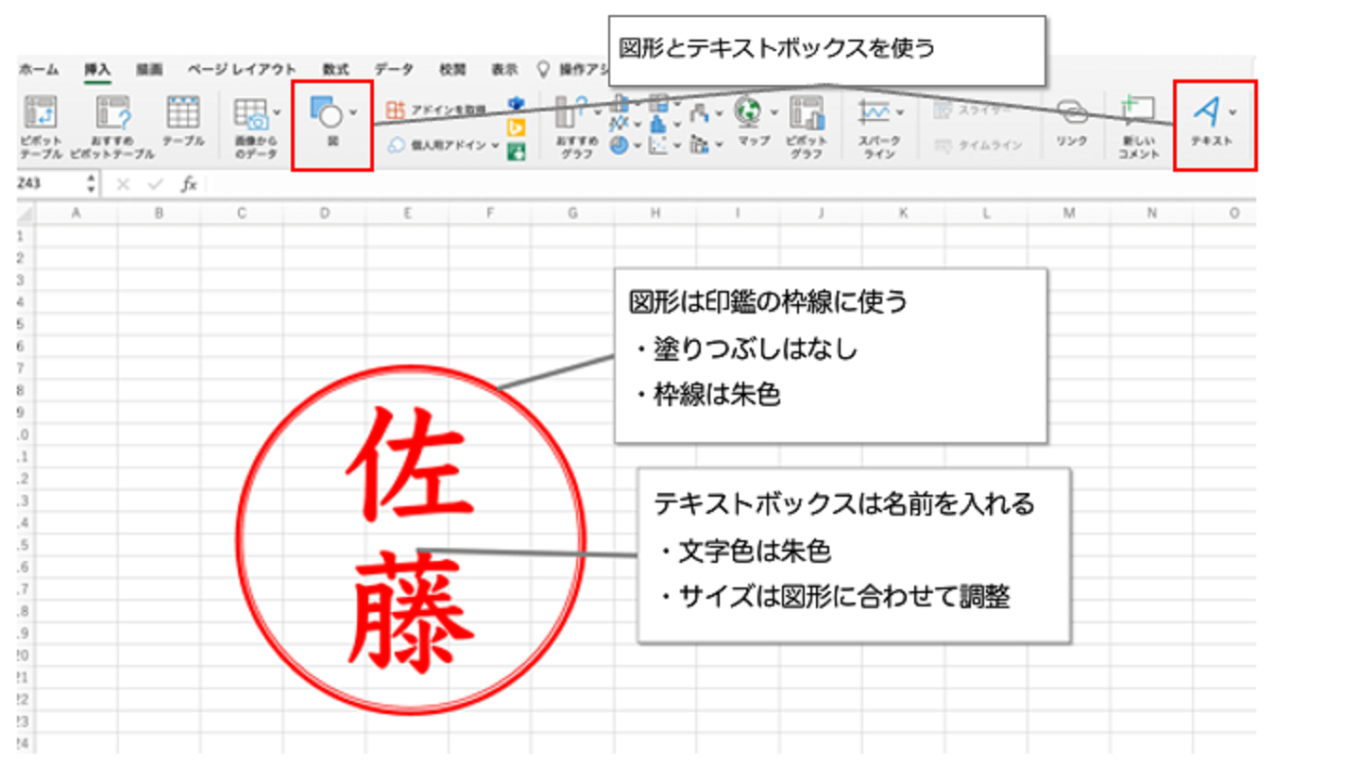
電子印鑑を画像化する方法は以下の通りです。
スマートフォンで撮影する
スマートフォンで電子印鑑を撮影することが最も簡単な方法です。以下の手順で行ってください。
- スマートフォンでカメラアプリを開く
- 電子印鑑を平面に置き、周囲の明るさを調整する
- 被写体をピントを合わせて撮影する
スキャナーを使う
スキャナーを使用すると、高品質の画像データに電子印鑑を変換できます。以下の手順で行ってください。
- スキャナーを接続し電源を入れる
- 電子印鑑をスキャナーのガラス面に置く
- スキャナーのソフトウェアを開き、適切な設定でスキャンを実行する
画像編集ソフトで加工する
撮影あるいはスキャンした電子印鑑の画像を、画像編集ソフトでさらに加工することができます。以下の手順で行ってください。
- 画像編集ソフトを開き、電子印鑑の画像を読み込む
- トリミングや色調整などの編集を行い、必要に応じて解像度を調整する
- 加工が終わったら、適切なファイル形式で保存する
印鑑をスキャンしてデータ化するにはどうすればいいですか?

印鑑をスキャンしてデータ化する方法
スキャナーの準備
印鑑をスキャンするには、まずスキャナーが必要です。スキャナーが搭載されているプリンターや、単体のスキャナーを用意してください。スキャナーが準備できたら、以下の手順で印鑑をスキャンします。
- スキャナーをコンピューターに接続し、電源を入れます。
- スキャンする印鑑をスキャナーのガラス面に置きます。印鑑が上向きになるように注意してください。
- スキャナーで印鑑が正確に読み取れるように、ガラス面に işaretを付けます。
スキャンソフトウェアの設定
スキャナーが準備できたら、スキャンソフトウェアを設定します。以下の手順でスキャンソフトウェアを設定し、印鑑をスキャンします。
- スキャンソフトウェアを開き、印鑑をスキャンするための設定を行います。カラーまたはグレースケールでスキャンすることを選択します。
- 解像度を設定します。印鑑の細かい部分まで読み取れるように、300dpi以上の解像度を推奨します。
- スキャンの範囲を設定します。印鑑全体が含まれるように範囲を指定してください。
スキャンしたデータの整理
スキャンが完了したら、スキャンしたデータを整理します。以下の手順でスキャンした印鑑のデータを整理しましょう。
- スキャンした印鑑のデータを適切なフォルダーに保存します。ファイル名に印鑑の名前や日付を含めることをお勧めします。
- 必要に応じて、スキャンした印鑑の画像をトリミングします。余分な部分を削除し、印鑑だけが残るようにしましょう。
- 印鑑のデータをPDF形式に変換することを検討してください。PDF形式であれば、誰でも開けるようになります。
Excelで電子印鑑を図として保存するには?
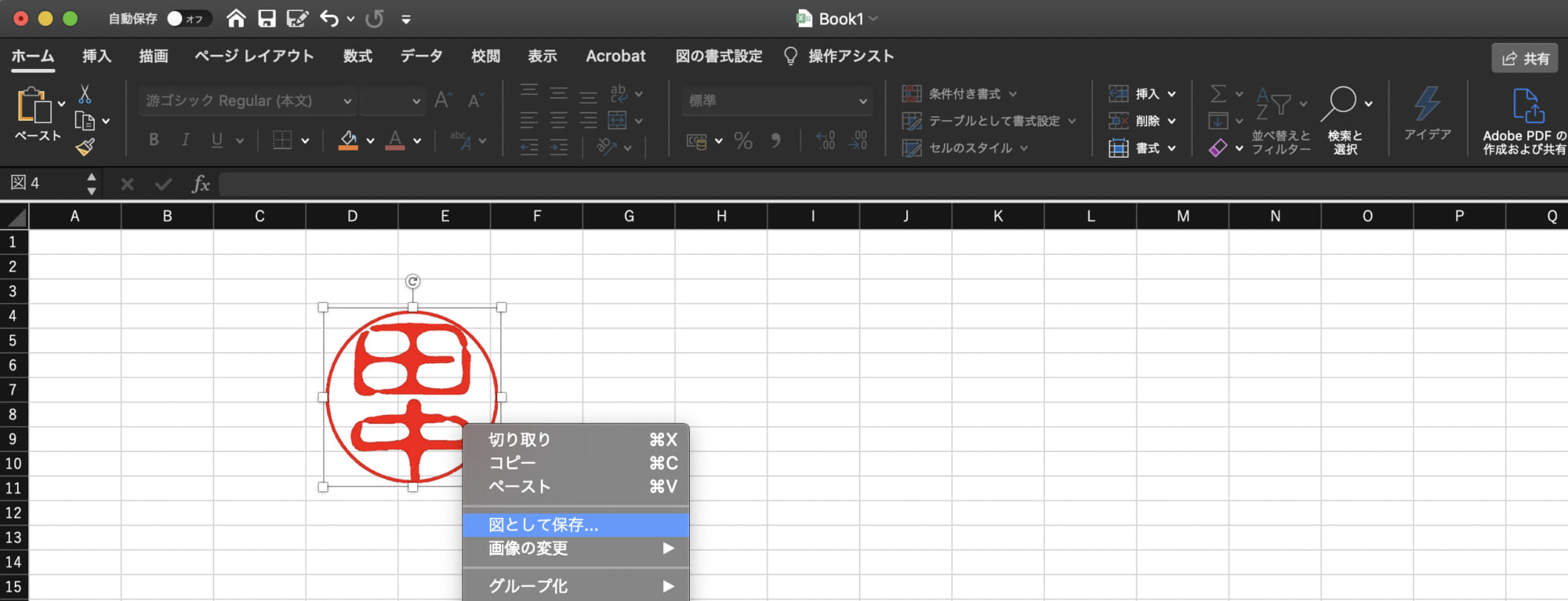
Excelで電子印鑑を図として保存する方法は以下の通りです。
まず、Excelで印鑑をスキャンした画像ファイルを挿入します。このとき、画像のサイズや位置を調整してください。次に、印鑑の画像を選択し、「ファイル」タブを開き、「名前を付けて保存」をクリックします。保存形式として「PNG」や「JPEG」などの画像ファイルを選択し、任意の名前で保存してください。これで、Excelの印鑑を図として保存することができます。
印鑑のスキャン方法
印鑑をスキャンしてデジタル化する方法は以下の通りです。
- スキャナを使って印鑑をスキャンし、画像ファイルとして保存します。
- スマートフォンのカメラで印鑑を撮影し、画像ファイルとして保存します。
- スキャンアプリを使って印鑑をスキャンし、画像ファイルとして保存します。
Excelで印鑑画像を挿入する方法
Excelに印鑑の画像を挿入する方法は以下の通りです。
- Excelの「挿入」タブを開き、「図」をクリックします。
- 挿入する印鑑の画像ファイルを選択し、「挿入」をクリックします。
- 印鑑の画像を適切な位置に移動し、サイズを調整します。
印鑑画像をファイルとして保存する方法
Excelで挿入した印鑑の画像をファイルとして保存する方法は以下の通りです。
- 印鑑の画像を選択し、「ファイル」タブを開きます。
- 「名前を付けて保存」をクリックし、保存形式として「PNG」や「JPEG」などの画像ファイルを選択します。
- 任意の名前でファイルを保存します。
詳細情報
Excelに電子印鑑を挿入する方法は?
Excelに電子印鑑を挿入するためには、まず挿入タブに移動し、図形をクリックします。その後、署名ラインを選択し、必要な情報を入力してください。最終的に、確定をクリックすることで、電子印鑑がExcelに挿入されます。
書類をデジタル化する利点は何ですか?
書類をデジタル化することには、たくさんの利点があります。まず、紙の使用量が減ることで、環境への負担が軽減されます。また、デジタル化された書類は、簡単に検索できるようになるため、情報の管理が効率的になります。さらに、データのバックアップが容易なため、重要な書類の紛失リスクも低減されます。
電子印鑑を使用する際の注意点は何ですか?
電子印鑑を使用する際には、情報セキュリティに関する注意が必要です。電子印鑑は、デジタル署名として扱われるため、不正アクセスや改ざんのリスクがあります。そのため、電子印鑑を使用する場合は、パスワード設定やアクセス制限などのセキュリティ対策を講じることが重要です。
Excelで作成した書類に電子印鑑を挿入することで、法的効力はありますか?
Excelで作成した書類に電子印鑑を挿入することで、一定の法的効力は認められます。しかし、電子署名法により、電子署名が法的効力を有するためには、特定の要件を満たす必要があります。そのため、書類の重要性に応じて、適切な電子署名サービスを利用することが望ましいです。