
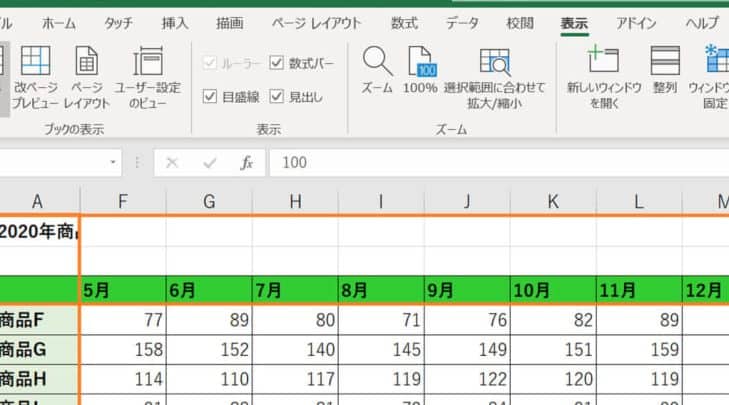
Excelでセルの固定を解除する方法に関して、皆さん困った経験はありませんか?実は、Excelでは数クリックするだけで簡単にセルの固定を解除することができます。この記事では、Excelでのセルの固定を解除する方法をわかりやすく解説します。初心者の方でも安心してお読みいただける内容になっていますので、ぜひ最後までお読みください。 Excelの効率的な使い方が身につくこと間違いなしです!
Excelでセルの固定を解除する方法!
Excelでは、セルの固定機能を使って、縦や横のスールに合わせて特定の行や列を固定することができます。しかし、セルの固定を解除する方法を知らない方も多いでしょう。ここでは、Excelでセルの固定を解除する方法について詳しく説明します。
セルの固定を解除する手順
1. Excelを開き、セルの固定を解除したいワークシートを選択します。 2. 「表示」タブにある「ウィンドウ」グループの「固定を解除」をクリックします。 3. これで、固定されていたセルが解除されます。
縦の固定を解除する方法
縦の固定を解除するには、以下の手順に従ってください。 1. 縦に固定されている列を含むワークシートを開きます。 2. 「表示」タブの「ウィンドウ」グループにある「縦の固定」をクリックします。 3. 「縦の固定」をクリックすると、縦の固定が解除されます。
横の固定を解除する方法
横の固定を解除するには、以下の手順に従ってください。 1. 横に固定されている行を含むワークシートを開きます。 2. 「表示」タブの「ウィンドウ」グループにある「横の固定」をクリックします。 3. 「横の固定」をクリックすると、横の固定が解除されます。
複数の行や列を固定する方法
複数の行や列を固定するには、以下の手順に従ってください。 1. 固定したい行や列を選択します。 2. 「表示」タブの「ウィンドウ」グループにある「縦の固定」または「横の固定」をクリックします。 3. これで、選択した行や列が固定されます。
固定を解除するショートカット
Excelでは、セルの固定を解除するためのショートカットも用意されています。以下のキーを押すことで、素早く固定を解除できます。 Alt + W + F + F
| 機能 | ショートカット |
|---|---|
| 縦の固定を解除 | Alt + W + F + V |
| 横の固定を解除 | Alt + W + F + H |
これらのショートカットを活用して、Excelで効率的に作業を行いましょう。
Excelでセルの固定を解除するには?
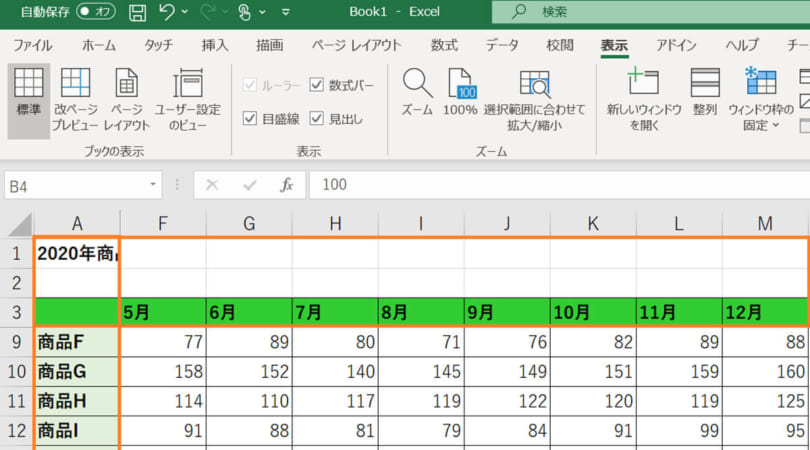
Excelでセルの固定を解除するには、以下の手順に従ってください。
シートの表示範囲を変更する
セルの固定を解除するには、まずシートの表示範囲を変更する必要があります。以下の手順で実行できます。
- Excelで目的のシートを開く
- 「表示」タブをクリックする
- 「ウィンドウ」グループ内の「固定解除」をクリックする
行や列の固定を解除する
行や列の固定を解除するには、以下の手順を実行します。
- 固定を解除したい行または列を選択する
- 「表示」タブを開く
- 「ウィンドウ」グループ内の「固定解除」をクリックする
複数のセルの固定を一括解除する
複数のセルの固定を一括して解除するには、以下の手順を実行します。
- 解除したい範囲のセルを選択する
- 「表示」タブを開く
- 「ウィンドウ」グループ内の「固定解除」をクリックする
エクセルの固定解除ができないのですが?
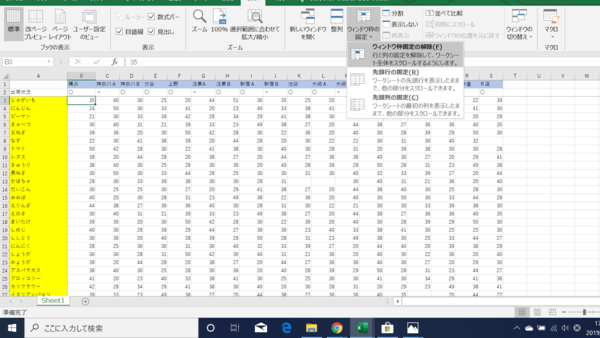
エクセルの固定解除ができない場合、以下の手順で解決できます。
保護設定の確認
エクセルのシートが保護設定されていると、固定解除ができない場合があります。保護設定を解除する方法は以下の通りです。
- 保護されているシートを選択します。
- 「レビュー」タブの「シートの保護」をクリックします。
- パスワードを入力し、「OK」をクリックして保護を解除します。
固定セルを含む行や列の削除
固定セルを含む行や列を削除することで、固定が解除される場合があります。削除手順は以下の通りです。
- 固定解除したい行や列を選択します。
- 右クリックし、「行を削除」または「列を削除」を選択します。
- 行や列が削除され、固定が解除されます。
マやVBAコードの確認
マやVBAコードによって固定が設定されている場合、コードを削除することで固定解除が可能です。手順は以下の通りです。
- 「開発」タブの「Visual Basic」をクリックします。
- 目的のシートに対応するコードを探し、固定に関する行を削除します。
- 「ファイル」メニューから「ブックを保存して閉じる」をクリックし、Excelに戻ります。
エクセルでセルのロックを解除するには?
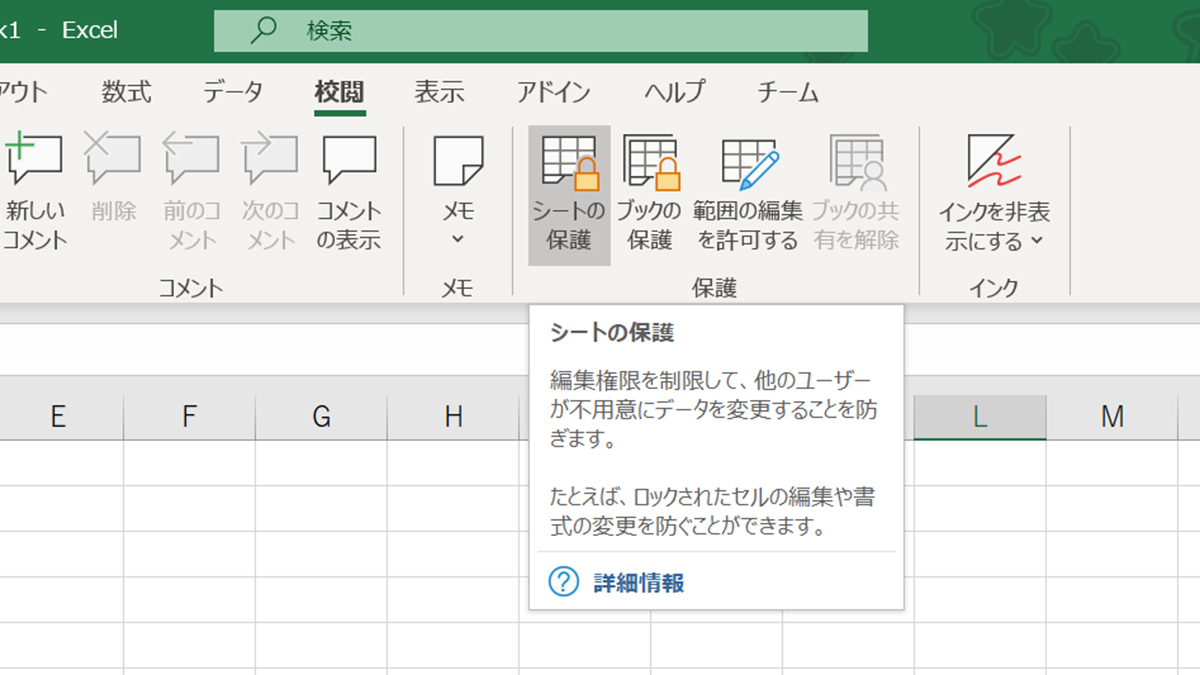
エクセルでセルのロックを解除する方法は以下の通りです。
セルのロック解除手順
セルのロックを解除するには、次の手順を実行します。
- ロックを解除したいセルを選択します。
- ホームタブの編集グループにあるセルの書式設定ボタンをクリックします。
- 保護タブで、ロックチェックボックスのチェックを外します。
- OKをクリックして閉じます。
これで、選択したセルのロックが解除され、編集できるようになります。
シートの保護解除
シート全体が保護されている場合、まずシートの保護を解除する必要があります。
- レビュータブの変更グループにあるシートの保護解除をクリックします。
- パスワード入力ダイアログが表示されたら、パスワードを入力し、OKをクリックします。
これでシートの保護が解除され、セルのロックを解除できます。
一括でセルのロックを解除
複数のセルのロックを一括で解除する方法は以下の通りです。
- シート上でCtrl + Aを押してすべてのセルを選択します。
- ホームタブの編集グループにあるセルの書式設定ボタンをクリックします。
- 保護タブで、ロックチェックボックスのチェックを外し、OKをクリックします。
これで、選択したすべてのセルのロックが解除されます。
セルの移動を固定解除するにはどうすればいいですか?
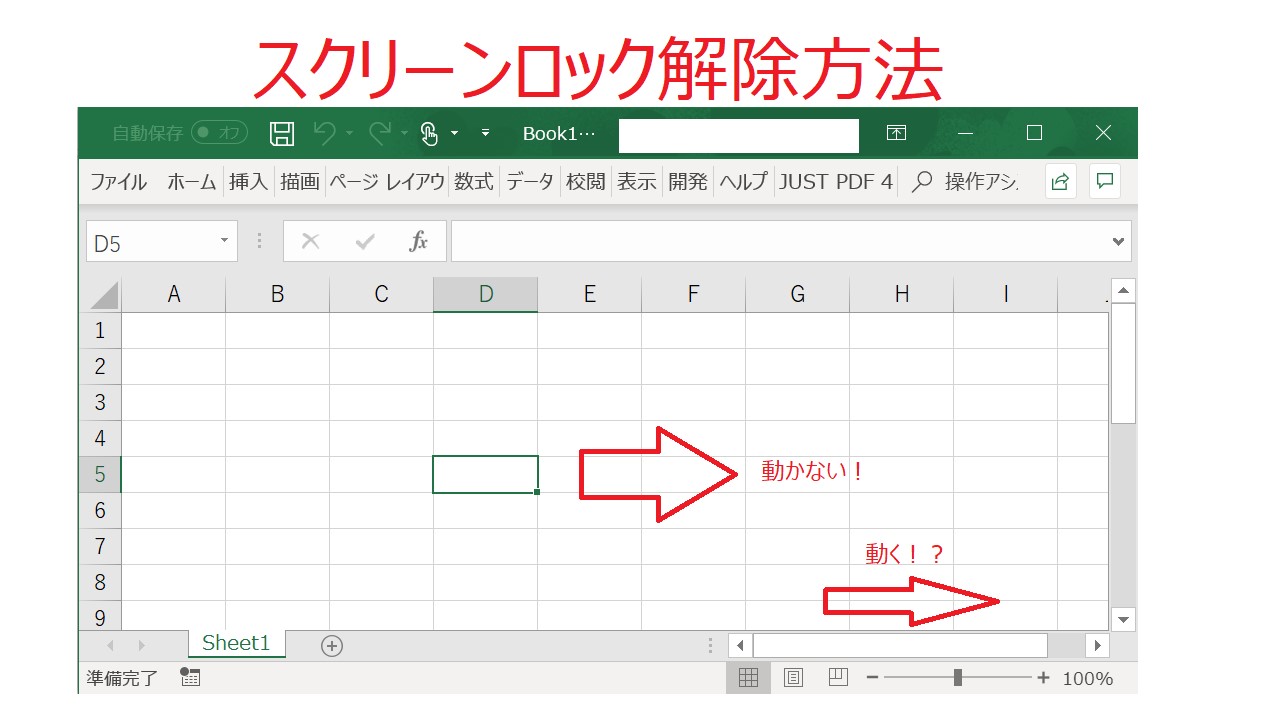
セルの移動を固定解除する方法を詳しく説明します。
固定を解除する手順
セルの移動が固定されている場合、以下の手順で固定を解除することができます。
- 固定されたセルを選択します。
- 右クリックして、「セルの固定」または「セルの固定解除」を選択します。
- 固定が解除され、セルが通常の状態に戻ります。
複数のセルを同時に固定解除
複数のセルを一度に固定解除する方法もあります。
- 固定解除したいセルを複数選択します。
- 右クリックして、「セルの固定」または「セルの固定解除」を選択します。
- 選択した複数のセルの固定が解除されます。
キーボードショートカットを使う
キーボードショートカットを使って、さらに素早くセルの固定を解除することができます。
- 固定されたセルを選択します。
- Ctrl + Shift + F を押します。
- 固定が解除されます。
詳細情報
Excelでセルの固定を解除する方法は何ですか?
Excelでセルの固定を解除するには、まず固定したいセルを選択します。次に、リボンメニューの「表示」タブにある「ウィンドウ」グループの「固定」をクリックし、「固定解除」を選択します。これで、固定されていたセルが解除され、通常のセルと同じようにスールできるようになります。
複数のセルを一度に固定解除する方法はありますか?
はい、複数のセルを一度に固定解除することが可能です。固定解除したいセルをすべて選択し、リボンメニューの「表示」タブにある「ウィンドウ」グループの「固定」をクリックし、「固定解除」を選択します。これにより、選択した複数のセルが一度に固定解除されます。
セルの固定と固定解除をキーボードショートカットで行う方法はありますか?
はい、キーボードショートカットを使用してセルの固定と固定解除を行うことができます。セルの固定には「Alt + W + F + F」のキーを順番に押し、固定解除には「Alt + W + F + U」のキーを順番に押します。これにより、すばやくセルの固定と固定解除を行うことができます。
固定されたセルを編集するには、固定を解除する必要がありますか?
いいえ、固定されたセルを編集するために固定を解除する必要はありません。固定されたセルも通常のセルと同様に、直接クリックして編集することが可能です。ただし、固定されたセルを含む行や列を移動や削除しようとする場合は、まず固定を解除する必要があります。これにより、固定されたセルも含めた行や列の操作が行えます。