
Excelは、データの整理や分析に広く使われる表計算ソフトウェアです。セル結合は、データの見やすさを向上させる重要な機能のひとつです。しかし、セルを1つずつ手動で結合する作業は時間がかかります。そこで、この記事では、Excelでセル結合を一括で行う方法を紹介します。この方法を使うことで、効率的にデータを整理し、作業時間を大幅に削減することができます。是非、お試しください。
Excelでセル結合を一括で行う方法!
Excelでセルを結合する方法は多くのユーザーに求められています。セルの結合は、データの整理や見やすさを向上させるために非常に役立ちます。しかし、一つ一つのセルを手作業で結合するのは非常に面倒です。そこで、Excelでセル結合を一括で行う方法を紹介します。
方法1: ドラッグして一括結合
最も簡単な方法は、ドラッグして一括結合を行うことです。以下の手順で操作してください。 1. 結合したいセルを選択します。 2. マウスで選択範囲の右下のハンドルをドラッグします。 3. ハンドルをドラッグして範囲を選択し、「結合」をクリックします。 これで、一括でセルが結合されます。
方法2: キーボードショートカットを使う
キーボードショートカットを使って一括でセルを結合することもできます。 1. 結合したいセルを選択します。 2. 「Alt」キーと「H」キーを同時に押し、続けて「M」キーを押します。 3. 「C」キーを押すと、セルが結合されます。 これで、キーボードショートカットを使って一括でセルを結合できました。
方法3: VBAマを使う
VBAマを使ってセルを一括で結合する方法もあります。以下のコードを使用します。 vba Sub MergeCells() Dim rng As Range Set rng = Selection rng.Merge End Sub 1. 「Alt」キーと「F11」キーを同時に押してVBAエディタを開きます。 2. 「挿入」タブから「モジュール」を選択します。 3. 上記のコードをコピーして、モジュールに貼り付けます。 4. 「F5」キーを押すか、プレイボタンをクリックしてマを実行します。 これで、VBAマを使ってセルが一括で結合されます。
注意点
セルを結合する際には、以下の点に注意してください。 – 結合するセルには、左上のセルのデータのみが保持されます。他のセルのデータは失われます。 – セルの結合を解除するには、セルを選択し、「ホーム」タブの「結合と中央寄せ」から「結合を解除」を選択します。
| 方法 | 特徴 |
|---|---|
| ドラッグして一括結合 | 最も簡単。直感的に操作できる。 |
| キーボードショートカットを使う | 素早く操作できる。但し、ショートカットを覚える必要がある。 |
| VBAマを使う | 繰り返し操作に便利。但し、VBAの知識が必要。 |
セルの結合を行でまとめてするには?
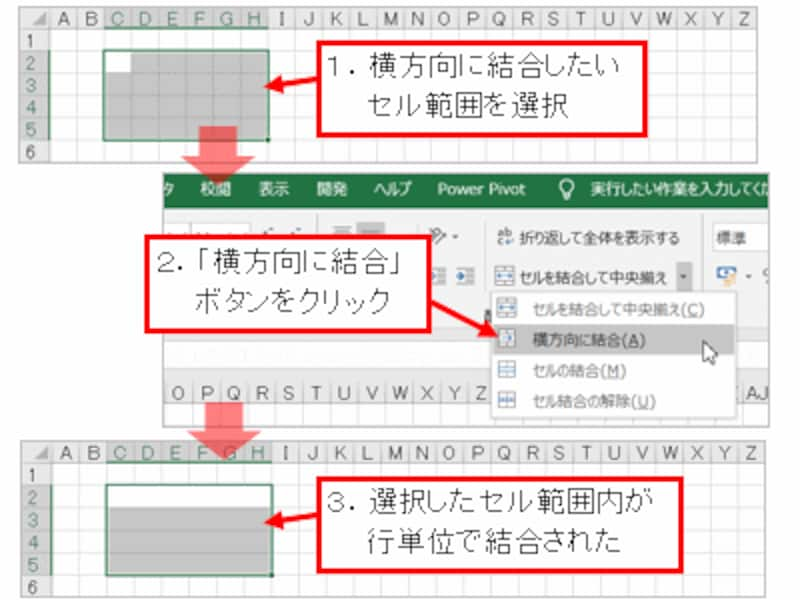
セルの結合を行でまとめてするには、以下の手順を実行します。
手順1: 結合するセルを選択する
结合するセルをまとめて選択します。選択するには、シフトキーを押しながら、矢印キーやマウスで範囲を選択します。
手順2: 「セルの書式設定」ダイアログボックスを開く
選択したセルを右クリックし、「セルの書式設定」をクリックしてダイアログボックスを開きます。あるいは、ホームタブの「セルの書式設定」ボタンをクリックしても構いません。
手順3: 「結合と中央寄せ」を選択する
「セルの書式設定」ダイアログボックスで、「配置」タブを選択し、「結合と中央寄せ」オプションを選択して、「OK」をクリックします。これにより、選択したセルが結合され、データは中央寄せになります。
- 手順1では、結合したいセルを正確に選択することが重要です。不必要なセルを含めないように注意してください。
- 手順2の「セルの書式設定」ダイアログボックスは、セルの様々な設定を行うことができます。結合だけでなく、数値格式や罫線、背景色なども設定できます。
- 手順3では、結合と同時にデータを中央寄せにしましたが、もとのデータ配置に戻したい場合は、再度「セルの書式設定」ダイアログボックスを開き、「結合と中央寄せ」を解除してください。
エクセルでセル結合を繰り返すには?

エクセルでセル結合を繰り返す方法は以下の通りです。
手動でセル結合を繰り返す
- 結合したいセルを選択します。
- ホームタブの配置グループにあるセルを結合して中央揃えをクリックします。
- 必要な範囲でこの手順を繰り返します。
キーボードショートカットを使ってセル結合を繰り返す
- 結合したいセルを選択します。
- Alt + Hキーを押してホームタブを開き、Mキーを押してセルを結合して中央揃えを選択します。
- 必要な範囲でこの手順を繰り返します。
マを使ってセル結合を繰り返す
- 開発タブを開き、マをクリックします。
- マ名を入力し、作成をクリックします。
- 以下のコードを入力します。
Sub セル結合を繰り返す() Dim myRange As Range Set myRange = Selection For Each cell In myRange If cell.Value Then cell.Offset(1, 0).Resize(cell.MergeArea.Rows.Count - 1, cell.MergeArea.Columns.Count).Merge End If Next End Sub - マを実行すると、選択した範囲でセル結合が繰り返されます。
セルを一括で統合するにはどうすればいいですか?
セルを一括で統合する方法は、以下の通りです。
方法1: 「セルの統合」機能を使う
「セルの統合」機能を使って、選択したセル範囲を一括で統合することができます。この方法は、以下の手順で行います。
- 統合したいセル範囲を選択します。
- ホームタブの配置グループにあるセルの統合ボタンをクリックします。
- 表示されるオプションから、セルの統合を選択します。
方法2: キーボードショートカットを使う
キーボードショートカットを使って、選択したセル範囲を一括で統合することもできます。この方法は、以下の手順で行います。
- 統合したいセル範囲を選択します。
- キーボードでAlt + H + M + Uと入力します。
方法3: 「セルの書式設定」ダイアログボックスを使う
「セルの書式設定」ダイアログボックスを使って、選択したセル範囲を一括で統合することもできます。この方法は、以下の手順で行います。
- 統合したいセル範囲を選択します。
- 選択したセル範囲を右クリックし、セルの書式設定を選択します。
- 配置タブを選択し、セルの統合オプションを選択して、OKをクリックします。
エクセルでセル結合を行ごとにするには?
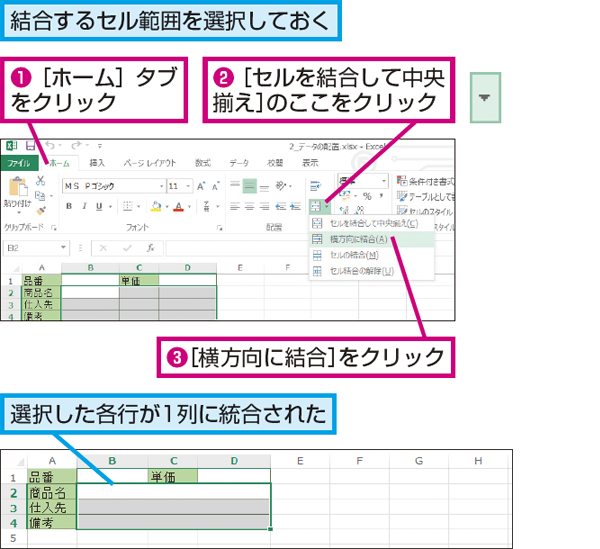
エクセルでセル結合を行ごとにする方法は以下の通りです。
セル結合の手順
エクセルでセルを結合するには、以下の手順を実行します。
- 結合したいセルを選択します。
- ホームタブの配置グループにあるセル結合ボタンをクリックします。
- 表示されるオプションから結合して中央揃えを選択します。
これで、選択したセルが結合され、データが中央揃えで表示されます。
セル結合のポイント
セル結合を行う際には、以下の点に注意してください。
- 結合されるセルのデータは、左上のセルのデータのみ保持されます。他のセルのデータは失われます。
- セル結合を解除するには、結合されたセルを選択し、セル結合ボタンから結合 解除を選択します。
- セル結合は、縦方向や横方向に複数のセルを一つにまとめることができますが、範囲内のすべてのセルが結合の対象になります。
セル結合の代替方法
セル結合を行わずに、同じ効果を得る方法もあります。
- セル幅やセル高さの調整:セルのサイズを変更して、データを収まるように調整する。
- 改行の入力:セル内でAlt+Enterキーを押して改行を入力し、縦方向にデータを表示する。
- テキストの向き変更:セル内のテキストの向きを変更して、縦方向や斜めに表示する。
これらの方法を活用することで、セル結合の代わりにデータを整理することができます。
詳細情報
Excelでセル結合を一括で行うにはどうすればよいですか?
Excelでセル結合を一括で行う方法は簡単です。まず、結合したいセル範囲を選択し、ホームタブの配置グループにあるセルを結合ボタンをクリックします。すると、選択したセル範囲が一括で結合されます。ただし、セル結合を行うと、左上のセルのデータだけが保持され、その他のセルのデータは失われますのでご注意ください。
セル結合と「セルを結合して中央揃え」はどのように違いますか?
セル結合とセルを結合して中央揃えは、どちらも複数のセルを一つにまとめる機能ですが、結果が異なります。セル結合は、選択したセルを単純に一つにまとめるだけで、データの揃え位置は変更されません。一方、セルを結合して中央揃えは、セルを結合すると同時に、データをセルの中央に揃えることができます。これは、タイトルや見出しを作成する際に役立ちます。
セル結合を解除する方法を教えてください。
セル結合を解除するには、結合されたセルを選択し、ホームタブの配置グループにあるセルの結合を解除ボタンをクリックします。これにより、結合されていたセルが元の状態に戻ります。ただし、結合前のデータは復元されないのでご注意ください。
一括でセル結合を行う際の注意点は何がありますか?
一括でセル結合を行う際には、以下の点に注意してください。
- 結合前のデータ:セル結合を行うと、左上のセルのデータだけが保持され、その他のセルのデータは失われます。重要なデータが消えないように、事前にバックアップを取ることをお勧めします。
- 結合後のデータ入力:結合されたセルにデータを入力する際は、左上のセルにのみ入力できます。他のセルにデータを入力しようとすると、エラーが発生することがあります。