
Excelのフィルタ機能は、データを効率的に整理・分析するための非常に便利な機能です。この記事では、Excelのフィルタオプションの使い方について詳しく解説します。フィルタを利用することで、必要なデータだけを瞬時に抽出でき、データ分析の効率が大幅に上がります。また、フィルタオプションのさまざまな設定方法をマスターすると、さらに効果的なデータ分析が可能になります。この記事を通じて、Excelのフィルタオプションを上手に活用する方法を学び、データ分析のプロになろう!
Excelフィルタオプションの使い方!
Excelのフィルタオプションを利用すると、データを簡単に絞り込んで、必要な情報だけを表示させることができます。この機能は、データの分析や情報の整理に非常便利です。
フィルタの適用方法
フィルタを適用するには、まずデータを選択し、「データ」タブにある「フィルタ」ボタンをクリックします。これにより、各列のヘッダーにフィルタのドロップダウン矢印が表示されます。この矢印をクリックすると、さまざまなフィルタオプションを選択できます。
フィルタオプションの種類
フィルタオプションには、「テキストフィルタ」、「数値フィルタ」、「日付フィルタ」などがあります。例えば、数値フィルタを使って、一定の範囲内の数値だけを表示させることができます。
複数の条件でフィルタリング
複数の条件でフィルタリングすることも可能です。例えば、「および」条件を使って、複数の条件を同時に満たすデータだけを表示させることができます。
フィルタのクリア
フィルタをクリアして、すべてのデータを再表示するには、フィルタのドロップダウン矢印をクリックし、「すべて選択」を選択してください。
フィルタと並べ替え
フィルタを適用した後でも、データを並べ替えることができます。フィルタのドロップダウン矢印をクリックし、「並べ替え」オプションを選択すると、データを昇順または降順に並べ替えることができます。
| 機能 | 説明 |
|---|---|
| フィルタの適用 | データを選択し、「データ」タブの「フィルタ」ボタンをクリック |
| フィルタオプションの選択 | フィルタのドロップダウン矢印をクリックし、オプションを選択 |
| 複数条件でのフィルタリング | 「および」条件を使って複数の条件を同時に満たすデータを表示 |
| フィルタのクリア | フィルタのドロップダウン矢印をクリックし、「すべて選択」を選択 |
| フィルタと並べ替え | フィルタ適用後、「並べ替え」オプションでデータを昇順または降順に並べ替え |
詳細情報
Excelのフィルタオプションでデータを並べ替える方法は?
データを並べ替えるためには、まずフィルタを適用したい列を選択し、データタブの並べ替えとフィルタグループにあるフィルタボタンをクリックします。これにより、選択された列にフィルタが適用されます。その後、フィルタのドロップダウン矢印をクリックし、並べ替えオプションを選択し、昇順または降順を選択することで、データを並べ替えることができます。
フィルタオプションを使って特定の条件に一致するデータだけを表示するには?
フィルタオプションを使って特定の条件に一致するデータだけを表示するには、まずフィルタを適用したい列を選択し、データタブの並べ替えとフィルタグループにあるフィルタボタンをクリックします。その後、フィルタのドロップダウン矢印をクリックし、フィルタのオプションを選択します。ここで、値を選択オプションを使って、表示させたい特定の条件を選択できます。条件を選択し、OKをクリックすると、選択した条件に一致するデータだけが表示されます。
複数の条件を組み合わせてフィルタリングする方法は?
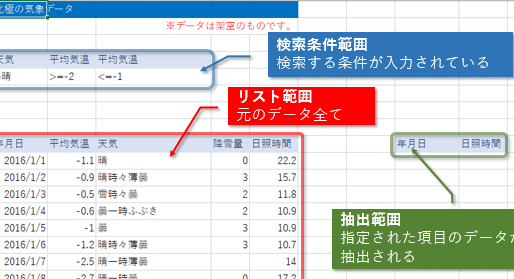
複数の条件を組み合わせてフィルタリングするには、フィルタオプションの高度なフィルタを使用します。データタブの並べ替えとフィルタグループにあるフィルタボタンをクリックし、高度なフィルタを選択します。条件のリスト範囲で、組み合わせたい条件を入力し、OKをクリックします。これにより、複数の条件に一致するデータだけが表示されます。
フィルタオプションを使用してデータを非表示にする方法は?
フィルタオプションを使用してデータを非表示にするには、まずフィルタを適用したい列を選択し、データタブの並べ替えとフィルタグループにあるフィルタボタンをクリックします。その後、フィルタのドロップダウン矢印をクリックし、フィルタのオプションを選択します。ここで、非表示にする値を選択オプションを使って、非表示にしたいデータを選択できます。データを選択し、OKをクリックすると、選択したデータが非表示になります。