
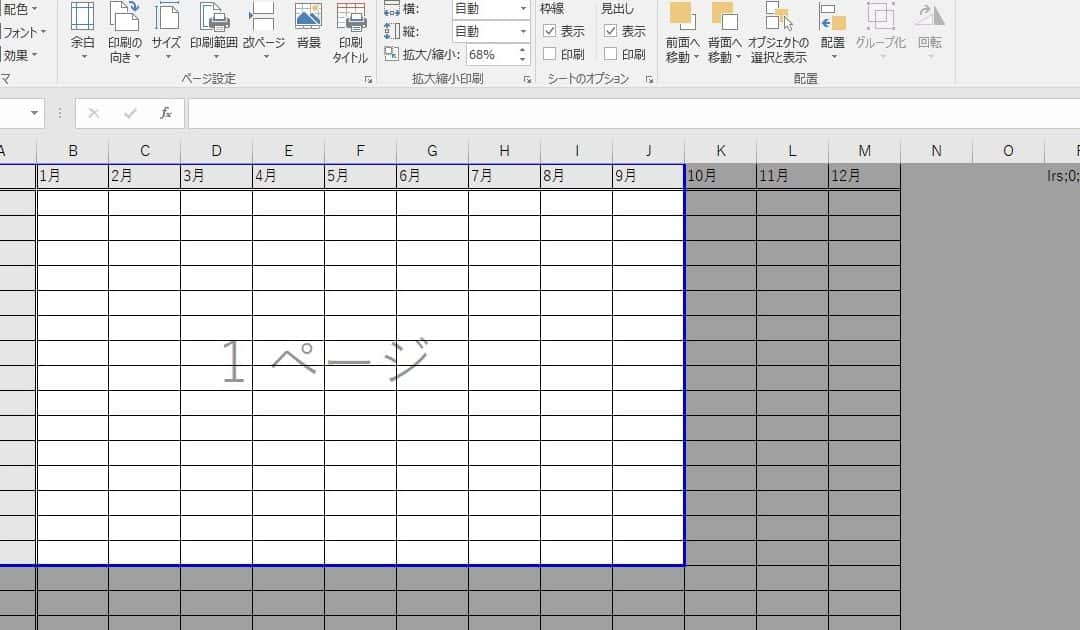
Excelを使用する際、印刷範囲の設定は重要な作業のひとつです。適切な印刷範囲を設定することで、必要な情報のみを効率的に印刷することができ、無駄な紙の使用を抑えることができます。この記事では、Excelで印刷範囲を設定する方法を詳しく解説します。ステップバイステップの手順を踏んで説明していくので、初心者でも簡単に理解できるでしょう。是非、本記事を参考に、Excelでの印刷範囲設定をマスターしましょう!
Excelで印刷範囲を設定する方法!
Excelで印刷範囲を設定する方法について説明します。印刷範囲を設定することで、必要な部分だけを印刷できるようになります。これは、資料の一部だけを印刷したい場合や、図表だけを印刷したい場合に非常に便利です。以下の手順で印刷範囲を設定してください。
印刷範囲の設定方法
印刷範囲の設定方法は以下の通りです。
- Excelを開き、印刷したいワークシートを選択します。
- 印刷したい範囲をマウスでドラッグして選択します。
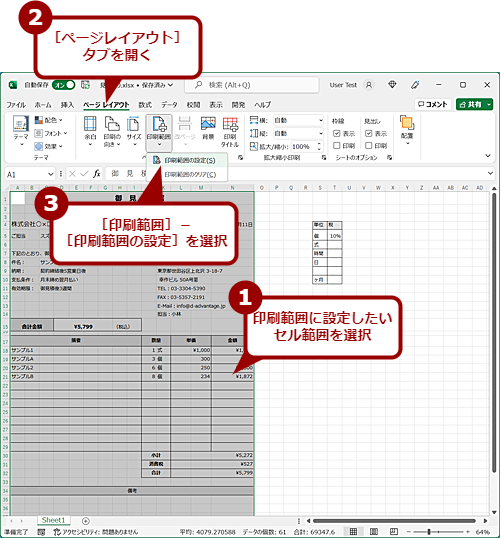
- ページレイアウトタブを開き、印刷範囲グループの印刷範囲を設定ボタンをクリックします。
- 選択した範囲が印刷範囲として設定されます。
印刷範囲の確認方法
印刷範囲を設定した後、以下の方法で印刷範囲を確認できます。
- 表示タブを開き、ページ設定グループの印刷範囲を表示ボタンをクリックします。
- 印刷範囲が点線で囲まれて表示されます。
印刷範囲の変更方法
印刷範囲を変更する方法は以下の通りです。
- 変更したい印刷範囲を選択します。
- ページレイアウトタブを開き、印刷範囲グループの印刷範囲を変更ボタンをクリックします。
- 選択した範囲が新しい印刷範囲として設定されます。
印刷範囲のクリア方法
印刷範囲をクリアする方法は以下の通りです。
- ページレイアウトタブを開き、印刷範囲グループの印刷範囲をクリアボタンをクリックします。
- 印刷範囲がクリアされ、全体が印刷されるようになります。
印刷範囲のヒント
印刷範囲を設定する際のヒントをいくつか紹介します。
| ヒント | 説明 |
|---|---|
| 複数の範囲を設定する | Ctrlキーを押しながら範囲を選択することで、複数の範囲を印刷範囲として設定できます。 |
| 非連続セルを設定する | Ctrlキーを押しながら非連続のセルを選択し、印刷範囲として設定することができます。 |
| グラフや図を含める | グラフや図を印刷範囲に含める場合、選択時にグラフや図も含めて選択してください。 |
これらのヒントを活用し、効率的に印刷範囲を設定してください。
エクセルで印刷範囲をA4ぴったりにするには?
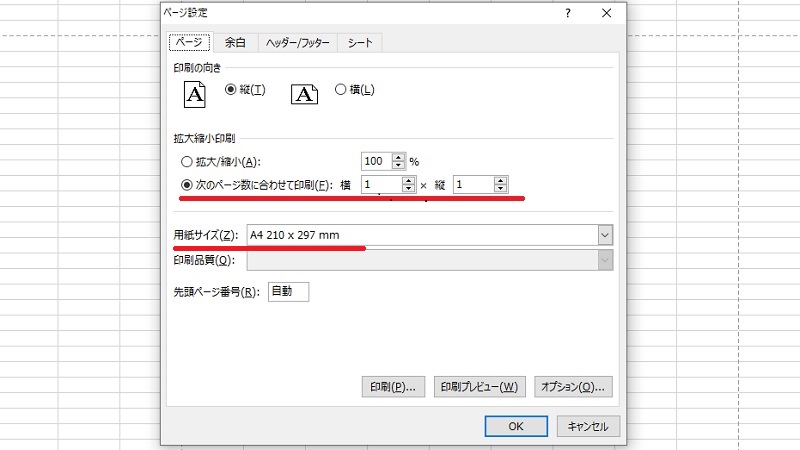
エクセルで印刷範囲をA4ぴったりにする方法は以下の通りです。
A4サイズに合わせたページ設定を行う
エクセルでは、標準のページ設定を変更することで、印刷範囲をA4サイズ에ぴったりさせることができます。以下の手順で設定してください。
- 「ページレイアウト」タブを開く
- 「サイズ」メニューから「A4」を選択
- 「印刷範囲」を設定し、必要な範囲を選択
余白とスケールを調整する
ページの余白やスケールを調整することで、印刷範囲をA4サイズに合わせることができます。以下の手順で調整してください。
- 「ページレイアウト」タブの「余白」メニューから、適切な余白を選択またはカスタム設定
- 「スケール」メニューから、幅と高さをそれぞれ1ページに設定
- 「印刷」プレビューで確認し、必要に応じて微調整
印刷設定でA4サイズを指定する
印刷の設定でA4サイズを指定し、印刷範囲をぴったりさせることもできます。以下の手順で設定してください。
- 「ファイル」メニューから「印刷」を選択
- 「プリンター設定」または「ページ設定」を開く
- 「用紙サイズ」から「A4」を選択し、適用
エクセルでA4いっぱいに印刷するにはどうしたらいいですか?
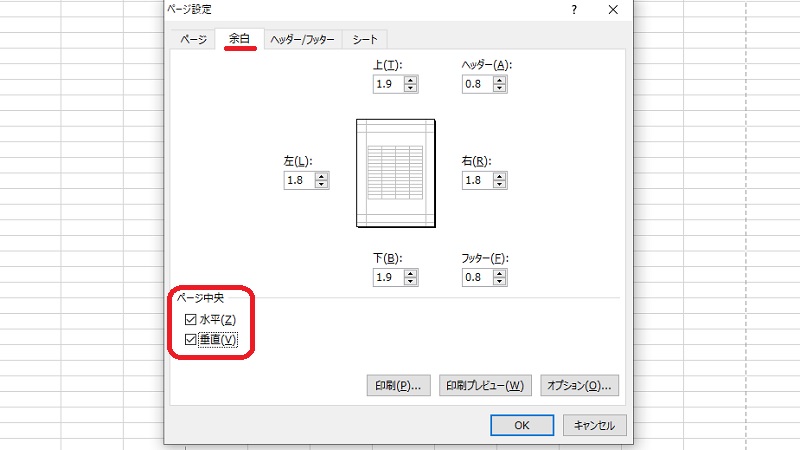
エクセルでA4いっぱいに印刷する方法は以下の通りです。
ページ設定の調整
エクセルでA4サイズいっぱいに印刷するためには、まずページ設定を適切に調整する必要があります。以下の手順で設定してください。
- 「ページレイアウト」タブを開く
- 「ページ設定」をクリック
- 紙サイズを「A4」に設定
- 印刷範囲を「印刷エリア」に設定
- 向きを「縦」または「横」に設定
- 「印刷」ボタンをクリックして印刷する
印刷エリアの設定
印刷したい範囲を指定することで、A4サイズいっぱいに印刷することができます。以下のように設定してください。
- 印刷したい範囲をセルで選択する
- 「ページレイアウト」タブを開く
- 「印刷エリア」をクリック
- 「印刷エリアの設定」を選択
余白の調整
ページの余白を小さくすることで、A4サイズいっぱいに印刷することができます。以下の手順で余白を調整してください。
- 「ページレイアウト」タブを開く
- 「余白」をクリック
- 各方向の余白を小さく調整する
Excelで印刷範囲を一括設定するには?
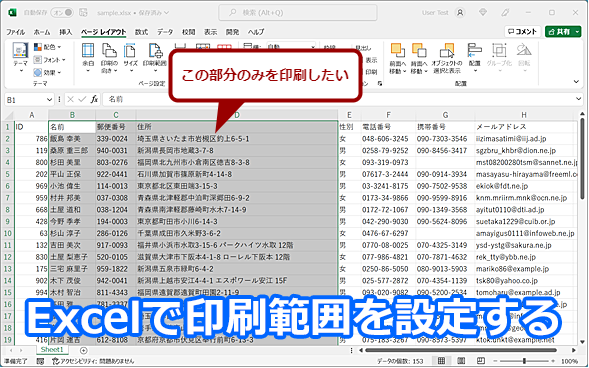
Excelで印刷範囲を一括設定する方法は以下の通りです。
印刷範囲の設定方法
Excelで印刷範囲を一括設定するには、以下の手順を実行します。
- 印刷したい範囲を選択します。
- ページレイアウトタブを開き、印刷範囲をクリックします。
- 印刷範囲の設定を選択し、印刷範囲の先頭と末尾を指定します。
印刷範囲のクリア方法
設定した印刷範囲をクリアする方法は以下の通りです。
- ページレイアウトタブを開き、印刷範囲をクリックします。
- 印刷範囲のクリアを選択します。
印刷範囲の確認方法
設定した印刷範囲を確認する方法は以下の通りです。
- ファイルタブを開き、印刷をクリックします。
- 設定の下にある印刷範囲で、印刷範囲の確認を選択します。
- 印刷プレビューで印刷範囲を確認できます。
印刷するページ範囲を指定するにはどうすればいいですか?
印刷するページ範囲を指定するには、以下の手順に従ってください。
ページ範囲の指定方法
ページ範囲を指定して印刷するには、印刷ダイアログボックスでページ範囲を選択し、印刷したいページ番号を入力します。以下の形式でページ番号を指定できます。
- 単一ページ:特定のページ番号を入力します(例:5)。
- ページ範囲:開始ページ番号と終了ページ番号をハイフンで区切って入力します(例:1-5)。
- 複数のページ範囲:カンマで区切って複数のページ範囲を入力します(例:1-3, 5-7)。
奇数ページまたは偶数ページのみを印刷
奇数ページまたは偶数ページのみを印刷するには、印刷ダイアログボックスでページ範囲を選択し、以下のいずれかのオプションを使用します。
- 奇数ページのみ印刷:奇数を選択します。
- 偶数ページのみ印刷:偶数を選択します。
セクションごとにページ範囲を指定
文書に複数のセクションがある場合、セクションごとにページ範囲を指定できます。以下の手順で行います。
- 印刷ダイアログボックスでページ範囲を選択します。
- sを入力し、セクション番号とページ範囲を指定します(例:s1:1-3, s2:1-5)。
- 各セクションのページ範囲をカンマで区切って入力します。
詳細情報
Excelで印刷範囲を設定する方法は何ですか?
Excelで印刷範囲を設定するには、まず印刷したいセル範囲を選択します。その後、「ページレイアウト」タブにある「印刷範囲」ボタンをクリックし、「印刷範囲の設定」を選択します。これで、選択したセル範囲が印刷範囲として設定されます。
Excelで複数の印刷範囲を設定する方法はありますか?
はい、Excelでは複数の印刷範囲を設定することが可能です。まず、最初の印刷範囲を設定した後、次に印刷したいセル範囲を選択し、「ページレイアウト」タブにある「印刷範囲」ボタンをクリックして、「印刷範囲に追加」を選択します。これで、複数の印刷範囲を設定できます。
設定した印刷範囲を確認するにはどうすればよいですか?
設定した印刷範囲を確認するには、「ページレイアウト」タブにある「印刷範囲」ボタンをクリックし、「印刷範囲の表示」を選択します。これにより、印刷範囲が強調表示され、確認することができます。
印刷範囲を解除する方法は何ですか?
印刷範囲を解除するには、「ページレイアウト」タブにある「印刷範囲」ボタンをクリックし、「印刷範囲の解除」を選択します。これで、設定されていた印刷範囲が解除されます。