
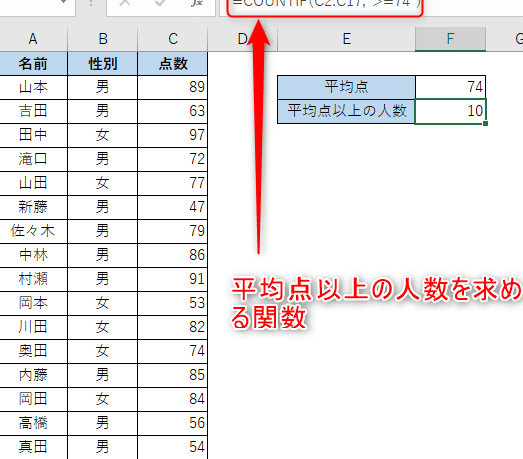
Excelを使用してデータ分析を行う際、データの件数を集計するのは基本的な作業の一つです。Excelには、件数を集計するための便利な関数が用意されており、COUNT関数とCOUNTIF関数がよく使われます。これらの関数を適切に使い分けることで、効率的にデータの分析を行うことができます。本記事では、COUNT関数とCOUNTIF関数の使い方や使い分け方について詳しく解説します。Excelを使ってデータ分析を行う際にぜひ参考にしてください。
Excelのcountとcountifの違いは何ですか?
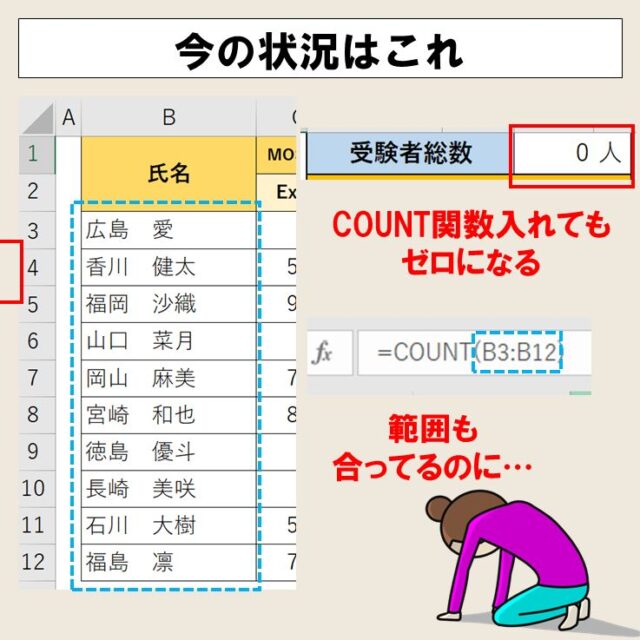
COUNT関数とCOUNTIF関数は、両方ともセルの数を数える関数ですが、使い方と結果が異なります。COUNT関数は、指定した範囲内のすべてのセルの数を数えます。一方、COUNTIF関数は、指定した条件に一致するセルの数を数えます。
COUNT関数とCOUNTIF関数の使い方の違い
COUNT関数とCOUNTIF関数の使い方は異なります。COUNT関数は、範囲を指定してすべてのセルの数を数えます。一方、COUNTIF関数は、範囲と条件を指定して条件に一致するセルの数を数えます。
- COUNT関数:=COUNT(範囲)
- COUNTIF関数:=COUNTIF(範囲、条件)
- COUNTIF関数の条件には、テキスト、数値、日付などを指定できます。
COUNT関数とCOUNTIF関数の結果の違い
COUNT関数とCOUNTIF関数の結果も異なります。COUNT関数は、すべてのセルの数を数えます。一方、COUNTIF関数は、条件に一致するセルの数を数えます。
- COUNT関数:すべてのセルの数を数えます。
- COUNTIF関数:条件に一致するセルの数を数えます。
- COUNTIF関数の結果は、条件に一致するセルの数だけになります。
COUNT関数とCOUNTIF関数の使用例
COUNT関数とCOUNTIF関数の使用例は以下の通りです。
- COUNT関数:=COUNT(A1:A10)
- COUNTIF関数:=COUNTIF(A1:A10、apple)
- COUNTIF関数:=COUNTIF(A1:A10、>10)
ExcelのCount関数とCounta関数の違いは何ですか?
ExcelのCount関数とCounta関数の違いは、対象となるデータのタイプにあります。Count関数は、数字データのみを対象とし、指定された範囲内の数字データの数を数えます。一方、Counta関数は、すべてのデータ(数字、文字列、日付など)を対象とし、指定された範囲内のデータの数を数えます。
Count関数とCounta関数の基本的な違い
Count関数とCounta関数の基本的な違いは、次のとおりです。
- Count関数は、数字データのみを対象とします。
- Counta関数は、すべてのデータ(数字、文字列、日付など)を対象とします。
- Count関数は、空白セルを無視しますが、Counta関数は空白セルも対象とします。
Count関数の使用例
Count関数の使用例は、次のとおりです。
- 指定された範囲内の数字データの数を数える場合に使用します。
- 条件を指定して、特定の数字データを数える場合に使用します。
- 複数の範囲を指定して、数字データを数える場合に使用します。
Counta関数の使用例
Counta関数の使用例は、次のとおりです。
- 指定された範囲内のすべてのデータの数を数える場合に使用します。
- 条件を指定して、特定のデータを数える場合に使用します。
- 複数の範囲を指定して、すべてのデータを数える場合に使用します。
カウント関数とカウントイフ関数の違いは?
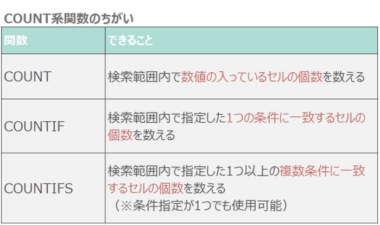
カウント関数とカウントイフ関数の違いは、条件の指定方法とデータの扱い方にある。
条件の指定方法の違い
カウント関数とカウントイフ関数はどちらも、データの件数を数える関数ですが、条件の指定方法が異なります。カウント関数は条件を指定しない場合、すべてのデータを数えますが、カウントイフ関数は条件を指定して、特定のデータのみを数えることができます。カウントイフ関数では、条件を指定するための引数が追加されています。
- 条件の指定:カウントイフ関数では、条件を指定するための引数が必要です。
- データの選択:カウントイフ関数では、条件に基づいてデータを選択します。
- 数え上げ:カウントイフ関数では、選択されたデータを数え上げます。
データの扱い方の違い
カウント関数とカウントイフ関数は、データの扱い方も異なります。カウント関数は、すべてのデータを数えますが、カウントイフ関数は、条件に基づいてデータを選択し、そのデータのみを数えます。
- 全データの数え上げ:カウント関数は、すべてのデータを数えます。
- 条件に基づく数え上げ:カウントイフ関数は、条件に基づいてデータを選択し、そのデータのみを数えます。
- データの選択:カウントイフ関数では、条件に基づいてデータを選択します。
関数の使用方法の違い
カウント関数とカウントイフ関数は、関数の使用方法も異なります。カウント関数は、データの件数を数えるために使用されますが、カウントイフ関数は、条件に基づいてデータを選択し、そのデータのみを数えるために使用されます。
- データの件数の数え上げ:カウント関数は、データの件数を数えるために使用されます。
- 条件に基づく数え上げ:カウントイフ関数は、条件に基づいてデータを選択し、そのデータのみを数えるために使用されます。
- 関数の引数:カウントイフ関数では、条件を指定するための引数が必要です。
COUNT関数とCOUNTIF関数の使い分け:Excelで件数を集計する方法
Excelでデータの件数を集計する際、COUNT関数とCOUNTIF関数は非常に便利です。これら二つの関数の使い分けと、具体的な使用方法について解説します。
COUNT関数とは?
COUNT関数は、指定した範囲内の数値の件数をカウントする関数です。数式は以下の通りです。 =COUNT(値1, [値2], …) ここで、値1, 値2はカウント対象のセルまたはセル範囲です。 例えば、A1からA10までのセルに数値が入力されている場合、=COUNT(A1:A10)と入力することで、その範囲内の数値の件数を取得できます。
COUNTIF関数とは?
COUNTIF関数は、指定した範囲内で、指定した条件に一致するセルの件数をカウントする関数です。数式は以下の通りです。 =COUNTIF(範囲, 条件) ここで、範囲はカウント対象のセル範囲、条件はカウントするための条件です。 例えば、A1からA10までのセルにいろいろな果物の名前が入力されており、そのうち「りんご」という文字があるセルの件数をカウントしたい場合、=COUNTIF(A1:A10, りんご)と入力します。
COUNT関数とCOUNTIF関数の使い分け
COUNT関数は数値の件数をカウントする際に、COUNTIF関数は指定した条件に一致するセルの件数をカウントする際に使用します。 つまり、数値だけをカウントしたい場合はCOUNT関数、特定の条件に一致するセルだけをカウントしたい場合はCOUNTIF関数を使用します。
COUNT関数とCOUNTIF関数の応用例
| 関数 | 使用例 | 説明 |
|---|---|---|
| COUNT | =COUNT(A1:A10) | A1からA10までの範囲内の数値の件数をカウントします。 |
| COUNTIF | =COUNTIF(A1:A10, りんご) | A1からA10までの範囲内の「りんご」という文字が含まれるセルの件数をカウントします。 |
COUNT関数とCOUNTIF関数の注意点
COUNT関数は数値だけをカウントしますので、文字列や日付、TRUE/FALSEなどの論理値はカウントされません。一方、COUNTIF関数は指定した条件に一致するセルをカウントしますが、条件の指定方法に注意が必要です。たとえば、日付や数値の条件を指定する場合は、ダブルクォーテーションで囲む必要があります。
Countif関数とCountifs関数の違いは何ですか?
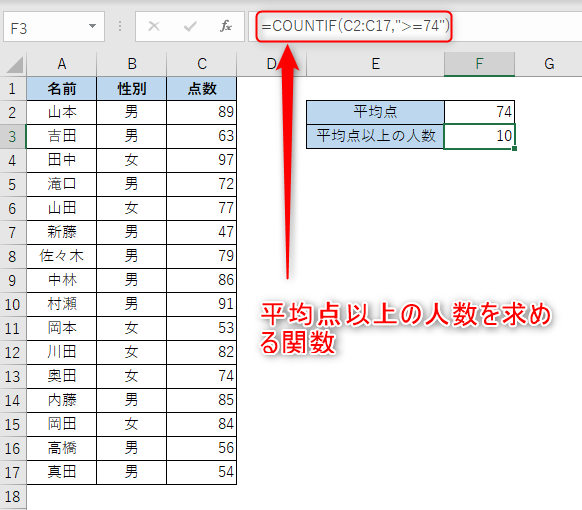
Countif関数とCountifs関数の違いは、Countif関数は単一の条件でセルの数を数える関数であり、Countifs関数は複数の条件でセルの数を数える関数です。
Countif関数の使い方
Countif関数は、以下の形式で使用します。
- 範囲: 数を数えるセルの範囲を指定します。
- 基準: 数える条件を指定します。文字列、数値、日付などが使用できます。
例: =COUNTIF(A1:A10, >50) は、A1からA10までのセルの中で、値が50より大きいセルの数を数えます。
Countifs関数の使い方
Countifs関数は、以下の形式で使用します。
- 範囲1、範囲2、…: 数を数えるセルの範囲を複数指定します。すべての範囲は同じサイズである必要があります。
- 基準1、基準2、…: 数せる条件を複数指定します。各条件は対応する範囲に適用されます。
例: =COUNTIFS(A1:A10, >50, B1:B10, <100) は、A1からA10までのセルの中で値が50より大きく、B1からB10までのセルの中で値が100より小さいセルの数を数えます。
Countif関数とCountifs関数の選択基準
- 条件が1つだけの場合は、Countif関数を使用します。
- 複数の条件を同時に適用する場合は、Countifs関数を使用します。
- 条件が範囲内にある場合、Countifs関数は各範囲の対応するセルに条件を適用します。
COUNT関数とCOUNTA関数はどう使い分けます?
COUNT関数とCOUNTA関数は、Excelで頻繁に使用される関数ですが、その使い分けについて理解することが重要です。COUNT関数は、数値データのみをカウントするのに対し、COUNTA関数は、数値データだけでなく、文字列データや論理値も含めたすべてのデータをカウントします。
COUNT関数の使い方
COUNT関数は、指定した範囲内にある数値データの数をカウントします。この関数を使用することで、数値データのみを対象にした集計が可能です。
- COUNT(範囲): 範囲内にある数値データの数をカウントします。
- 例: =COUNT(A1:A10) – A1からA10までのセル内の数値データの数を返します。
- 数値以外のデータは、カウントされません。
COUNTA関数の使い方
COUNTA関数は、指定した範囲内にある空のセルを除くすべてのデータの数をカウントします。この関数を使用することで、数値データだけでなく、文字列や論理値なども含めたデータの集計が可能です。
- COUNTA(範囲): 範囲内にある空のセルを除くすべてのデータの数をカウントします。
- 例: =COUNTA(A1:A10) – A1からA10までのセル内の空のセルを除くすべてのデータの数を返します。
- 数値、文字列、論理値など、すべてのタイプのデータがカウントされます。
COUNT関数とCOUNTA関数の使い分け
COUNT関数とCOUNTA関数の使い分けは、データのタイプと集計の目的によって決定されます。
- 数値データのみを対象に集計を行いたい場合は、COUNT関数を使用します。
- 数値データだけでなく、文字列や論理値なども含めたすべてのデータを対象に集計を行いたい場合は、COUNTA関数を使用します。
- データのタイプや集計の目的によって、適切な関数を選択することが重要です。
Excelで件数をカウントする関数は?
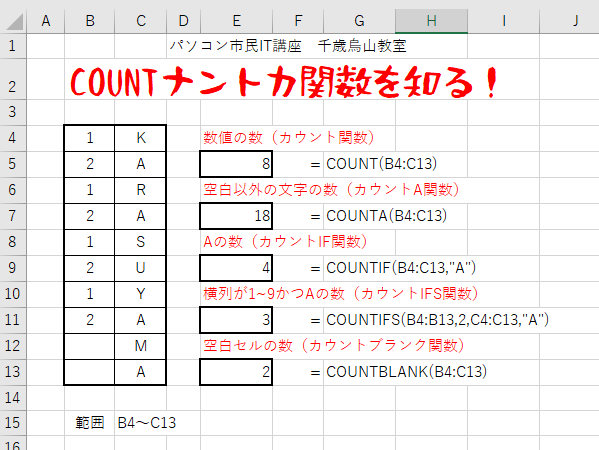
Excelで件数をカウントする関数はCOUNTIFです。COUNTIF関数は、指定した範囲内のセルの中で、指定した条件に一致するセルの件数をカウントすることができます。
COUNTIF関数の基本的な使い方
COUNTIF関数は、次のように使用します。
=COUNTIF(範囲, 条件)
- 範囲: 件数をカウントするセル範囲を指定します。例えば、A1からA10までのセルを指定する場合は、A1:A10と入力します。
- 条件: カウントする条件を指定します。例えば、特定の文字列や数値と一致するセルをカウントする場合、その文字列や数値をダブルクォーテーションで囲んで指定します。また、条件にはワイルドカード文字(や?)を使用することもできます。
COUNTIF関数の応用例
COUNTIF関数を使って、さまざまな条件で件数をカウントすることができます。
- 特定の文字列を含むセルをカウント: =COUNTIF(A1:A10, 特定の文字列)
- 一定の範囲内の数値をカウント: =COUNTIF(A1:A10, >=50)
- 空白のセルをカウント: =COUNTIF(A1:A10, )
COUNTIF関数と他の関数の組み合わせ
COUNTIF関数は、他の関数と組み合わせて使用することで、より複雑な件数のカウントを行うことができます。
- COUNTIFとSUM関数の組み合わせ: =SUM(COUNTIF(A1:A10, {条件1,条件2,条件3}))
- COUNTIFとIF関数の組み合わせ: =IF(COUNTIF(A1:A10, 条件)>0, 条件を満たすセルがあります, 条件を満たすセルがありません)
Count関数はどんなときに使います?
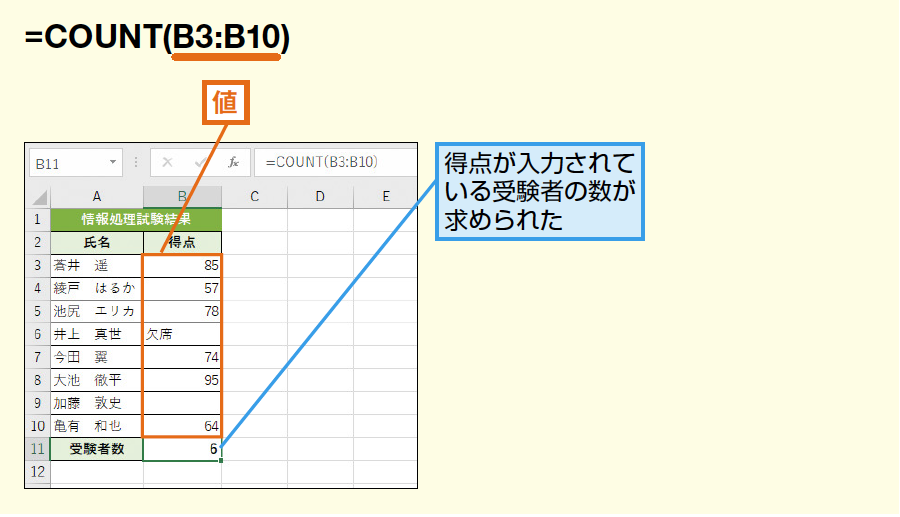
Count関数は、データベースやプログラミングでよく使われる関数です。主に、指定した条件に一致する行や要素の数をカウントするために使用されます。例えば、データベースのテーブル内の特定の条件に一致する行の数を知りたい場合や、プログラムでリストの中の特定の要素がいくつ含まれているかを調べたい場合に役立ちます。
データベースでのCount関数の使い方
データベースでは、Count関数はSELECT文とともに使用されます。以下は、Count関数を使用する一般的なシナリオです:
- 全行のカウント:テーブルの全行数をカウントするには、
SELECT COUNT() FROM テーブル名ファンクを使用します。 - 特定の列のカウント:特定の列に値が存在する行数をカウントするには、
SELECT COUNT(列名) FROM テーブル名ファンクを使用します。 - 条件に一致する行のカウント:特定の条件に一致する行数をカウントするには、
SELECT COUNT() FROM テーブル名 WHERE 条件ファンクを使用します。
プログラミングでのCount関数の使い方
プログラミングでは、Count関数はリストや配列の中の特定の要素の数をカウントするために使用されます。以下は、Count関数を使用する一般的なシナリオです:
- リストの中の特定の要素のカウント:リストの中に特定の要素がいくつ含まれているかをカウントするには、
リスト.count(要素)ファンクを使用します。 - 複数の条件を満たす要素のカウント:リストの中で複数の条件を満たす要素の数をカウントするには、
len([要素 for 要素 in リスト if 条件1 and 条件2])ファンクを使用します。 - 一定の範囲内の要素のカウント:リストの中で一定の範囲内の要素の数をカウントするには、
len([要素 for 要素 in リスト if 最小値 <= 要素 <= 最大値])ファンクを使用します。
Count関数の注意点
Count関数を使用する際には、以下の点に注意してください:
- パフォーマンス:大規模なデータセットやテーブルでCount関数を使用する場合は、パフォーマンスに注意してください。インデックスを適切に設定することで、カウントのパフォーマンスを向上させることができます。
- NULL値の扱い:データベースでは、
COUNT(列名)ファンクはNULL値を無視します。NULL値も含めてカウントする場合は、COUNT()ファンクを使用してください。 - 条件の適切な設定:プログラミングでCount関数を使用する際には、条件を適切に設定して、意図した結果を得られるようにしてください。
詳細情報
Excelでデータの件数を集計するにはどうすればよいですか?
Excelでデータの件数を集計するには、COUNT関数またはCOUNTIF関数を使用します。これらの関数を使うことで、数値データや特定の条件に一致するデータの件数を簡単に集計できます。例えば、カラムAに数値データが入っている場合、「=COUNT(A:A)」と入力することで、そのカラム内の数値データの件数を集計できます。また、特定の条件に一致するデータの件数を集計したい場合は、COUNTIF関数を使用します。例えば、カラムBに「東京」という文字列が含まれているデータが何件あるか集計したい場合は、「=COUNTIF(B:B, 東京)」と入力します。
COUNT関数とCOUNTIF関数の違いは何ですか?
COUNT関数とCOUNTIF関数の主な違いは、集計の対象となるデータの種類と、条件を指定できるかどうかです。COUNT関数は、数値データのみを集計することができます。一方で、COUNTIF関数は、数値データだけでなく、文字列データや日付データも集計できるだけでなく、特定の条件に一致するデータのみを集計することができます。したがって、単純にデータの件数を集計する場合はCOUNT関数を、特定の条件に基づいてデータの件数を集計する場合はCOUNTIF関数を使用することが望ましいです。
COUNTIF関数で複数の条件を指定するにはどうすればよいですか?
COUNTIF関数自体は一度に1つの条件しか指定できませんが、COUNTIFS関数を使用することで、複数の条件を指定してデータの件数を集計することができます。COUNTIFS関数は、Excel 2007以降で利用可能です。例えば、カラムAに「東京」と含まれているデータかつ、カラムBに数値が100以上のデータの件数を集計したい場合は、「=COUNTIFS(A:A, 東京, B:B, >=100)」と入力します。
集計結果を自動的に更新する方法はありますか?
はい、集計結果を自動的に更新する方法があります。Excelでは、関数を使用してデータの集計を行った場合、元のデータが変更されると、自動的に集計結果が更新されるようになります。もちろん、これにはCOUNT関数やCOUNTIF関数も例外ではありません。データが変更されるたびに手動で集計式を再入力する必要がなく、効率的にデータの集計が行えます。ただし、Excelの計算オプションが「手動」に設定されている場合は、自動更新されないため、計算オプションを「自動」に設定することをお勧めします。