
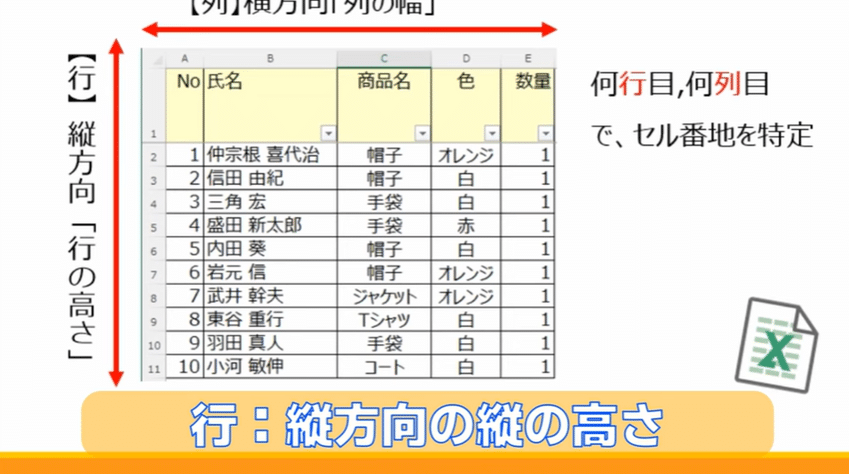
VBAを使用することで、Excelデータの最終行を取得し、動的な処理を実現することができます。本記事では、VBAマの基本的な使い方から、最終行の取得方法、そしてそれを活用したデータ処理の実装方法について解説します。VBAに慣れていない方でも、手順を追って学べる内容になっており、Excelでの作業効率を大幅に上げることができます。また、最終行の取得方法は、データの追加や更新、削除など、様々なシーンで応用が可能ですので、ぜひマスターしておくと良いでしょう。
Excel VBAで最終行を取得するには?
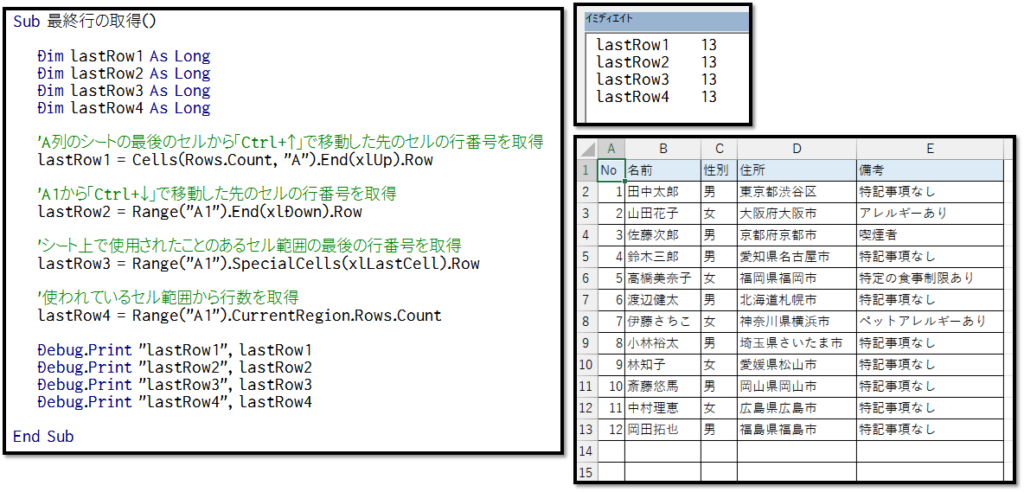
Excel VBAで最終行を取得するには、複数の方法があります。最も一般的な方法は、Range.End メソッドを使用することです。以下に、具体的なコード例を示します。 vba
Sub 最終行を取得する() Dim 最終行 As Long 最終行 = Cells(Rows.Count, 1).End(xlUp).Row MsgBox 最終行は: & 最終行
End Sub このコードでは、Cells(Rows.Count, 1) を使用してシートの最初の列の最下行を選択し、.End(xlUp) メソッドを使用して最終行を見つけています。
最終行の取得方法の詳細
最終行を取得する方法は複数あります。以下に主な方法をリストアップします。
- Range.End メソッド: これは最も一般的な方法で、特定の列の最下行から上に向かって最初にデータが含まれている行を見つけることができます。
- UsedRange プロパティ: この方法は、シート全体の使用されている範囲を取得し、その範囲の最終行を取得します。
- Find メソッド: この方法は、特定の列内でデータが最後に見つかった行を検索します。
最終行の取得時の注意点
最終行を取得する際には、いくつかの注意点があります。以下に主な注意点をリストアップします。
- 空の行の存在: 空の行がデータの途中にある場合、 Range.End メソッドはその空の行を最終行として認識する可能性があります。
- UsedRange の不確実性: UsedRange プロパティは、一度でもデータが入力された範囲を含むため、実際のデータ範囲より大きい範囲を返すことがあります。
- Find メソッドの制限: Find メソッドは特定の列内でデータを検索するため、複数の列でデータを取得する場合は注意が必要です。
最終行を取得した後の処理
最終行を取得した後、その情報を様々な処理に利用できます。以下に主な利用方法をリストアップします。
- データの追加: 最終行の次の行に新しいデータを追加することができます。
- データの削除: 最終行から上に向かってデータを削除することができます。
- データの分析: 最終行までのデータ範囲を分析し、統計値を計算することができます。
VBAはいつ廃止されますか?

VBAは廃止される予定はありません。Microsoftは、VBAを継続的にサポートしており、Officeアプリケーションとの互換性を保つために維持しています。ただし、将来的には新しい技術やプログラミング言語が導入される可能性があり、その際にはVBAの役割が変化するかもしれません。
VBAの現状
VBAは現在も広く使用されており、多くの企業や個人がExcelやAccessの自動化に利用しています。MicrosoftはVBAをサポートし続け、新しいバージョンのOfficeでも使用できるようにしています。
- VBAは長年にわたって信頼されてきました。
- 既存のVBAコードは容易に移行できます。
- コミュニティやリソースが豊富にあります。
VBAの将来性
将来的には新しい技術やプログラミング言語が導入される可能性がありますが、VBAが完全に廃止されるとは限りません。Microsoftは互換性や後方互換性を重視しており、VBAの継続使用をサポートする可能性が高いです。
- Power AutomateやPower Appsなどの新しいツールが導入されています。
- 新しい技術が導入されても、VBAは補完的な役割を果たす可能性があります。
- 移行のコストや複雑さを考慮すると、VBAの継続使用が選ばれる可能性があります。
VBAの代替技術
VBAの代替技術として、Power AutomateやPower Apps、Pythonなどが注目されています。これらの技術は現代的な要件に対応しており、より柔軟で効率的な自動化を可能にします。
- Power Automateはクラウドベースの自動化ツールで、多様なアプリケーションとの統合が可能です。
- Power Appsはユーザーが独自のアプリケーションを作成できるプラットフォームで、カスタマイズ性が高いです。
- Pythonは多目的なプログラミング言語で、データ分析や機械学習など、幅広い用途に利用できます。
入力されているデータの最終セルを取得するにはどうすればいいですか?
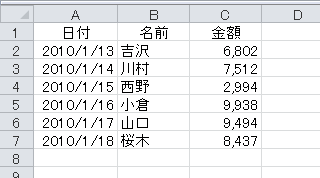
入力されているデータの最終セルを取得するには、いくつかの方法があります。ExcelやGoogle スプレッドシートのような表計算ソフトでは、最終行と最終列の位置を特定し、その交差点にあるセルを取得する必要があります。具体的な方法は、使用しているソフトウェアによって異なりますが、一般的な手順を以下に示します。
Excelでの最終セルの取得方法
Excelでは、最終セルを取得するには以下の手順を踏みます。
- 最終行を取得する: VBAを使用して、最終行の番号を取得できます。例:
Cells(Rows.Count, 1).End(xlUp).Row - 最終列を取得する: 同様に、最終列の番号を取得できます。例:
Cells(1, Columns.Count).End(xlToLeft).Column - 最終行と最終列の交差点にあるセルを取得する: これらの行と列の番号を使用して、最終セルを取得します。例:
Cells(最終行, 最終列)
Google スプレッドシートでの最終セルの取得方法
Google スプレッドシートでは、最終セルを取得するには以下の手順を踏みます。
- 最終行を取得する: Google Apps Scriptを使用して、最終行の番号を取得できます。例:
SpreadsheetApp.getActiveSpreadsheet().getActiveSheet().getLastRow() - 最終列を取得する: 同様に、最終列の番号を取得できます。例:
SpreadsheetApp.getActiveSpreadsheet().getActiveSheet().getLastColumn() - 最終行と最終列の交差点にあるセルを取得する: これらの行と列の番号を使用して、最終セルを取得します。例:
SpreadsheetApp.getActiveSpreadsheet().getActiveSheet().getRange(最終行, 最終列)
Pythonを使用した最終セルの取得方法
Pythonで表計算ファイルから最終セルを取得するには、openpyxlや pandasなどのライブラリを使用できます。
- openpyxlを使用する場合:
openpyxl.load_workbookでファイルを読み込み、ws.max_rowとws.max_columnで最終行と最終列を取得します。 - pandasを使用する場合:
pd.read_excelでファイルを読み込み、df.shapeで最終行と最終列の番号を取得します。 - 最終行と最終列の交差点にあるセルを取得する: これらの行と列の番号を使用して、最終セルを取得します。例:
ws.cell(row=最終行, column=最終列)(openpyxlの場合) またはdf.iat[最終行1, 最終列1](pandasの場合)
Excelで最終セルを取得するには?
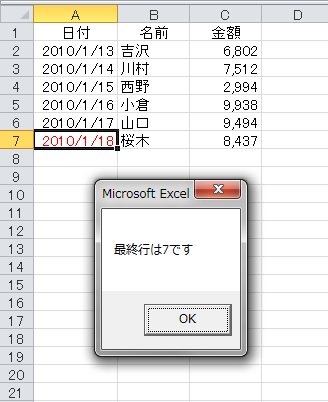
Excelで最終セルを取得する方法はいくつかあります。基本的な方法は、特定の列または行の最終セルを特定するものです。これを行うには、VBA(Visual Basic for Applications)を使用したり、Excelの組み込み関数を使用したりすることができます。以下に、いくつかの一般的な方法を説明します。
最終セルを取得するVBAコード
VBAを使用して最終セルを取得する方法は、コードの柔軟性と効率性が特徴です。以下のVBAコードは、特定の列の最終セルを取得する方法を示しています。
- Excelを開き、Alt + F11キーを押してVBAエディタを開きます。
- 「挿入」メニューから「モジュール」を選択します。
- 以下のコードを貼り付けます。
Sub 最終セルを取得する() Dim 最終行 As Long 最終行 = Cells(Rows.Count, 1).End(xlUp).Row MsgBox 最終行は & 最終行 & です。
End Sub
最終セルを取得する組み込み関数を使用する方法
Excelの組み込み関数を使用して最終セルを取得することもできます。これには主に、INDEX関数とMATCH関数が使用されます。
- 最終行を取得するには、次の関数を使用します。
=MATCH(TRUE, INDEX(ISBLANK(A:A), 0, 1), 0) 1この関数は、列Aの最終非空セルの行番号を返します。
- 最終列を取得するには、次の関数を使用します。
=MATCH(TRUE, INDEX(ISBLANK(1:1), 1, 0), 0) 1この関数は、行1の最終非空セルの列番号を返します。
- これらの関数を組み合わせて、特定の範囲の最終セルを取得することもできます。
最終セルを取得するマの利用
Excelのマ機能を使用して最終セルを簡単に取得することもできます。以下の手順で、最終セルを取得するマを作成できます。
- Excelを開き、Alt + F8キーを押して「マ」ダイアログボックスを開きます。
- 「マの作成」ボタンをクリックします。
- マ名を入力し、以下のコードを貼り付けます。
Sub 最終セルを取得するマ() Dim 最終行 As Long Dim 最終列 As Long 最終行 = Cells(Rows.Count, 1).End(xlUp).Row 最終列 = Cells(1, Columns.Count).End(xlToLeft).Column MsgBox 最終行は & 最終行 & 、最終列は & 最終列 & です。 End Sub - 「OK」ボタンをクリックしてマを保存し、実行すると最終セルの位置が表示されます。
VBAで最終行を取得!Excelデータの動的な処理を実現
VBAを使用すると、Excelデータの最終行を取得し、データの動的な処理を実現できます。これにより、データの追加や削除に関わらず、処理内容を自動的に調整することが可能になります。以下では、VBAで最終行を取得する方法と、その活用方法について説明します。
最終行を取得するVBAコード
最終行を取得するVBAコードは以下の通りです。 vb Dim lastRow As Long lastRow = ActiveSheet.Cells(Rows.Count, 1).End(xlUp).Row このコードは、指定した列(この例ではA列)の一番下のセルから上方向に移動し、データが入力されている最後の行番号を取得します。
最終行を取得する活用例1: データの反復処理
最終行を取得하면、データの反復処理が容易になります。例えば、以下のようにデータをループして処理を行うことができます。 vb Dim i As Long For i = 1 To lastRow ‘ 各行に対する処理をここに記述 Next i これにより、新たにデータが追加された場合でも、自動的に処理範囲が調整されます。
最終行を取得する活用例2: データのコピー・貼り付け
最終行を取得すると、データのコピー・貼り付けも簡単になります。以下に、データを別のシートにコピーする例を示します。 vb Dim destSheet As Worksheet Set destSheet = ThisWorkbook.Sheets(Sheet2) ActiveSheet.Range(A1:A & lastRow).Copy destSheet.Range(A1) これにより、元のシートのデータが別のシートにコピーされます。
最終行を取得する活用例3: データのフィルタリング
最終行を取得すると、データのフィルタリングも効率的に行えます。以下に、条件に一致するデータを抽出する例を示します。 vb Dim i As Long, j As Long For i = 1 To lastRow If ActiveSheet.Cells(i, 1).Value = 条件 Then j = j + 1 ActiveSheet.Cells(j, 2).Value = ActiveSheet.Cells(i, 1).Value End If Next i これにより、条件に一致するデータが別の列に抽出されます。
最終行を取得する活用例4: データの集計
最終行を取得すると、データの集計も簡単になります。以下に、データの合計を計算する例を示します。 vb Dim total As Double Dim i As Long For i = 1 To lastRow total = total + ActiveSheet.Cells(i, 1).Value Next i ActiveSheet.Cells(lastRow + 1, 1).Value = 合計 ActiveSheet.Cells(lastRow + 1, 2).Value = total これにより、データの合計が計算されて表示されます。
| 活用例 | 説明 |
|---|---|
| データの反復処理 | 最終行を取得してデータをループ処理する |
| データのコピー・貼り付け | 最終行を取得してデータを他のシートにコピーする |
| データのフィルタリング | 最終行を取得して条件に一致するデータを抽出する |
| データの集計 | 最終行を取得してデータの合計を計算する |
詳細情報
VBAで最終行を取得する方法は何ですか。
VBAで最終行を取得するには、UsedRange.Rows.Countプロパティを使用します。これは、ワークシートで使用されている範囲の行数を返します。例えば、Worksheets(Sheet1).UsedRange.Rows.Countとすると、Sheet1の最終行番号を取得できます。また、特定の列の最終行を取得するには、End(xlUp)メソッドを使用します。例えば、Range(A & Rows.Count).End(xlUp).Rowとすると、A列の最終行番号を取得できます。
Excelデータの動的な処理とは何ですか。
Excelデータの動的な処理とは、データの範囲が変わることに応じてプログラムが自動的に対応することをいいます。たとえば、新しいデータが追加された場合や、データが削除された場合でも、プログラムがそれを検出し、適切に処理を行います。これにより、データの範囲が変わるたびにプログラムを修正する手間が省けます。
VBAで最終行を取得するメリットは何ですか。
VBAで最終行を取得する主なメリットは、プログラムの柔軟性が向上することです。最終行を取得することで、データの範囲が変わるたびにプログラムを修正する必要がなくなります。また、最終行を取得し、それを基にループを実行することで、無駄な処理を省くことができます。これにより、プログラムの効率性が向上します。
最終行を取得するためのVBAのサンプルコードはありますか。
最終行を取得するためのVBAのサンプルコードは以下のようになります。
Sub GetLastRow() Dim lastRow As Long lastRow = Worksheets(Sheet1).UsedRange.Rows.Count MsgBox Sheet1の最終行は & lastRow & 行です。 Dim lastRowOfA As Long lastRowOfA = Range(A & Rows.Count).End(xlUp).Row MsgBox A列の最終行は & lastRowOfA & 行です。 End Subこのコードは、Sheet1の最終行番号と、A列の最終行番号を取得し、メッセージボックスで表示します。