
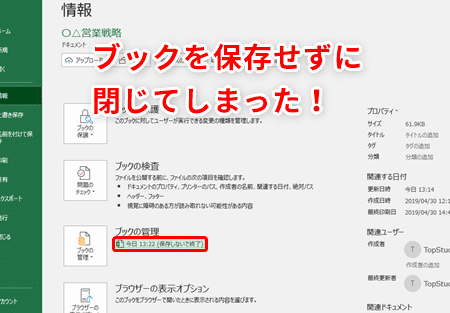
Excelを使用していると、誤ってファイルを閉じてしまうことはよくあります。重要なデータが失われたり、作業の邪魔になることがあるでしょう。この記事では、Excelを誤って閉じないようにする方法をいくつか紹介します。これらの方法を活用すれば、ストレスなくExcelを利用できるでしょう。また、これらのヒントはExcelの初心者から上級者まで、誰にも役立つものです。さっそく、この記事で紹介する方法を試してみてください。
Excel閉じない:Excelを誤って閉じないようにする方法
Excelを使用しているときに、誤ってファイルを閉じてしまうことがよくあります。その際、保存されていないデータが失われたり、作業の中断が発生したりすることがあります。この記事では、Excelを誤って閉じないようにするための方法を紹介します。
Excelの自動保存機能を活用する
Excelには、自動保存機能が備わっています。この機能を活用することで、一定時間ごとにファイルが自動的に保存されるため、誤ってExcelを閉じても、データが失われることがありません。
| 手順 | 説明 |
|---|---|
| 1. ファイルを開く | Excelでファイルを開きます。 |
| 2. 自動保存設定を開く | 「ファイル」タブを開き、「オプション」をクリックします。 |
| 3. 自動保存を有効にする | 「保存」のセクションで、「自動保存」を有効にし、任意の保存間隔を設定します。 |
キーボードショートカットを間違えて押さないようにする
Excelを誤って閉じる原因のひとつに、キーボードショートカットを間違えて押してしまうことがあります。特に、Alt + F4は、アプリケーションを閉じるショートカットなので注意が必要です。
| 対策 | 説明 |
|---|---|
| ショートカットの確認 | 使用しているExcelのバージョンごとに、ショートカットキーを確認し、覚えておきます。 |
| キーボードの設定を変更する | キーボードの設定を変更し、Excelを閉じるショートカットキーを無効にすることができます。 |
Excelの保護ビューを使用する
Excelの保護ビューは、Excelファイルを開くときに自動的に有効になる機能です。この機能を使用することで、ファイルが誤って変更または閉じられるのを防ぐことができます。
| 手順 | 説明 |
|---|---|
| 1. ファイルを開く | Excelでファイルを開きます。 |
| 2. 保護ビューを有効にする | ファイルが保護ビューで開かれていることを確認し、編集する前に「編集を有効にする」をクリックします。 |
Excelのバックアップを作成する
Excelで作業を行う前に、バックアップファイルを作成しておくことで、誤ってExcelを閉じた場合でも、データが失われることを防ぐことができます。
| 手順 | 説明 |
|---|---|
| 1. ファイルを開く | Excelでファイルを開きます。 |
| 2. バックアップを作成する | ファイルを複製し、別の名前で保存してバックアップを作成します。 |
Excelの終了前に確認する
Excelを終了する前に、必ず保存されているかどうかを確認しましょう。また、複数のExcelファイルが開かれている場合は、すべてのファイルが保存されていることを確認してからExcelを終了します。
| ポイント | 説明 |
|---|---|
| 保存の確認 | Excelを閉じる前に、ファイルが保存されているかどうかを確認します。 |
| 複数ファイルの確認 | 複数のExcelファイルが開かれている場合は、すべてのファイルが保存されていることを確認してからExcelを終了します。 |
詳細情報
Excelを誤って閉じないようにするにはどうすればよいですか?
Excelを誤って閉じないようにするためには、いくつかの方法があります。まず、ブックの自動保存機能を活用することです。これにより、Excelが定期的にデータを保存するため、誤って閉じた場合でもデータが失われることがありません。また、キーボードショートカットを利用することも効果的です。例えば、Ctrl + Sを押すことで、迅速に保存を行うことができます。さらに、Excelの保護機能を利用することも望ましいです。シートやブックの保護設定を行うことで、意図しない操作による閉じることを防止できます。
Excelの自動保存間隔はどのように設定しますか?
Excelの自動保存間隔を設定するには、以下の手順を実行します。まず、Excelのオプションを開きます。これは、ファイルメニューからオプションを選択することで実行できます。次に、保存タブを選択します。ここでは、自動保存の間隔を設定することができます。「自動回復情報を保存する間隔を設定する」オプションを探し、好みの時間を設定してください。最後に、OKをクリックして変更を保存します。これにより、設定された間隔でExcelが自動的にデータを保存するようになります。
Excelでシートやブックを保護する方法は何ですか?
Excelでシートやブックを保護するには、次の手順を実行します。まず、保護したいシートを開きます。次に、レビュー タブを選択し、変更を保護するをクリックします。ここでは、パスワードを設定することで、シートの保護を行うことができます。また、ブックの保護を行う場合は、レビュー タブからブックの保護を選択し、構造とウィンドウを保護するをクリックします。これにより、ブック全体の保護が行われ、誤って閉じたり、構造が変更されることを防止できます。
Excelを閉じる前に確認メッセージを表示するように設定するにはどうすればよいですか?
Excelを閉じる前に確認メッセージを表示するように設定するには、Excelのオプションを開きます。これは、ファイル メニューからオプションを選択することで実行できます。次に、詳細設定タブを選択します。ここでは、「Excelを終了する前に確認ダイアログを表示する」オプションを見つけ、チェックを入れます。これにより、Excelを閉じる前に必ず確認メッセージが表示されるようになり、誤って閉じることを防止できます。最後に、OKをクリックして変更を保存してください。