
Excel VBAを使用することで、Excelブックを自動的に開くことが可能です。その方法のひとつとして、「Openメソッド」がよく利用されます。Openメソッドを用いることで、指定したパスのワークブックを開くことができるだけでなく、読み取り専用で開く、本来とは異なるファイル形式で開く、パスワードで保護されたブックを開くなど、さまざまなオプションを指定することができます。本記事では、Excel VBAのOpenメソッドを用いたブックの開き方について詳しく解説していきます。
VBAでExcelのブックを開くには?
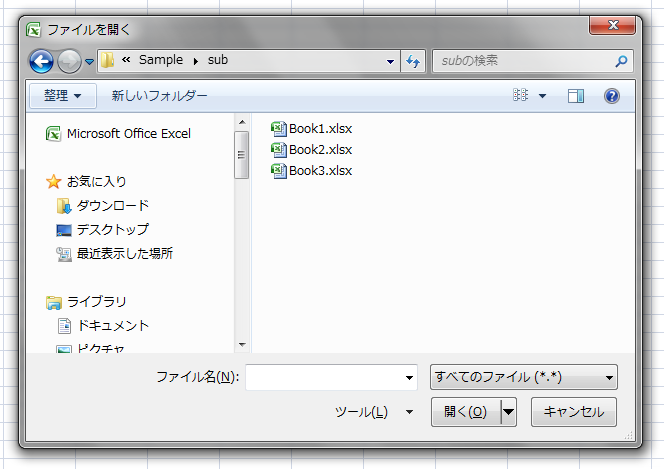
VBAでExcelのブックを開くには、以下の手順を実行します。
ワークブックを開くメソッドの基本的な使用方法
VBAで既存のExcelワークブックを開くには、Workbooks.Openメソッドを使用します。このメソッドの基本的な構文は以下の通りです。
- Workbooks.Open (FileName)
- FileNameには、開きたいワークブックの完全なパスを指定します。
- 例: Workbooks.Open C:フォルダ名ファイル名.xlsx
新しいワークブックを作成する方法
新しいExcelワークブックを作成するには、Workbooks.Addメソッドを使用します。このメソッドの基本的な構文は以下の通りです。
- Workbooks.Add
- このメソッドを実行すると、新しいブランクのワークブックが作成されます。
- 例: Workbooks.Add
ワークブックを開く際のオプションパラメータ
Workbooks.Openメソッドには、ワークブックを開く際の追加オプションを指定するためのオプションパラメータがあります。
- UpdateLinks: リンクを更新するかどうかを指定します。
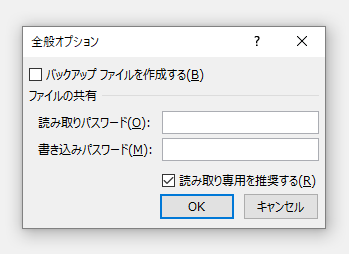
- ReadOnly: ワークブックを読み取り専用で開くかどうかを指定します。
- IgnoreReadOnlyRecommended: 読み取り専用推奨メッセージを無視するかどうかを指定します。
VBAはいつ廃止されますか?
VBAは、Microsoft Office 2023年10月以降のバージョンで段階的に廃止される予定です。具体的には、2024年10月に完全にサポートが終了する予定となっています。これは、新しい開発環境やツールへの移行を促進するための措置であり、ユーザーは新しい技術に適応する準備を進める必要があります。
なぜVBAは廃止されるのですか?
VBAは、長年にわたりMicrosoft Office製品で広く使用されてきましたが、現在では新しい開発技術が登場し、より効率的で安全な方法が求められています。VBAの廃止は、以下のような理由から行われます。
- 新しい開発環境への移行:VBAは古くなっているため、新しい開発環境へ移行することが推奨されています。
- セキュリティの強化:VBAはマの悪用やセキュリティリスクが高いため、新しい環境ではより安全な方法が採用されます。
- 機能の向上:新しい開発環境では、より高度な機能やAPIが提供されるため、より柔軟で効率的な開発が可能になります。
VBAの代替技術は何か?
VBAの代替として、以下のような新しい開発技術やツールが推奨されています。
- Power Platform:Microsoft Power Platform(Power Apps, Power Automate, Power BI)は、VBAの代替として推奨されています。これらのツールは、ユーザーが簡単にアプリケーションや自動化フローを作成できるように設計されています。
- JavaScript:Office AddinsやOffice Scriptsでは、JavaScriptを使用してカスタマイズや自動化を行うことができます。これは、Web開発技術を活用して、より柔軟な開発を実現します。
- .NET:.NET Frameworkや.NET Coreを使用することで、より高性能で安全なアプリケーションを開発することができます。これは、企業レベルでの大規模な開発に適しています。
VBAの移行サポートはありますか?
VBAから新しい開発環境への移行をサポートするため、Microsoftは以下のリソースを提供しています。
- ドキュメント:公式ドキュメントやチュートリアルが提供されており、新しい開発環境への移行方法やベストプラクティスが詳細に説明されています。
- コミュニティサポート:フォーラムやコミュニティサイトでは、他のユーザーからの助けやアドバイスを得ることができます。これは、移行过程中の問題解決に役立ちます。
- トレーニング:Microsoftは、オンラインコースやワークショップを提供しており、新しい開発技術を学ぶ機会が用意されています。
VBAでブックを読み取り専用にするには?
VBAを使用してExcelブックを読み取り専用にするには、次の手順を実行します。まず、VBAエディタを開いて新しいモジュールを作成します。次に、以下のコードを入力します。 vba
Sub MakeWorkbookReadOnly() With ThisWorkbook .Saved = True .ChangeFileAccess Mode:=xlReadOnly End With
End Sub このコードを実行すると、現在のブックが読み取り専用になります。ただし、この設定はブックが開かれた後にのみ適用されます。ブックを保存して閉じた後、再度開くと読み取り専用として開かれます。
読み取り専用ブックのプロパティ
読み取り専用ブックのプロパティは、ブックの内容を変更できないようにするための重要な設定です。以下に主なプロパティを挙げます。
- 変更不可:ユーザーがブックの内容を変更できないようにします。
- 保存不可:ユーザーがブックを保存できないようにします。
- 保護:ブックの特定のシートやセルを保護して、変更を防止します。
読み取り専用ブックの設定方法
読み取り専用ブックを設定するには、VBAを使用してブックのアクセスモードを変更します。以下の手順で設定できます。
- VBAエディタを開く:ExcelでAlt + F11キーを押してVBAエディタを開きます。
- コードを入力:上記のコードを新しいモジュールにコピーして貼り付けます。
- コードを実行:F5キーを押してコードを実行します。
読み取り専用ブックの利点
読み取り専用ブックを使用することで、重要なデータが誤って変更されることを防ぐことができます。以下に利点を挙げます。
- データの保護:重要なデータを変更から保護します。
- セキュリティの向上:不正なアクセスや変更を防ぎます。
- ユーザーの混乱の防止:ユーザーがブックを変更できないようにすることで、混乱を防ぎます。
Excel VBAでブックを開く方法【Open メソッド】の詳細
Excel VBAでブックを開くためには、WorkbookオブジェクトのOpenメソッドを使用します。このメソッドを利用することで、既存のワークブックを開くことができます。以下に、Openメソッドの使い方と、そのオプションについて説明します。
Openメソッドの基本構文
Openメソッドの基本構文は以下の通りです。
Workbooks.Open(FileName, UpdateLinks, ReadOnly, Format, Password, WriteResPassword, IgnoreReadOnlyRecommended, Origin, Delimiter, Editable, Notify, Converter, AddToMru, Local, CorruptLoad)各引数の詳細は以下のとおりです。
| 引数 | 説明 |
|---|---|
| FileName | 開くワークブックのファイル名を指定します。必須です。 |
| UpdateLinks | リンクの更新方法を指定します。省略时はエラーとなります。 |
| ReadOnly | 読み取り専用で開くかどうかを指定します。省略时はFalseです。 |
| Format | ファイルの形式を指定します。省略可能です。 |
| Password | 暗号化されたワークブックを開くためのパスワードを指定します。省略可能です。 |
ワークブックを開く基本的な例
以下は、ワークブックを開くための基本的なVBAコードの例です。
Sub OpenWorkbook() Workbooks.Open FileName:=C:pathtoyourfile.xlsx End Subこのコードは、指定されたパスに存在するfile.xlsxというワークブックを開きます。
読み取り専用でワークブックを開く
ワークブックを読み取り専用で開く場合、ReadOnly引数をTrueに設定します。
Sub OpenWorkbookReadOnly() Workbooks.Open FileName:=C:pathtoyourfile.xlsx, ReadOnly:=True End Subこのコードは、指定されたパスのワークブックを読み取り専用で開きます。
パスワードで保護されたワークブックを開く
暗号化されたワークブックを開く場合、Password引数にパスワードを指定します。
Sub OpenPasswordProtectedWorkbook() Workbooks.Open FileName:=C:pathtoyourfile.xlsx, Password:=yourpassword End Subこのコードは、指定されたパスの暗号化されたワークブックを開くために、パスワードを使用しています。
更新リンクを含むワークブックを開く
<linkの更新方法を指定するには、UpdateLinks引数を使用します。以下は、外部リンクを更新しながらワークブックを開く例です。
Sub OpenWorkbookUpdateLinks() Workbooks.Open FileName:=C:pathtoyourfile.xlsx, UpdateLinks:=3 End Subこのコードは、指定されたパスのワークブックを開き、外部リンクを更新します。UpdateLinks引数に使用できる値は、以下の通りです。 0: リンクを更新しない 1: リンクを更新する 2: リンクの更新を確認する 3: エラーが発生したらリンクを更新しない
VBAでブックを開くには?
VBAでブックを開く方法は、Workbooks.Openメソッドを使用します。このメソッドを使用することで、指定したパスのExcelブックを開くことができます。
Workbooks.Openメソッドの基本的な使い方
Workbooks.Openメソッドは、以下のように使用します。
- パスを指定する: 開きたいブックのパスを指定します。
- メソッドを実行する: Workbooks.Open メソッドを実行し、ブックを開きます。
- オプションを指定する: 必要に応じて、パスワードや読み取り専用モードなど、オプションを指定します。
ブックを開くためのVBAコードの例
ブックを開くためのVBAコードの例は以下の通りです。
- パスを直接指定: Workbooks.Open C:example.xlsx
- 変数を使ってパスを指定: Dim filePath As String: filePath = C:example.xlsx: Workbooks.Open filePath
- オプションを指定する: Workbooks.Open C:example.xlsx, ReadOnly:=True
ブックを開く際の注意点
ブックを開く際には、以下の点に注意してください。
- パスの正確性: 指定するパスが正確であることを確認してください。パスが間違っていると、エラーが発生します。
- ブックの存在: 指定したパスにブックが存在することを確認してください。ブックが存在しない場合は、エラーが発生します。
- 読み取り専用モード: 必要に応じて、読み取り専用モードでブックを開くことを検討してください。これにより、ブックの内容を誤って変更することを防ぐことができます。
VBAのOpenメソッドとOpenステートメントの違いは?
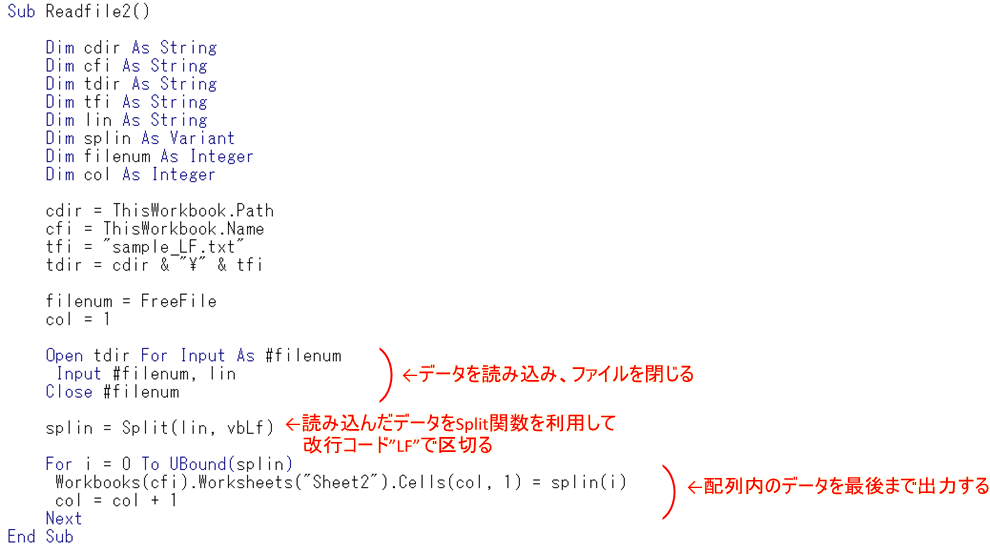
VBAのOpenメソッドとOpenステートメントの違いは、主に使用目的と機能にあります。
Openメソッド
Openメソッドは、WorkbooksオブジェクトやWorkbookオブジェクトのメソッドとして使用され、Excelのワークブックを開くために使用されます。これは、既存のワークブックを開く場合や、新しいワークブックを作成する場合に便利です。
- ワークブックを開くことができる。
- 新しいワークブックを作成することができる。
- ファイルのパスやファイル名、ファイルの種類などを指定することができる。
Openステートメント
Openステートメントは、VBAでファイルを開くために使用されるステートメントです。これは、テキストファイルやバイナリファイルなど、Excel以外のファイルを開く場合に便利です。
- 様々なタイプのファイルを開くことができる。
- ファイルを読み取り専用で開くことができる。
- ファイルのオープンモード(入力、出力、付加など)を指定することができる。
使用目的の違い
OpenメソッドはExcelのワークブックを開く目的で使用されますが、OpenステートメントはExcel以外のファイルを開く目的で使用されます。これらの違いを理解することで、適切な状況で適切なメソッドやステートメントを選択することができます。
- OpenメソッドはExcelのワークブック專用。
- Openステートメントは様々なファイルタイプに対応。
- 使用目的によって適切なものを選択することが重要。
Excelで他のブックを開くには?

Excelで他のブックを開くには、以下の手順を実行します。
方法1: 「ファイル」タブから開く
- Excelで開いているブックから、「ファイル」タブをクリックします。
- 「開く」を選択します。
- 開きたいブックが保存されているフォルダに移動し、ブックを選択して「開く」をクリックします。
方法2: ショートカットキーを使う
- Excelで開いているブックから、キーボードの「Ctrl」キーと「O」キーを同時に押します。
- 開きたいブックが保存されているフォルダに移動し、ブックを選択して「開く」をクリックします。
方法3: 「最近使用した項目」から開く
- Excelで開いているブックから、「ファイル」タブをクリックします。
- 「最近使用した項目」を選択します。
- リストから開きたいブックを選択してクリックします。
Visual BasicをExcelで開くには?

Visual BasicをExcelで開く方法は以下の通りです。
ExcelでVisual Basicエディタを開く方法
ExcelでVisual Basicエディタを開くには、以下の手順に従ってください。
- Excelを開き、任意のワークブックを選択します。
- 開発タブをクリックします。
- Visual Basicボタンをクリックすると、Visual Basicエディタが開きます。
マを記録する方法
Excelでマを記録する方法は以下の通りです。
- 開発タブにあるマの記録ボタンをクリックします。
- マの名前を入力し、ショートカットキーを設定します。
- OKボタンをクリックして、マの記録を開始します。
- 操作を終了したら、再度マの記録ボタンをクリックして記録を停止します。
マを実行する方法
記録したマを実行するには、以下の手順に従ってください。
- 開発タブにあるマボタンをクリックします。
- 実行したいマを選択し、実行ボタンをクリックします。
- マが実行され、操作が自動的に行われます。
詳細情報
Excel VBAでブックを開くにはどうすればよいですか?
Excel VBAでブックを開くには、Workbooks.Openメソッドを使用します。このメソッドを使うことで、既存のワークブックを開くことができます。例えば、C:Book1.xlsxというパスのワークブックを開きたい場合は、以下のように記述します。 vb Workbooks.Open C:Book1.xlsx これにより、指定したパスのワークブックが開かれます。
Workbooks.Openメソッドの引数には何が指定できますか?
Workbooks.Openメソッドの引数には、開くワークブックのファイルパスを指定します。また、オプションで以下の引数を指定できます。 – UpdateLinks: リンクの更新方法を指定します。 – ReadOnly: 読み取り専用で開くかどうかを指定します。 – Format: ファイルの形式を指定します。 – Password: パスワードで保護されたワークブックを開くためのパスワードを指定します。 これらの引数を使用することで、ワークブックを開く際の挙動を制御できます。
ワークブックを開く際にパスワードを指定する方法を教えてください。
ワークブックを開く際にパスワードを指定するには、Workbooks.OpenメソッドのPassword引数を使用します。例えば、パスワードがpassword123であるワークブックを開く場合、以下のように記述します。 vb Workbooks.Open C:Book1.xlsx, Password:=password123 これにより、パスワードで保護されたワークブックを開くことができます。
開いたワークブックを変数に代入する方法を教えてください。
開いたワークブックを変数に代入するには、Workbooks.Openメソッドの戻り値を変数に設定します。例えば、以下のように記述することで、開いたワークブックをwbという変数に代入できます。 vb Dim wb As Workbook Set wb = Workbooks.Open(C:Book1.xlsx) これにより、開いたワークブックを後から参照することが容易になります。