
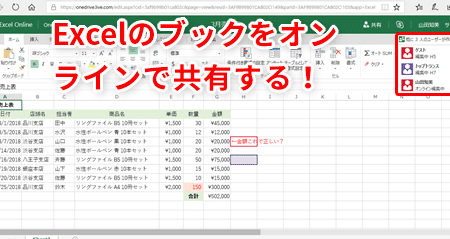
オンラインでの共同作業は、ビジネスシーンでは欠かせないツールとなっています。その中で、Excelはデータの分析や管理に広く利用されています。従来、Excelでの共同作業はファイルのやり取りが必要でしたが、オンラインExcelの登場により、リアルタイムで複数人が同時に作業できるようになりました。これにより、作業の効率化やデータの統一性が大幅に向上しました。本記事では、オンラインExcelを活用して共同作業を効率化する方法を紹介します。いつでもどこでもアクセスできるオンラインExcelの機能を最大限に活かし、チームワークを向上させましょう。
Excelで共同編集可能にするにはどうすればいいですか?
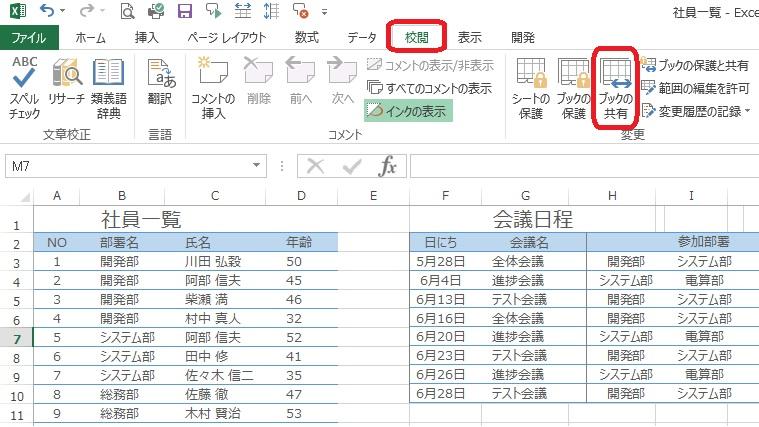
Excelで共同編集可能にするには、「共同編集」機能を有効にする必要があります。これには以下のステップがあります。
ステップ1:Excelファイルを開く
Excelファイルを開きます。ファイルを開くには、「ファイル」メニューから「開く」をクリックします。ファイルが開いたら、「編集」タブに移動します。
- Excelファイルを開きます
- 「ファイル」メニューから「開く」をクリックします
- ファイルが開いたら、「編集」タブに移動します
ステップ2:共同編集を有効にする
「編集」タブに移動したら、「共同編集」ボタンをクリックします。共同編集を有効にすると、同じファイルを複数のユーザーが同時に編集できるようになります。
- 「編集」タブに移動します
- 「共同編集」ボタンをクリックします
- 共同編集を有効にすると、同じファイルを複数のユーザーが同時に編集できるようになります
ステップ3:共同編集者を招待する
共同編集を有効にした後、共同編集者を招待する必要があります。「共有」ボタンをクリックし、共同編集者のメールアドレスを入力します。共同編集者は、招待メールを受け取った後、ファイルにアクセスできるようになります。
- 「共有」ボタンをクリックします
- 共同編集者のメールアドレスを入力します
- 共同編集者は、招待メールを受け取った後、ファイルにアクセスできるようになります
エクセルで複数人で同時編集するにはどうすればいいですか?
エクセルで複数人で同時編集するには、共有機能を使用する必要があります。共有機能を使用することで、複数人で同時にExcelファイルを編集できます。
エクセルで共有機能を有効にする方法
エクセルで共有機能を有効にするには、以下の手順を実行します。
- Excelファイルを開きます。
- 「共有」タブをクリックします。
- 「共有設定」をクリックします。
エクセルで複数人で同時編集するための準備
エクセルで複数人で同時編集するには、以下の準備が必要です。
- Microsoft アカウントが必要です。
- インターネット接続が必要です。
- 共有機能を有効にする必要があります。
エクセルで複数人で同時編集する際の注意点
エクセルで複数人で同時編集する際には、以下の点に注意する必要があります。
- 同時編集を行うには、すべてのユーザーが同じバージョンのExcelを使用する必要があります。
- 編集権限を設定する必要があります。
- 変更履歴を確認する必要があります。
オンライン Excelの共同作業機能を最大限に活用する方法
Excel Onlineを使用すると、チームメンバーとリアルタイムで共同作業が可能になり、作業の効率化が期待できます。しかし、その機能を最大限に活用するためには、以下のポイントに注意してください。
オンライン Excelの共有設定を理解する
Excel Onlineで共同作業を行う際は、まずファイルの共有設定を理解しておくことが重要です。共有設定を適切に行うことで、必要なメンバーのみがファイルにアクセスできるようになり、セキュリティが保たれます。
リアルタイム共同編集を活用する
オンライン Excelの最大の利点の一つが、リアルタイム共同編集機能です。この機能を活用することで、チームメンバーと同時に同じシートを編集でき、作業の効率が大幅に上がります。
コメント機能を効果的に活用する
Excel Onlineにはコメント機能があり、セルに対してコメントを付けることができます。この機能を活用して、チームメンバーとのコミュニケーションをスムーズに行いましょう。
バージョン履歴を利用する
オンライン Excelでは、バージョン履歴を保存することができます。これにより、過去の変更履歴を確認することができ、間違った変更をした場合にも簡単に元に戻すことが可能です。
ショートカットキーを覚える
Excel Onlineでも、デスクトップ版と同様にさまざまなショートカットキーが使用できます。これらのショートカットキーを覚えることで、作業の効率が向上します。
| ショートカットキー | 機能 |
|---|---|
| Ctrl + C | コピー |
| Ctrl + V | 貼り付け |
| Ctrl + Z | 元に戻す |
| Ctrl + Y | やり直す |
これらのポイントを踏まえてオンライン Excelの共同作業機能を活用すれば、チームの作業効率は大幅に向上するでしょう。
Excelで複数人で同時作業するにはどうすればいいですか?
Excelで複数人で同時作業するには、以下の手順に従ってください。
OneDriveやSharePointを利用する
Excelの複数人での同時作業を実現するには、OneDriveやSharePointなどのクラウドストレージサービスを利用することが重要です。これらのサービスを使用すると、複数人が同じExcelファイルにアクセスし、同時に編集を行うことができます。
- OneDriveやSharePointにExcelファイルを保存します。
- 共有したい相手にファイルのリンクを送ります。
- 相手はリンクを開き、Excelファイルを編集します。
共有設定を確認する
Excelファイルの共有設定を適切に設定しておくことで、意図しない編集を防ぐことができます。
- Excelファイルを開き、[共有]ボタンをクリックします。
- [アクセス権の管理]をクリックし、共有相手のアクセス権を設定します。
- 必要に応じて編集権限や閲覧権限を変更します。
同時編集時の注意点
複数人で同時にExcelファイルを編集する際には、いくつかの注意点があります。
- 同時に同じセルを編集しないようにします。複数人が同時に同じセルを編集すると、上書きされる可能性があります。
- 自動保存 기능을 활성화하여 변경사항이 지연없이 저장되도록 합니다.
- 編集が完了したら、ファイルを閉じる前に[上書き保存]를 클릭하여 변경内容を確実に保存します。
エクセルで共同編集できるようにするにはどうすればいいですか?
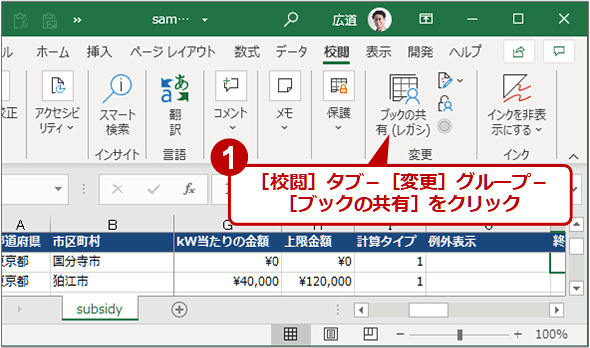
エクセルで共同編集できるようにするには、以下の手順を実行します。
OneDriveにワークブックを保存する
エクセルの共同編集を利用するには、ワークブックをOneDriveに保存する必要があります。OneDriveはクラウドストレージサービスで、複数の人々が同じファイルにアクセスできるようになります。
- エクセルでワークブックを開きます。
- ファイル タブをクリックします。
- 保存 を選択し、OneDrive を選択します。
- 保存先を選択し、保存 をクリックします。
共同編集者を招待する
ワークブックをOneDriveに保存したら、共同編集者を招待できます。招待した人々は、ワークブックを開いてリアルタイムで編集できます。
- エクセルの右上にある共有 ボタンをクリックします。
- 招待 欄に共同編集者のメールアドレスを入力します。
- 必要に応じてメッセージを追加し、送信 をクリックします。
共同編集の設定を変更する
ワークブックの共同編集設定を変更して、編集権限や表示オプションを調整できます。
- 共有 ボタンの隣にある共有オプション をクリックします。
- アクセス許可の設定 を選択します。
- 必要に応じて編集者 または閲覧者 の設定を変更します。
エクセルでオフラインで共同編集するにはどうすればいいですか?
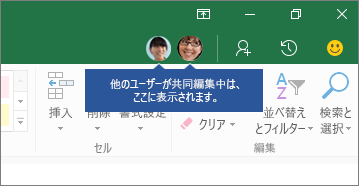
エクセルでオフラインで共同編集するには、次の手順があります。
オフライン共同編集の設定
まず、オフライン共同編集を有効にする必要があります。これには、以下の手順を実行します。
- エクセルを開き、ファイルタブをクリックします。
- オプションをクリックして、エクセルのオプションダイアログボックスを開きます。
- 保存セクションで、オフライン編集と同期オプションを見つけます。
- オフライン編集と同期を有効にするチェックボックスをオンにして、OKをクリックします。
オフラインで共有するためのワークブックの保存
オフラインで共同編集できるようにワークブックを保存するには、次の手順に従います。
- エクセルでワークブックを開き、共有ボタンをクリックします。
- このワークブックを共有ダイアログで、オフラインで共有オプションを選択します。
- 保存ボタンをクリックして、ワークブックをオフライン共有用に保存します。
オフラインで共同編集する
オフラインで共同編集を行うには、次の手順を実行します。
- オフライン共有用に保存されたワークブックを開きます。
- ワークブックが開いたら、共有ボタンをクリックして、共同編集者を追加します。
- 共同編集者が追加されたら、彼らはオフラインでワークブックを編集できるようになります。変更は、インターネット接続が復元され次第、自動的に同期されます。
ネット上でエクセルを共有するにはどうすればいいですか?
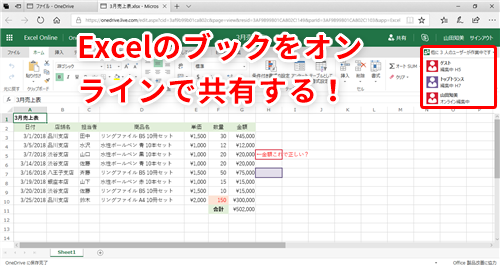
ネット上でエクセルを共有するには、以下の手順に従ってください。
OneDriveを利用する
OneDriveは、Microsoftが提供するクラウドストレージサービスであり、Excelファイルを共有するのに最適です。OneDriveを利用することで、複数の人と同時にExcelファイルを編集できます。
- ExcelファイルをOneDriveにアップロードします。
- 共有したいファイルを選択し、「共有」をクリックします。
- 共有先のメールアドレスを入力し、「送信」をクリックします。
Excel Onlineを利用する
Excel Onlineは、Webブラウザ上でExcelファイルを編集できるサービスです。OneDriveと連携しており、ファイルを共有して同時編集が可能です。
- ExcelファイルをOneDriveにアップロードします。
- OneDrive上でファイルを選択し、「Excel Onlineで開く」をクリックします。
- 右上の「共有」をクリックし、共有先を設定します。
Excelの共有機能を利用する
Excelには、ファイルを直接共有する機能があります。この方法では、OneDriveを利用せずにファイルを共有できます。
- Excelで共有したいファイルを開きます。
- 「共有」をクリックし、「共有」メニューを開きます。
- 共有先のメールアドレスを入力し、「送信」をクリックします。
詳細情報
いつでもどこでも!オンライン Excel で共同作業を効率化する方法について、どのような利点がありますか?
オンライン Excel を使って共同作業を行う最大の利点は、待ち時間の削減と同時編集の可能です。従来の Excel では、ファイルの共有や編集の衝突が頻繁に発生し、作業の効率が落ちていました。しかし、オンライン Excel では、複数のユーザーが同時に同じファイルを編集できるため、作業の効率が大幅に向上します。また、インターネットに接続さえしていれば、どこからでもアクセスできるため、リモートワークや外出先での作業にも対応できます。
オンライン Excel で共同作業を行う際に注意すべき点は何ですか?
オンライン Excel で共同作業を行う際には、データのセキュリティに留意すべきです。共有設定を適切に行い、必要な人だけでアクセスできるようにすることが重要です。また、バージョン管理にも注意が必要です。オンライン Excel では自動保存機能があるため、過去のバージョンに戻すことができますが、意図しない変更を防ぐために、定期的なバックアップも推奨されます。
オンライン Excel の共同作業機能を使うには、どのような準備が必要ですか?
オンライン Excel の共同作業機能を利用するには、まず Microsoft アカウント が必要です。また、Excel Online にアクセスできる環境が必要です。これには、Windows や Mac のウェブブラウザ、もしくは iOS や Android の Excel アプリを利用できます。ファイルの共有には、相手のメールアドレスか、共有リンクを知らせる方法があります。
オンライン Excel で共同作業を行う際、コミュニケーションを取りやすくする方法はありますか?
オンライン Excel で共同作業を行う際、チャット機能やコメント機能を活用することで、コミュニケーションを取りやすくすることができます。特定のセルにコメントを追加し、関連する情報や編集に関する指示を共有できます。また、リアルタイムでチャットを行い、作業の進捗状況や変更点について迅速にコミュニケーションを取ることが可能です。これらの機能を活用することで、遠く離れた場所にいてもスムーズな共同作業が実現できます。