コンテンツへスキップ
最高の Excel ガイド
  • 始める
  • Excelキー
  • Excel自体
  • Excelデータ
  • Excelグラフ
  • Excel-VBA
  • Excel 字典

Excel VBA でコンボボックスを操作する方法【フォームコントロール】

10月 31, 20249月 25, 2024 by admin
excel vba e381a7e382b3e383b3e3839ce3839ce38383e382afe382b9e38292e6938de4bd9ce38199e3828be696b9e6b395e38090e38395e382a9e383bce383a0e382b3

Excel VBAを使用してフォームコントロールのコンボボックスを操作する方法について紹介します。コンボボックスは、ユーザーが一覧から項目を選択できる機能で、Excelのフォームでは欠かせません。この記事では、VBAを使 … 続きを読む

カテゴリー Excel-vba コメントをどうぞ

Excel VBA でアクティブシートを取得/設定する方法

10月 31, 20249月 25, 2024 by admin
excel vba e381a7e382a2e382afe38386e382a3e38396e382b7e383bce38388e38292e58f96e5be97 e8a8ade5ae9ae38199e3828be696b9e6b395

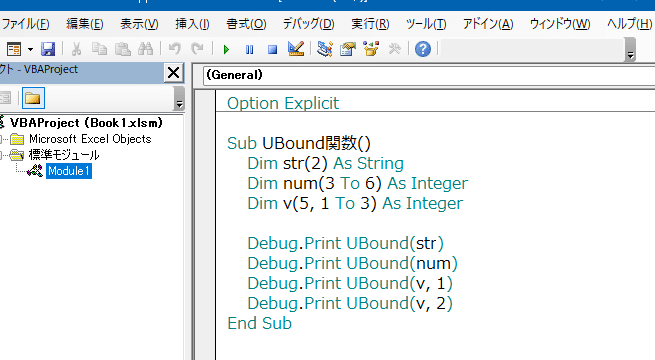
Excel VBAを使用すると、アクティブシートの取得や設定が簡単にできます。この記事では、Excel VBAでのアクティブシートの操作方法について詳しく説明します。アクティブシートの取得方法から、特定のシートをアクティ … 続きを読む
カテゴリー Excel-vba コメントをどうぞ

Excel VBA UBound 関数で配列の上限値を取得

10月 31, 20249月 25, 2024 by admin
excel vba ubound e996a2e695b0e381a7e9858de58897e381aee4b88ae99990e580a4e38292e58f96e5be97

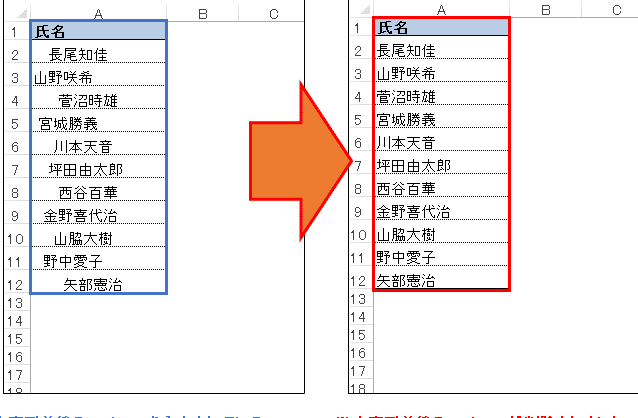
Excel VBAでは、UBound関数を利用して配列の上限値を取得することができます。この関数は、配列の最後の要素のインデックス番号を返します。UBound関数を使用することで、配列の全要素にアクセスする際に便利です。 … 続きを読む
カテゴリー Excel-vba コメントをどうぞ

Excel VBA Trim 関数で文字列の前後の空白を削除

10月 31, 20249月 25, 2024 by admin
excel vba trim e996a2e695b0e381a7e69687e5ad97e58897e381aee5898de5be8ce381aee7a9bae799bde38292e5898ae999a4

Excel VBAのTrim関数は、文字列の先頭および末尾にある空白文字を削除するための非常に便利な機能です。この関数を使用することで、データの前後にある不要な空白を簡単に取り除くことができ、データの整理や分析の効率を大 … 続きを読む

カテゴリー Excel-vba コメントをどうぞ

Excel VBA Sleep 関数で処理を一時停止

10月 31, 20249月 25, 2024 by admin
excel vba sleep e996a2e695b0e381a7e587a6e79086e38292e4b880e69982e5819ce6ada2

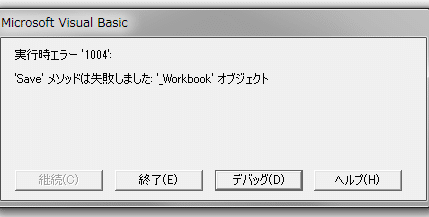
Excel VBA Sleep 関数は、処理を一時停止させる機能を持っています。この関数を使用することで、マの実行中に一定時間待機することが可能となります。本記事では、Excel VBA Sleep 関数の使い方や具体的 … 続きを読む
カテゴリー Excel-vba コメントをどうぞ

Excel VBA SaveAs メソッドでブックを保存

10月 31, 20249月 25, 2024 by admin
excel vba saveas e383a1e382bde38383e38389e381a7e38396e38383e382afe38292e4bf9de5ad98

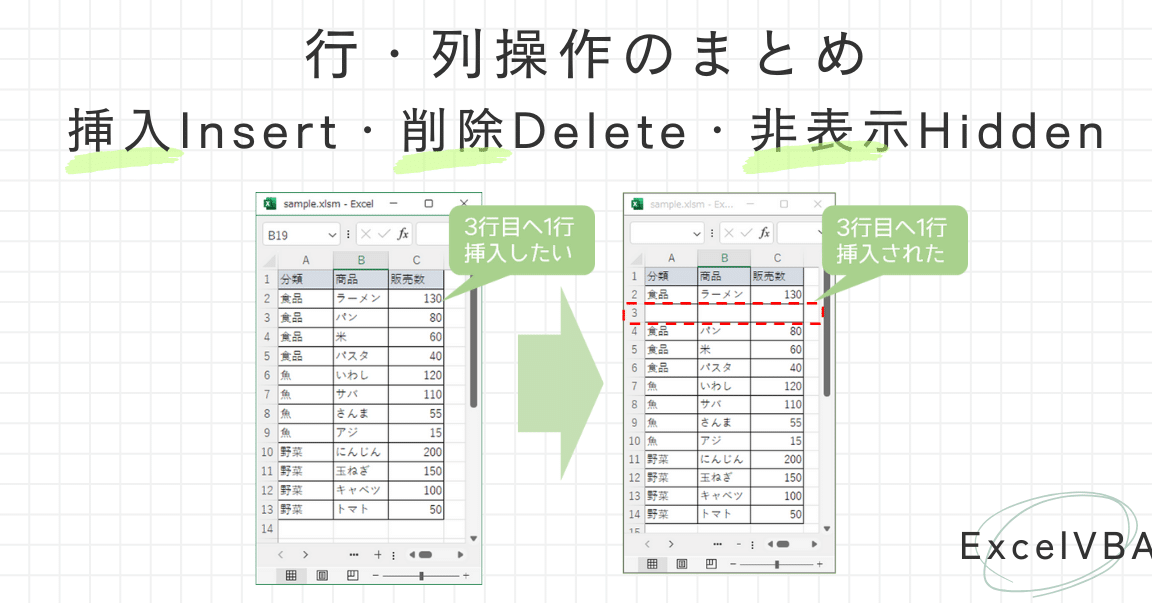
Excel VBAのSaveAsメソッドは、ブックを新しい名前や形式で保存するための便利な機能です。このメソッドを使用することで、データの整理やバックアップが簡単に行えます。本記事では、SaveAsメソッドの使い方やオプ … 続きを読む
カテゴリー Excel-vba コメントをどうぞ

Excel VBA Rows プロパティで行を操作

10月 31, 20249月 25, 2024 by admin
excel vba rows e38397e383ade38391e38386e382a3e381a7e8a18ce38292e6938de4bd9c

Excel VBAのRowsプロパティは、ワークシート上の行を操作するために使用される便利な機能です。このプロパティを使用することで、行の高さを変更したり、行を非表示や削除することができます。また、複数行を選択して一括で … 続きを読む

カテゴリー Excel-vba コメントをどうぞ

Excel VBA ReDim ステートメントで配列のサイズを変更

10月 31, 20249月 25, 2024 by admin
excel vba redim e382b9e38386e383bce38388e383a1e383b3e38388e381a7e9858de58897e381aee382b5e382a4e382bae38292e5a489e69bb4

Excel VBAのReDimステートメントを使用すると、既存の配列のサイズを動的に変更することができます。この機能は、プロジェクトの途中で配列のサイズ要件が変更された場合に特に便利です。ReDimステートメントを使用す … 続きを読む
カテゴリー Excel-vba コメントをどうぞ

Excel VBA PasteSpecial メソッドで値のみ貼り付け

10月 31, 20249月 25, 2024 by admin
excel vba pastespecial e383a1e382bde38383e38389e381a7e580a4e381aee381bfe8b2bce3828ae4bb98e38191

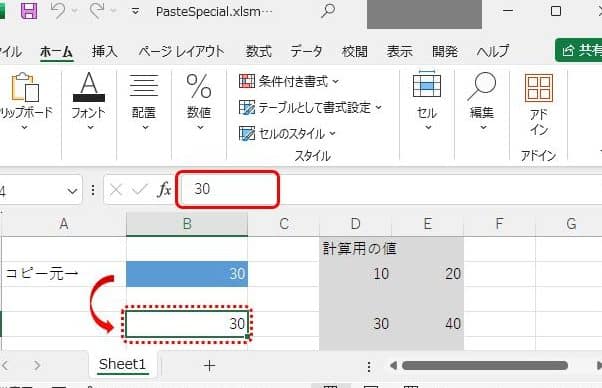
Excel VBAのPasteSpecialメソッドを使用すると、セルに値のみを貼り付けることができます。この機能は、数式や書式設定を含むセルのコピー時に、値のみを別のセルに貼り付ける必要がある場合に非常に便利です。Pa … 続きを読む

カテゴリー Excel-vba コメントをどうぞ

Excel VBA で Outlook を操作する方法【メール送信など】

10月 31, 20249月 25, 2024 by admin
excel vba e381a7 outlook e38292e6938de4bd9ce38199e3828be696b9e6b395e38090e383a1e383bce383abe98081e4bfa1e381aae381a9e38091

Excel VBA を使用して Outlook を操作する方法について紹介します。本記事では、Excel VBA を使って Outlook でメールを送信する方法を中心に解説します。具体的には、Outlook オブジェク … 続きを読む

カテゴリー Excel-vba コメントをどうぞ
過去の投稿
新しい投稿
← 前へ ページ1 … ページ62 ページ63 ページ64 … ページ156 次 →
  • 個人情報保護方針
  • クッキーポリシー
  • 法律上の注意事項
  • 接触
© 2026 最高の Excel ガイド • Built with GeneratePress