
Excelで重複データをチェック!データクレンジング
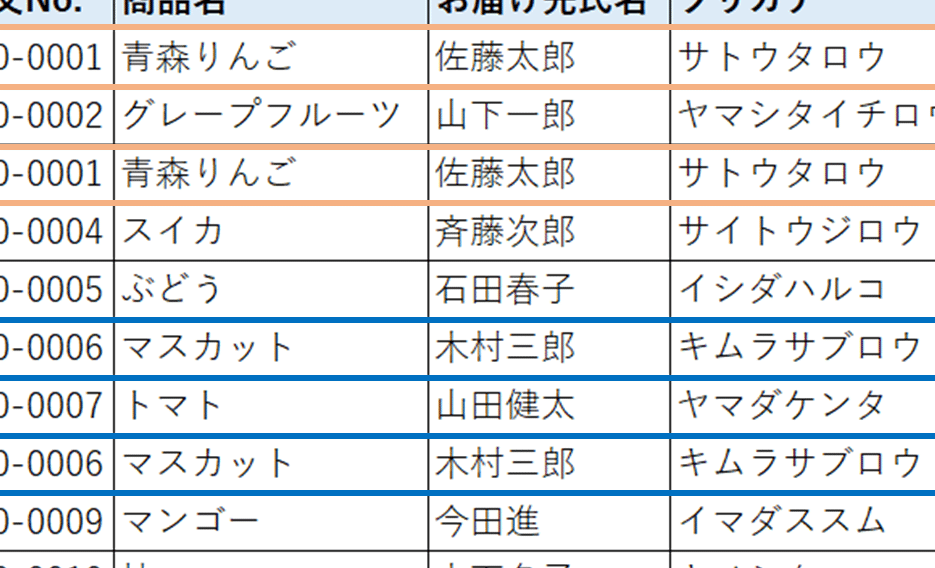
Excelを使用している際、データの重複は避けられない問題です。重複データは分析結果を歪めることがあるため、そのチェックとクレンジングは非常に重要です。この記事では、Excelで重複データをチェックし、データクレンジングを行う方法を詳しく解説します。まずは重複データの特定方法から始め、データクレンジングのベストプラクティスを紹介します。それにより、データの品質を向上させ、正確な分析結果を得ることができるでしょう。
エクセルで重複しているデータをチェックするには?
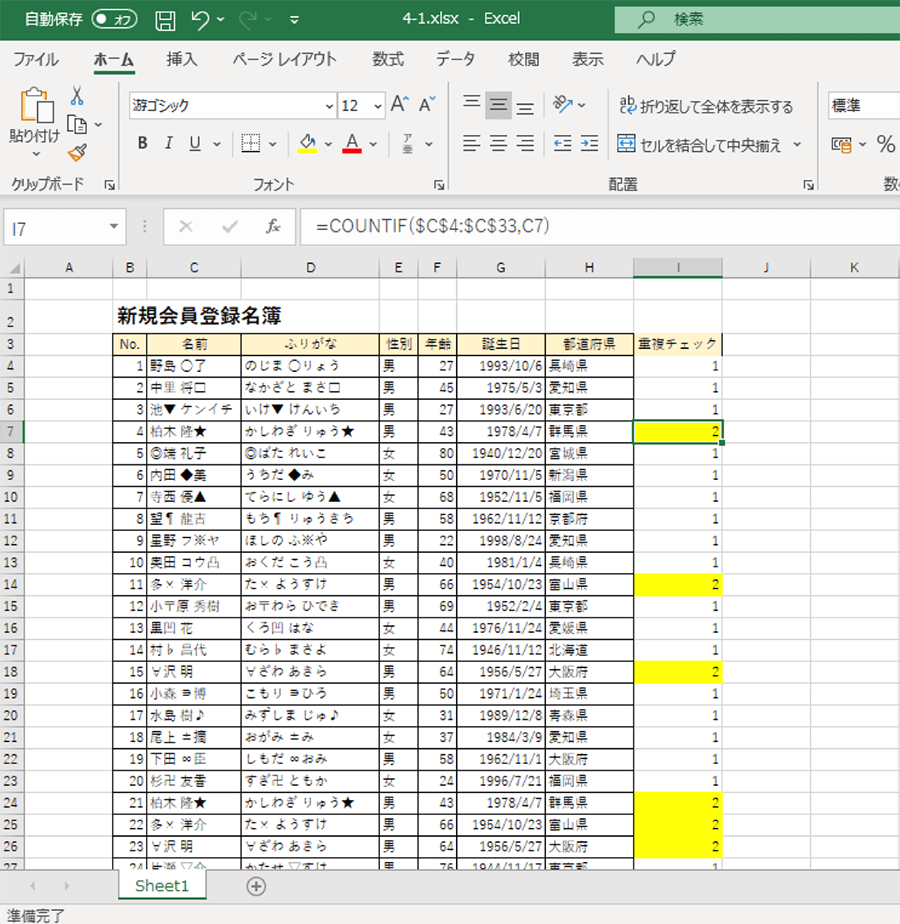
エクセルで重複しているデータをチェックするには、重複データの検出 という機能を使用します。この機能を使用するには、次の手順に従います。
重複データの検出方法
エクセルで重複データを検出するには、以下の手順に従います。
- 検出したいデータのセル範囲を選択します。
- 「ホーム」タブの「スタイル」グループの「条件付き書式」ボタンをクリックします。
- 「重複データの検出」を選択します。
重複データの検出オプション
重複データの検出オプションを使用すると、検出方法をカスタマイズできます。
- 「重複データの検出」ダイアログボックスで、「重複データの検出方法」を選択します。
- 「セル値を検出」または「セル書式を検出」を選択します。
- 「OK」をクリックして、検出結果を表示します。
重複データの削除方法
重複データを削除するには、以下の手順に従います。
- 検出した重複データを選択します。
- 「ホーム」タブの「編集」グループの「削除」ボタンをクリックします。
- 「行を削除」または「列を削除」を選択して、重複データを削除します。
エクセルで重複したデータはどうやって消せますか?
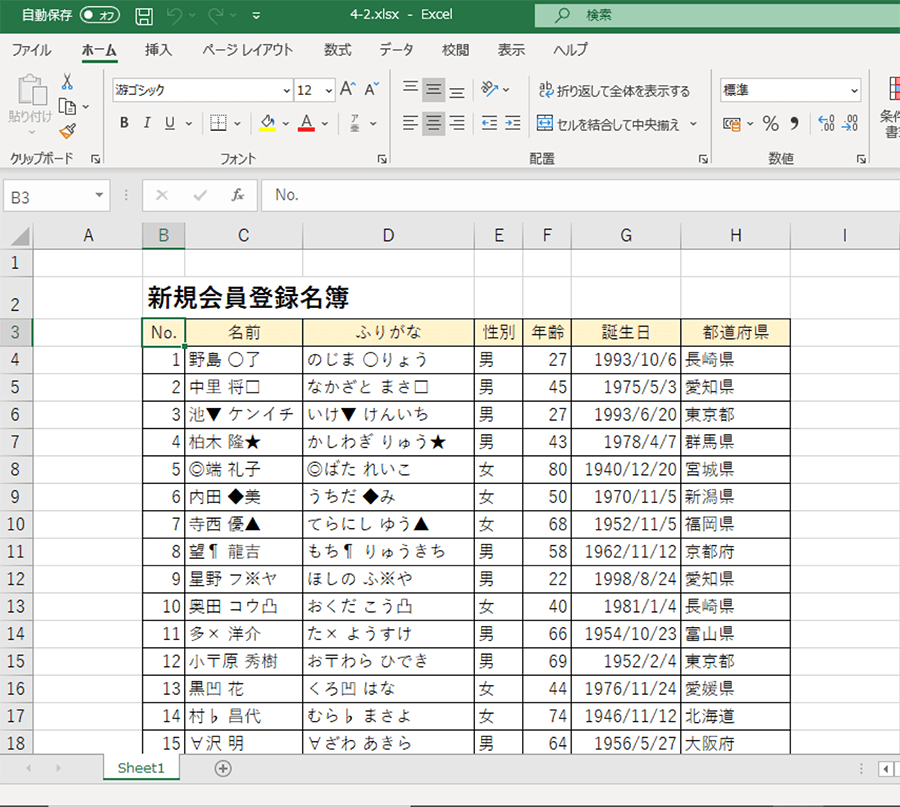
エクセルで重複したデータを消す方法は複数あります。以下では、いくつかの方法を紹介します。
方法1:重複したデータを削除する
重複したデータを削除するには、以下の手順を実行します。
- エクセルシートを開き、重複したデータがある列を選択します。
- 「データ」タブの「データツール」グループにある「重複データの削除」ボタンをクリックします。
- 「重複データの削除」ダイアログボックスが表示されますので、「すべての重複データを削除する」オプションを選択し、「OK」ボタンをクリックします。
方法2:重複したデータをフィルタリングする
重複したデータをフィルタリングするには、以下の手順を実行します。
- エクセルシートを開き、重複したデータがある列を選択します。
- 「データ」タブの「データツール」グループにある「フィルター」ボタンをクリックします。
- フィルタリング条件を設定し、「重複しないデータのみを表示する」オプションを選択します。
方法3:IF関数とCOUNTIF関数を使用する
IF関数とCOUNTIF関数を使用して重複したデータを消すことができます。以下の式を使用します。
- IF関数を使用して、データが重複しているかどうかを判断します。
- COUNTIF関数を使用して、データの数をカウントします。
- IF関数とCOUNTIF関数を組み合わせて、重複したデータを消します。
エクセルで重複データを整理するにはどうすればいいですか?
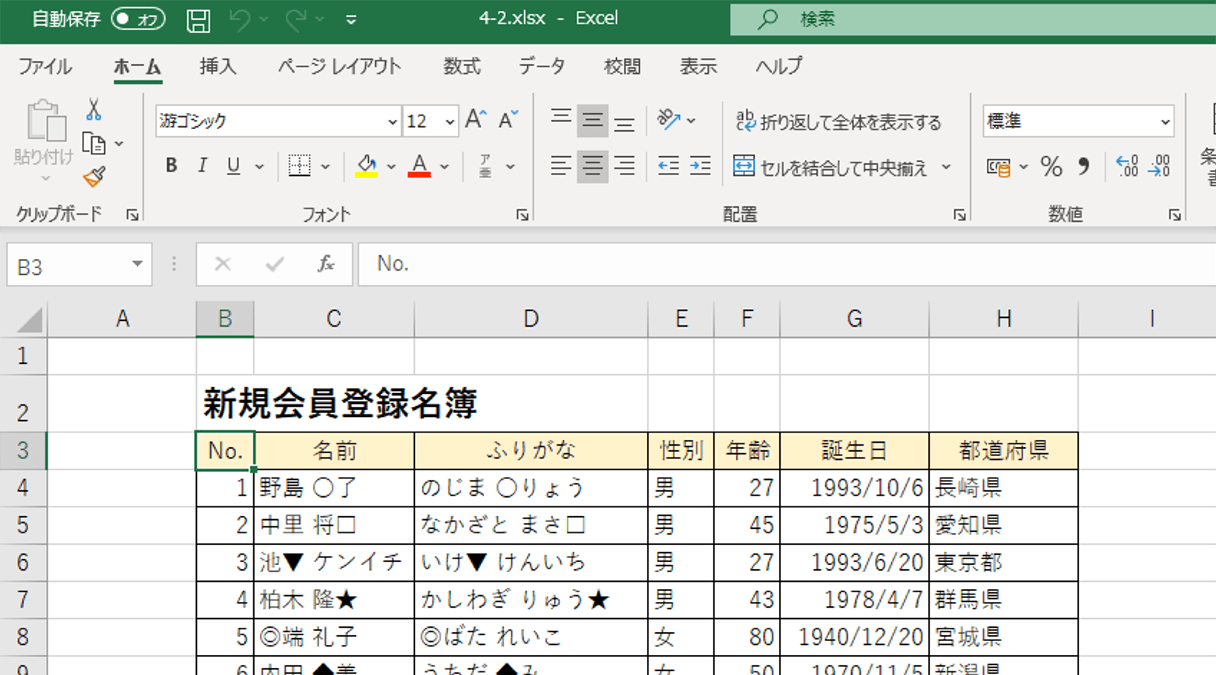
エクセルで重複データを整理するには、以下の手順を実行するとよいです。
重複データを検出する方法
重複データを検出するには、条件付き書式を使用します。条件付き書式で、重複データを強調表示するルールを作成することができます。
- データを選択します。
- ホームタブの「条件付き書式」をクリックします。
- 「新しいルール」をクリックし、「複製の値」を選択します。
重複データを削除する方法
重複データを削除するには、データの重複除去機能を使用します。この機能で、重複データを自動的に削除できます。
- データを選択します。
- データタブの「重複除去」をクリックします。
- 「重複除去」ダイアログボックスで、「重複データを削除する」オプションを選択します。
重複データをまとめる方法
重複データをまとめるには、ピボットテーブルを使用します。ピボットテーブルで、データを集計し、重複データをまとめることができます。
- データを選択します。
- データタブの「ピボットテーブル」をクリックします。
- 「ピボットテーブル」ダイアログボックスで、「データを集計する」オプションを選択します。
Excelで2つのデータが同じかどうか照合するには?
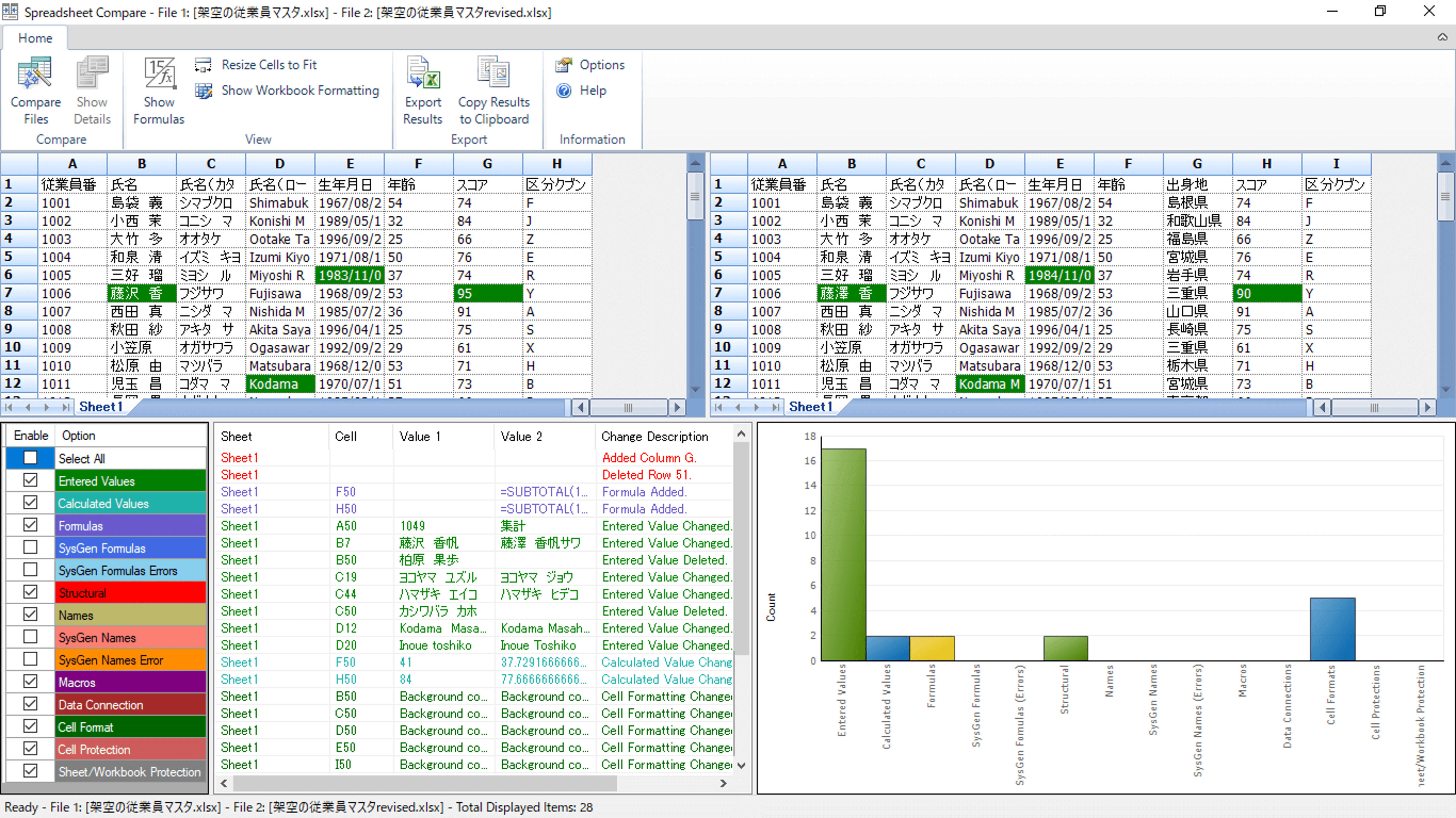
Excelで2つのデータが同じかどうか照合するには、以下の方法があります。 2つのデータのセルを選択し、「ホーム」タブの「条件付き書式」グループの「重複する値の書式設定」ボタンをクリックします。次に、「値の重複」を選択し、「同じ値」を選択します。 また、2つのデータのセルを選択し、以下の式を入力することもできます。 =IF(A1=B1,同じ,異なる) この式では、A1とB1の値が同じであれば「同じ」と表示され、異なっていれば「異なる」と表示されます。
データの照合方法
データの照合は、以下の方法で行うことができます。
- 条件付き書式:ホームタブの条件付き書式グループの重複する値の書式設定ボタンをクリックします。
- IF関数:IF関数を使用して、2つのデータのセルを比較します。
- VLOOKUP関数:VLOOKUP関数を使用して、テーブル内のデータを検索します。
条件付き書式の使用方法
条件付き書式は、以下の方法で使用できます。
- 重複する値の書式設定:ホームタブの条件付き書式グループの重複する値の書式設定ボタンをクリックします。
- 値の範囲の指定:条件付き書式の値の範囲を指定します。
- 書式の指定:条件付き書式の書式を指定します。
IF関数の使用方法
IF関数は、以下の方法で使用できます。
- 論理式の指定:IF関数の論理式を指定します。
- 真の場合の値の指定:IF関数の真の場合の値を指定します。
- 偽の場合の値の指定:IF関数の偽の場合の値を指定します。
Excelで重複データをチェック!データクレンジングの重要性
Excelでデータを扱う際、重複データのチェックはデータクレンジングの重要なステップです。重複データは分析結果を歪めることがあるため、データの信頼性を保つために削除する必要があります。以下に、Excelで重複データをチェックし、データクレンジングを行う方法を詳しく説明します。
重複データのチェック方法
Excelでは、条件付き書式や重複した値の削除機能を利用して、簡単に重複データをチェックできます。条件付き書式を使用すると、重複するデータを目立つ色でハイライトすることができます。また、重複した値の削除機能を使用すると、重複データを一括で削除することが可能です。
データクレンジングのベストプラクティス
データクレンジングは、データの品質を保つために重要です。以下に、データクレンジングのベストプラクティスをいくつか紹介します。
- データの入力時に修正する
- 定期的にデータクレンジングを行う
- データクレンジングのルーチンを確立する
重複データがもたらす問題
重複データは、以下のような問題を引き起こすことがあります。
- データ分析の結果が歪む
- データの信頼性が低下する
- データ処理に時間がかかる
これらの問題を避けるため、重複データのチェックは重要です。
Excelの重複データチェック機能の制限
Excelの重複データチェック機能は非常に便利ですが、以下のような制限があります。
- 大規模データの処理に時間がかかる
- すべての重複データを検出できない場合がある
これらの制限を踏まえて、Excelを適切に活用しましょう。
重複データを防ぐためのデータ入力のポイント
重複データを防ぐためには、データ入力時に以下のポイントを意識しましょう。
- データ入力のルールを設ける
- データ入力のチェックリストを作成する
- データ入力者に教育を行う
これらのポイントを徹底することで、重複データの発生を抑制できます。
| 機能 | 説明 |
|---|---|
| 条件付き書式 | 重複データをハイライト表示する |
| 重複した値の削除 | 重複データを一括削除する |
エクセルで重複データを確認する方法は?
エクセルで重複データを確認する方法は、以下の手順で行います。
重複値の検出と削除
エクセルでは、重複したデータを簡単に検出して削除することができます。以下の手順で行ってください。
- データタブをクリックします。
- データツールグループの重複の削除をクリックします。
- 重複値を検出する列を選択し、OKをクリックします。
条件付き書式設定を使用した重複値のハイライト
重複データを削除せずに視覚的に確認する方法もあります。条件付き書式設定を使用して、重複値をハイライト表示することができます。
- データが含まれたセル範囲を選択します。
- ホームタブの条件付き書式設定をクリックします。
- ルールのハイライト適用を選択し、重複する値をクリックします。
数式を使用した重複値の検出
数式を使用して、重複しているかどうかを確認することもできます。これにより、重複している場合はTRUE、重複していない場合はFALSEが表示されます。
- 重複をチェックする最初のセルに移動します。
- =COUNTIF(範囲, セル) > 1 と入力します。範囲は検索対象のセル範囲、セルは現在のセルのアドレスです。
- 数式を他のセルにコピーします。
エクセルのデータクレンジングとは?
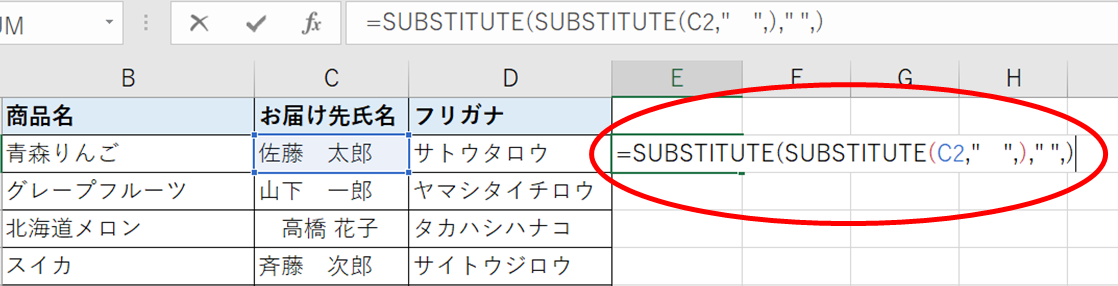
エクセルのデータクレンジングとは、エクセルで扱うデータを整理し、不要な情報を削除したり、誤った情報を修正したりする作業のことです。データクレンジングを行うことで、データの品質が向上し、分析や決策を行う際に正確な情報を利用できるようになります。
データクレンジングの目的
データクレンジングの主な目的は以下の通りです。
- データの品質向上: データに含まれる間違いや矛盾を修正し、データの品質を向上させること。
- 分析の効率化: 不要なデータを削除し、分析に必要なデータだけを残すことで、分析の効率を向上させること。
- 意思決定の質の向上: 正確なデータを用いて意思決定を行うことで、より良い結果を得られるようにすること。
データクレンジングの手法
エクセルでは、以下のような手法を用いてデータクレンジングを行うことができます。
- 重複データの削除: 「重複の削除」機能を使用して、重複している行や列を削除する。
- データの整形: 「検索と選択」や「 置換」機能を使用して、データを整形し、間違いを修正する。
- データのフィルタリング: 「フィルター」機能を使用して、特定の条件に一致するデータのみを表示し、不要なデータを削除する。
データクレンジングの注意点
データクレンジングを行う際には、以下の点に注意してください。
- データのバックアップ: データクレンジングを行う前に、データのバックアップを取っておくことが重要です。万が一、データが失われた場合に復元できるようにしておく必要があります。
- データの理解: データクレンジングを行う前に、データの意味や構造を理解しておく必要があります。データの目的や背景を理解していないと、間違った修正を行う可能性があります。
- 一貫性の保持: データクレンジングを行う際には、一貫性を保持することが重要です。同じデータに対して、複数の人が異なる方法でクレンジングを行わないように、クレンジングのルールや手法を統一しておく必要があります。
Excelで重複データをカウントするには?
Excelで重複データをカウントするには、次の手順を実行します。
重複データのカウント方法
重複データをカウントするには、COUNTIF関数を使用します。この関数を使って、指定した範囲内で特定の条件に一致するセルの数をカウントできます。
- =COUNTIF(範囲, 条件)という式を入力します。
- 範囲には、カウントしたいデータのセル範囲を指定します。
- 条件には、カウントする値を指定します。
重複データの削除方法
重複データを削除するには、データの重複削除機能を利用します。この機能を使って、指定した範囲内で重複しているデータを削除できます。
- データが含まれる範囲を選択します。
- データタブのデータツールグループにある重複の削除をクリックします。
- 表示されるダイアログボックスで、重複を削除する列を選択し、OKをクリックします。
重複データの検出方法
重複データを検出するには、条件付き書式を利用します。この機能を使って、重複しているデータを視覚的にハイライトできます。
- データが含まれる範囲を選択します。
- ホームタブの条件付き書式をクリックし、ルールのハイライト セルのルールを選択します。
- 表示されるメニューから重複する値を選択します。
エクセルで別シートとのデータ重複を簡単にチェックできる関数は?
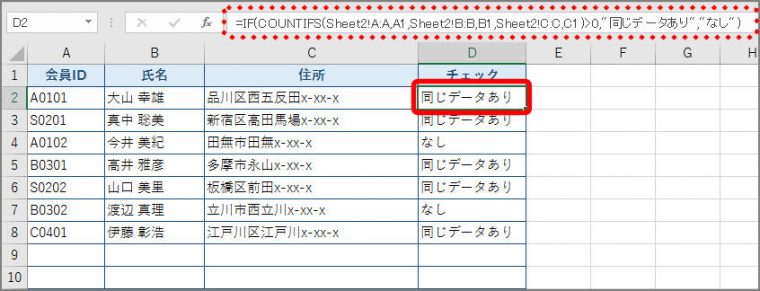
エクセルで別シートとのデータ重複を簡単にチェックできる関数は、VLOOKUPやMATCH、COUNTIFなどがあります。これらの関数を使用することで、別のシートに存在するデータが現在のシートと重複しているかどうかを迅速に確認することができます。
VLOOKUP関数を使用した重複チェック
VLOOKUP関数は、指定した値を別のシートで検索し、対応するデータを返すことができます。この関数を利用して、重複をチェックする方法は以下の通りです。
- VLOOKUP関数の基本構文を理解する。
- 検索対象のデータが格納されているシートと列を指定する。
- 検索値を現在のシートのセルに設定し、VLOOKUP関数を入力する。
- 検索結果がエラー値であれば重複していない、データが返されたら重複していると判断する。
MATCH関数を使用した重複チェック
MATCH関数は、指定した値が別のシートの範囲内で何番目に位置するかを返します。この関数を利用して、重複をチェックする方法は以下の通りです。
- MATCH関数の基本構文を理解する。
- 検索対象のデータが格納されているシートと範囲を指定する。
- 検索値を現在のシートのセルに設定し、MATCH関数を入力する。
- 検索結果がエラー値であれば重複していない、数値が返されたら重複していると判断する。
COUNTIF関数を使用した重複チェック
COUNTIF関数は、指定した範囲内で指定した条件に一致するセルの数を返します。この関数を利用して、重複をチェックする方法は以下の通りです。
- COUNTIF関数の基本構文を理解する。
- 検索対象のデータが格納されているシートと範囲を指定する。
- 現在のシートのセルに条件を設定し、COUNTIF関数を入力する。
- 検索結果が0であれば重複していない、1以上であれば重複していると判断する。
詳細情報
Excelで重複データをチェックする方法は何ですか?
Excelで重複データをチェックする最も一般的な方法は、条件付き書式または重複値の削除機能を使用することです。条件付き書式を使用すると、重複するデータを視覚的にハイライトすることができます。一方、重複値の削除機能を使用すると、重複するデータを簡単に削除することができます。
データクレンジングに従事する際に、どのような点に注意すべきですか?
データクレンジングに従事する際は、データの整合性とデータの品質に特に注意する必要があります。データの整合性は、データが正確で一貫していることを確認するために重要です。また、データの品質は、データが目的を持って使用できる状態にあることを確認するために重要です。
Excelで重複データをチェックする際に、どのような機能やформулыがありますか?
Excelでは、重複データをチェックするためのさまざまな機能やформулыがあります。例えば、 COUNTIF または COUNTIFS 関数を使用して、特定の条件に一致するデータの数をカウントすることができます。また、 VLOOKUP または INDEX と MATCH の組み合わせを使用して、データが他のデータセットに存在するかどうかを確認することができます。
重複データのチェックとデータクレンジングのプロセスは、どのように自動化できますか?
重複データのチェックとデータクレンジングのプロセスを自動化するためには、マまたはVBA(Visual Basic for Applications)を使用することができます。マやVBAを使用することで、繰り返しの作業を自動化し、データクレンジングの効率を向上させることができます。また、パワークエリを使用して、データの変換やクレンジングを行うこともできます。
Excelで重複データをチェック!データクレンジング に類似した他の記事を知りたい場合は、Excel-data カテゴリにアクセスしてください。
関連記事