
重複データを簡単に見つける!Excel重複チェック機能

重複データの発見は、データ管理や分析において非常に重要な作業です。Microsoft Excelは、この作業を効率的に行うための便利な機能を提供しています。本記事では、「Excel重複チェック機能」について詳しく解説します。この機能を活用することで、重複したデータを簡単に発見し、データの整理やクレンジング作業をスピードアップさせることができます。また、重複データのチェック方法や、重複データを効率的に処理するためのヒントやテクニックも紹介します。Excelを使ってデータ管理や分析を行っている方にとって、非常に役立つ情報になることでしょう。
エクセルで重複入力をチェックするには?
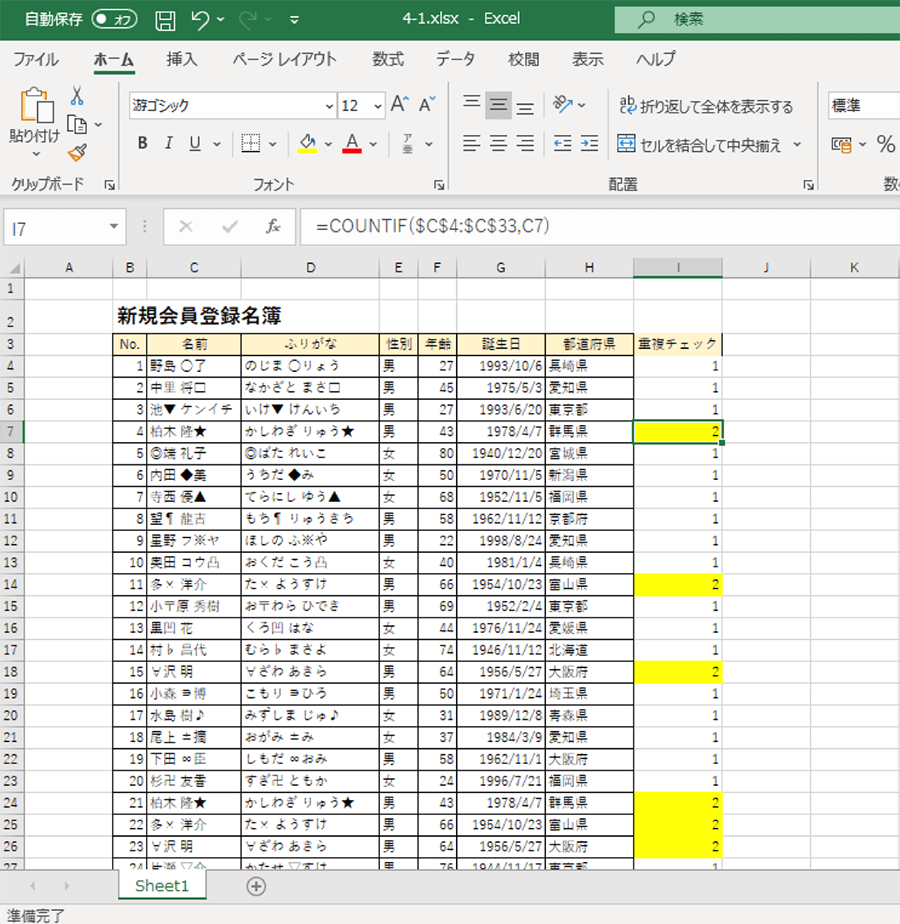
エクセルで重複入力をチェックするには、条件付き書式や重複値の検出機能を使用します。
条件付き書式を使用する方法
条件付き書式を使用する方法は、次の通りです。
- エクセルでデータを入力します。
- データを選択し、ホームタブの条件付き書式をクリックします。
- 重複値の検出を選択し、検出条件を設定します。
重複値の検出機能を使用する方法
重複値の検出機能を使用する方法は、次の通りです。
- エクセルでデータを入力します。
- データを選択し、データタブの重複値の検出をクリックします。
- 検出条件を設定し、OKをクリックします。
数式を使用する方法
数式を使用する方法は、次の通りです。
- エクセルでデータを入力します。
- データを選択し、数式を入力します。例えば、=COUNTIF(A:A,A1)>1を入力します。
- エンターキーを押し、数式を適用します。
Excelで2つのデータが同じかどうか照合するには?
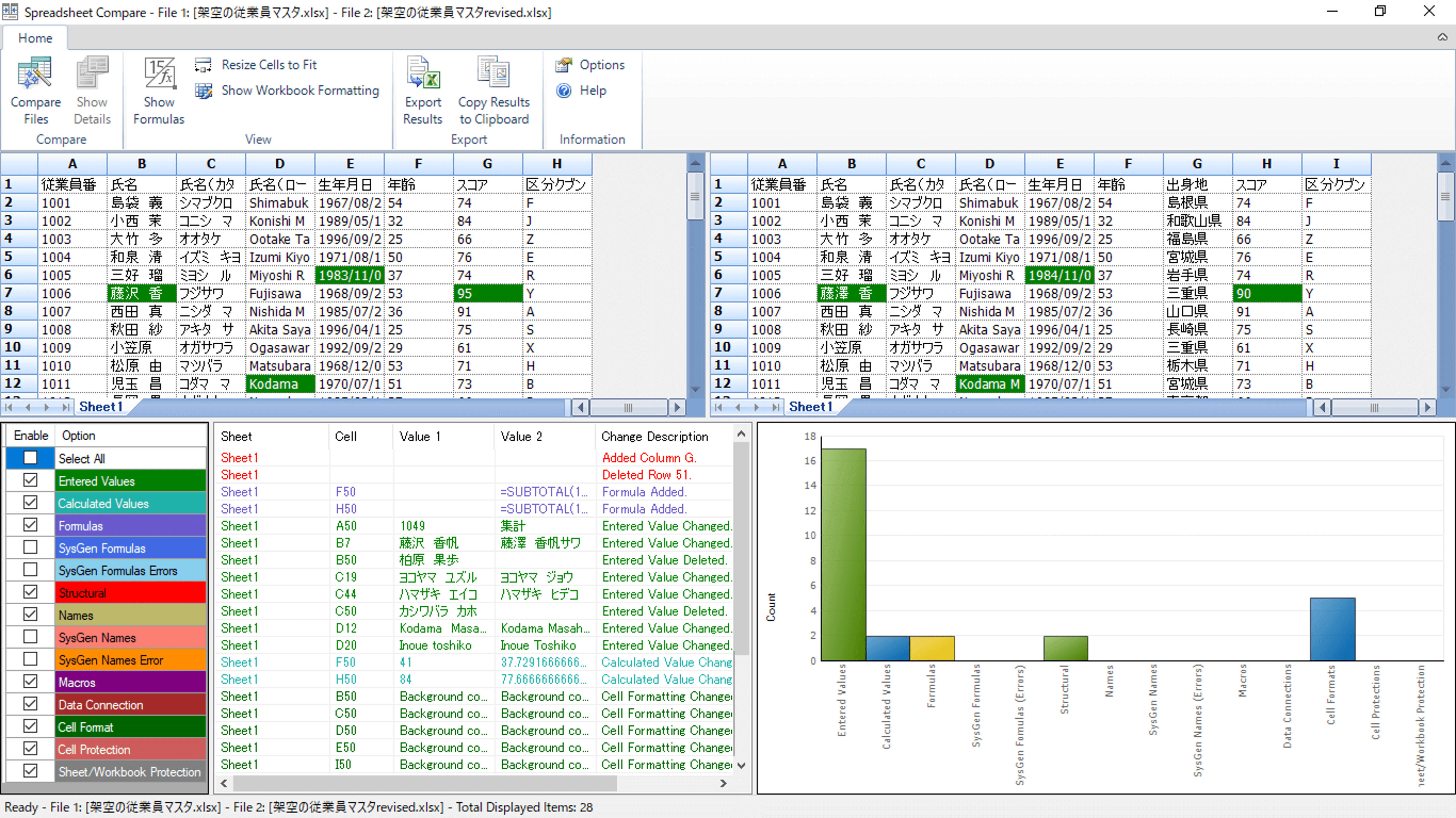
Excelで2つのデータが同じかどうか照合するには、データの照合機能を使用します。この機能を使用することで、2つのデータの間の差異を簡単に見つけることができます。
データの照合方法
データの照合方法は、次の通りです。
- Excelを開き、望ましいワークシートを選択します。
- 2つのデータが入ったセルを選択し、データタブのデータの照合をクリックします。
- データの照合ウィンドウが開き、2つのデータの差異が表示されます。
条件付き書式を使用したデータの照合
条件付き書式を使用すると、2つのデータの間の差異を自動的に強調表示することができます。
- Excelを開き、望ましいワークシートを選択します。
- 2つのデータが入ったセルを選択し、ホームタブの条件付き書式をクリックします。
- 条件付き書式ウィンドウが開き、2つのデータの差異が強調表示されます。
IF関数を使用したデータの照合
IF関数を使用すると、2つのデータの間の差異を自動的に判断することができます。
- Excelを開き、望ましいワークシートを選択します。
- 2つのデータが入ったセルを選択し、IF関数を入力します。
- IF関数が2つのデータの差異を判断し、結果を表示します。
Excelの重複チェック機能を使って重複データを簡単に見つける方法
Excelの重複チェック機能は、データの整理や分析を行う際に非常に便利な機能です。この機能を使用することで、複数のデータの中から重複しているデータを簡単に発見することができます。この記事では、Excelの重複チェック機能について詳しく解説し、重複データを効果的に見つける方法を紹介します。
重複チェック機能とは?
重複チェック機能は、Excelに標準搭載されている機能で、セルのデータが重複しているかどうかを検出し、視覚的に表示することができます。この機能を利用することで、大量のデータの中から重複しているデータを素早く発見することが可能です。
重複チェック機能の使い方
重複チェック機能を使用するには、以下の手順に従ってください。 1. 検査対象のデータが含まれるセル範囲を選択します。 2. 「ホーム」タブの「条件付き書式」>「セルの強調表示ルール」>「重複する値」をクリックします。 3. 「重複する値の書式設定」ダイアログボックスで、重複している値に適用する書式を選択します。 4. 「OK」をクリックして、重複チェックを適用します。 これにより、選択したセル範囲内で重複しているデータが视覚的に強調表示されます。
重複データの削除方法
重複チェック機能で重複データを発見した後、必要に応じて重複しているデータを削除することができます。重複データを削除するには、以下の手順に従ってください。 1. データが含まれるセル範囲を選択します。 2. 「データ」タブの「データツール」グループにある「重複の削除」をクリックします。 3. 「重複の削除」ダイアログボックスで、重複判定に使用する列を選択します。 4. 「OK」をクリックして、重複データを削除します。 これにより、選択したセル範囲内で重複しているデータが削除されます。
重複チェック機能の応用例
重複チェック機能は、以下のようなシーンで役立ちます。 1. 顧客リストの整理: 顧客情報が重複している場合、重複チェック機能を使って重複を発見し、整理することができます。 2. 在庫管理: 在庫データに重複がある場合、重複チェック機能で重複を検出し、在庫管理の精度を向上させることができます。 3. データの統計解析: 統計解析を行う際、重複データが存在すると結果が歪む可能性があります。重複チェック機能を使って重複データを発見し、解析の精度を保つことができます。
| 項目 | 説明 |
|---|---|
| 重複チェック機能 | Excelに標準搭載されている、データの重複を検出する機能 |
| 使い方 | 条件付き書式を利用して、重複する値を視覚的に強調表示 |
| 重複データの削除 | データツールグループの「重複の削除」機能を使って、重複データを削除 |
| 応用例 | 顧客リストの整理、在庫管理、データの統計解析など |
重複チェック機能を活用することで、Excelでのデータ管理・分析が効率化され、作業の生産性が向上します。データの整理や統計解析を行う際には、ぜひ活用してみてください。
Excelで重複データを見つけるには?
Excelで重複データを見つける方法は以下の通りです。
条件付き書式を使用する
重複データを見つける最も簡単な方法は、条件付き書式を使用することです。以下の手順で行います。
- 重複をチェックしたいセル範囲を選択します。
- ホームタブの条件付き書式をクリックし、セルのルールをハイライトを選択します。
- 重複する値を選択します。Excelは自動的に重複している値をハイライト表示します。
重複データを削除する
重複データを削除するには、以下の手順に従ってください。
- データが含まれるテーブルまたはセル範囲を選択します。
- データタブのデータツールグループにある重複を削除をクリックします。
- 表示されるダイアログボックスで、重複をチェックする列を選択し、OKをクリックします。
数式を使用して重複データを特定する
数式を使用して重複データを特定することもできます。以下の手順で行います。
- 重複をチェックする最初のセルの隣のセルに、以下の数式を入力します:=IF(COUNTIF(範囲, 値)>1, 重複, )
- 数式を入力したセルを選択し、右下のハンドルをドラッグして、チェックする範囲全体に数式を適用します。
- 重複と表示されるセルが重複しているデータです。
エクセルで別シートとのデータ重複を簡単にチェックできる関数は?
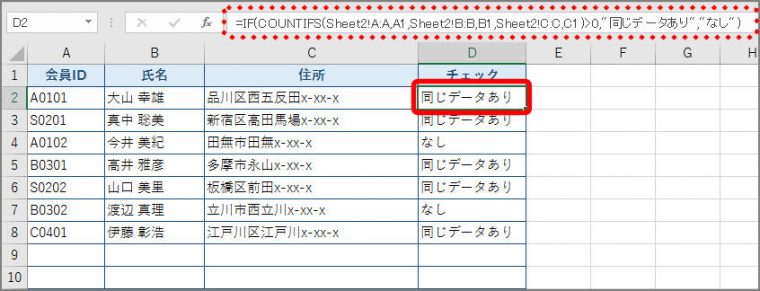
エクセルで別シートとのデータ重複を簡単にチェックできる関数は、「VLOOKUP」や「MATCH」、「COUNTIF」などがあります。これらの関数を使って、別のシートとのデータの重複を効率的に検出することができます。
VLOOKUP関数を使った重複チェック
VLOOKUP関数は、指定した値を別のシートで検索し、対応するデータを返す関数です。重複チェックに使う場合は、検索対象の列を重複させたい列に設定し、戻り値を同じ列に設定します。
- VLOOKUP関数の書式: =VLOOKUP(検索値, 検索範囲,戻り値の列番号, 範囲検索の方式)
- 検索値に検索したい値を指定し、検索範囲に別のシートのデータ範囲を指定します。
- 戻り値の列番号を重複させたい列に設定します。範囲検索の方式は、完全一致である「FALSE」を指定します。
MATCH関数を使った重複チェック
MATCH関数は、指定した値が別のシートの指定範囲内の何番目にあるかを返す関数です。重複チェックに使う場合は、検索対象の範囲を別のシートのデータ範囲に設定します。
- MATCH関数の書式: =MATCH(検索値, 検索範囲,照合の種類)
- 検索値に検索したい値を指定し、検索範囲に別のシートのデータ範囲を指定します。
- 照合の種類は、完全一致である「0」を指定します。関数の結果、重複があればその位置が返り、なければエラー値「N/A」が返ります。
COUNTIF関数を使った重複チェック
COUNTIF関数は、指定した条件を満たすセルの数を数える関数です。重複チェックに使う場合は、条件に検索したい値を指定し、範囲を別のシートのデータ範囲に設定します。
- COUNTIF関数の書式: =COUNTIF(範囲, 条件)
- 範囲に別のシートのデータ範囲を指定し、条件に検索したい値を指定します。
- 関数の結果、重複があれば1以上の数値が返り、なければ0が返ります。
エクセルでダブっているものを見つけるには?
エクセルでダブっているものを見つけるには、いくつかの方法があります。
条件付き書式を使用する
条件付き書式を使用して、ダブっているデータを簡単にハイライトできます。
- まず、データが含まれているセル範囲を選択します。
- 次に、ホームタブの条件付き書式をクリックし、ルールの新規作成を選択します。
- 数式を使用して、書式設定するセルを決定を選択し、以下の数式を入力します:
=COUNTIF($A$1:$A$10,A1)>1(A1:A10はデータの範囲、A1は最初のセルです)。 - 最後に、書式ボタンをクリックし、ダブっているデータに適用する書式を選択します。
重複 값の削除
重複値の削除機能を使用して、ダブっているデータを削除することもできます。
- データが含まれているセル範囲を選択します。
- データタブのデータツールグループにある重複の削除をクリックします。
- 次に、重複した値の削除ダイアログボックスで、チェックボックスを使用して、どの列がダブりを確認するかの条件を選択します。
VLOOKUP関数を使用する
VLOOKUP関数を使用して、特定の列にダブっているデータがあるかどうかを確認することもできます。
- =VLOOKUP(検索値、テーブル配列、列インデックス番号、範囲ルックアップ)の構文を使用してVLOOKUP関数を入力します。
- 検索値には、ダブりを確認したい値、テーブル配列にはデータ範囲、列インデックス番号には検索値を含む列番号、範囲ルックアップにはFALSE(完全一致検索)を指定します。
- VLOOKUP関数を使用して、特定の列にダブっているデータがあるかどうかを確認します。
エクセルで2つのデータが同じかどうか照らし合わせるには?
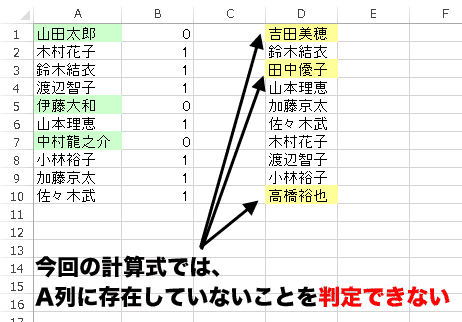
エクセルで2つのデータを比較する方法
エクセルで2つのデータが同じかどうか照らし合わせるには、いくつかの方法があります。以下に、一般的な方法を示します。
- IF関数を使用する:IF関数を使用して、2つのセルの値が等しいかどうかを判断することができます。例えば、セルA1とB1を比較する場合、式は次のようになります。=IF(A1=B1, 一致, 不一致)
- VLOOKUP関数を使用する:VLOOKUP関数を使用して、1つのセルの値を別の範囲内で検索し、一致する値が見つかった場合に対応する値を返すことができます。これにより、2つのデータセット間で一致する値を照らし合わせることができます。
- 条件付き書式を使用する:条件付き書式を使用して、一致する値を持つセルを強調表示することができます。これにより、視覚的に2つのデータセット間で一致する値を確認することができます。
VLOOKUP関数を使用したデータの照合
VLOOKUP関数は、エクセルで2つのデータセット間でデータを照らし合わせるために広く使用されています。VLOOKUP関数の使い方は以下の通りです。
- 検索値を指定する:検索する値を含むセルまたは値を指定します。
- テーブル配列を指定する:検索対象のデータを含む範囲を指定します。
- 列インデックス番号を指定する:テーブル配列のうち、返す値が含まれる列の番号を指定します。
- 範囲検索の指定:正確な一致または近似一致のいずれかを指定します。通常はFALSEを指定して正確な一致を求めます。
条件付き書式を使用したデータの照合
条件付き書式を使用すると、エクセルで2つのデータが同じかどうかを視覚的に確認することができます。条件付き書式を適用する手順は以下の通りです。
- 比較対象のセル範囲を選択する:2つのデータセット間で一致する値を照らし合わせたいセル範囲を選択します。
- 条件付き書式を適用する:「ホーム」タブの「条件付き書式」>「新しいルール」をクリックし、「数式を使用して、書式設定するセルを決定する」を選択します。
- 数式を入力する:数式バーに、2つのセルを比較するための数式を入力します。例えば、セルA1とB1を比較する場合、数式は=A1=B1となります。
詳細情報
Excelの重複チェック機能を使うにはどのようにすればいいですか?
Excelの重複チェック機能を使って重複データを見つけるには、まずデータが入力されているセル範囲を選択します。そして、ホームタブの編集グループにある重複の検出ボタンをクリックします。これにより、選択したセル範囲内で重複している値が強調表示されます。また、重複を削除ボタンをクリックすることで、重複しているデータを一括で削除することも可能です。
重複チェック機能で大文字と小文字を区別する方法はありますか?
残念ながら、Excelの重複チェック機能では、大文字と小文字を区別する設定はできません。重複チェック機能は、大文字と小文字を区別せずにデータを比較します。もしこの機能が必要な場合には、VLOOKUP関数や Irvine . getActivePart() != null . '.
重複データを簡単に見つける!Excel重複チェック機能 に類似した他の記事を知りたい場合は、Excel-data カテゴリにアクセスしてください。
関連記事