
kintone Excel出力:kintoneのデータをExcelに出力する方法
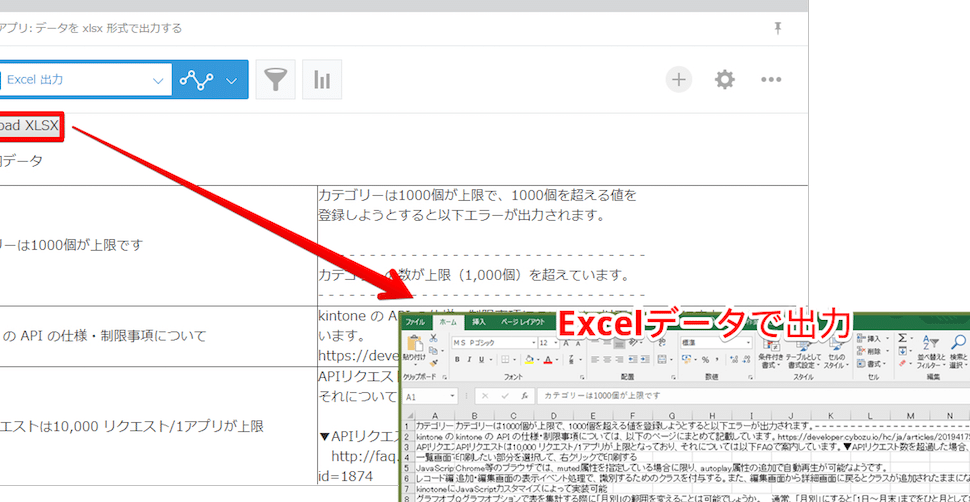
kintoneは、業務の効率化を実現するクラウドサービスです。しかし、データの分析や集計にはExcelが適している場合があります。そのため、kintoneのデータをExcelに出力する方法を知っておくことは非常に便利です。この記事では、kintoneからExcelへのデータ出力方法を詳しく説明します。ステップバイステップの手順を踏んで、誰でも簡単にkintoneのデータをExcelに出力できるようになります。
KintoneのデータをCSVに変換するには?
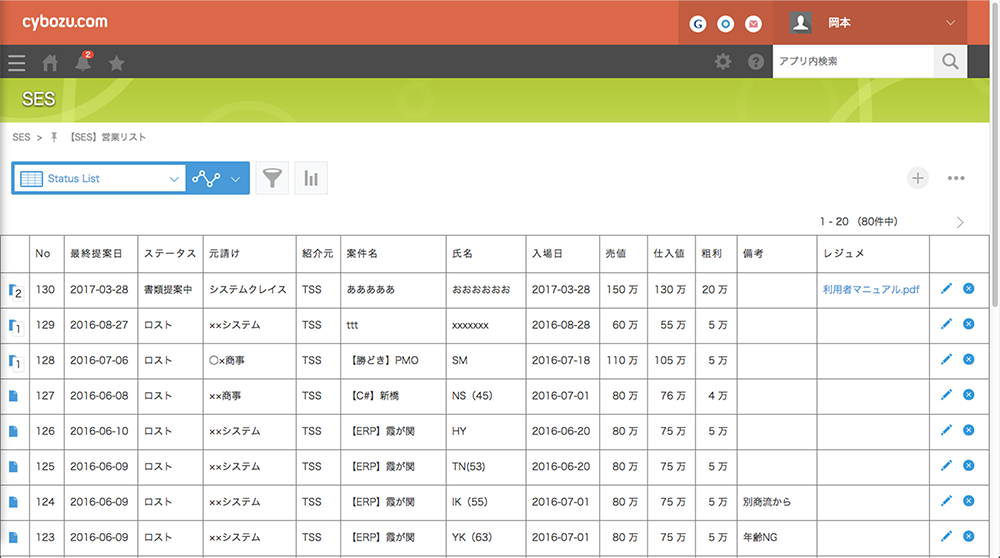
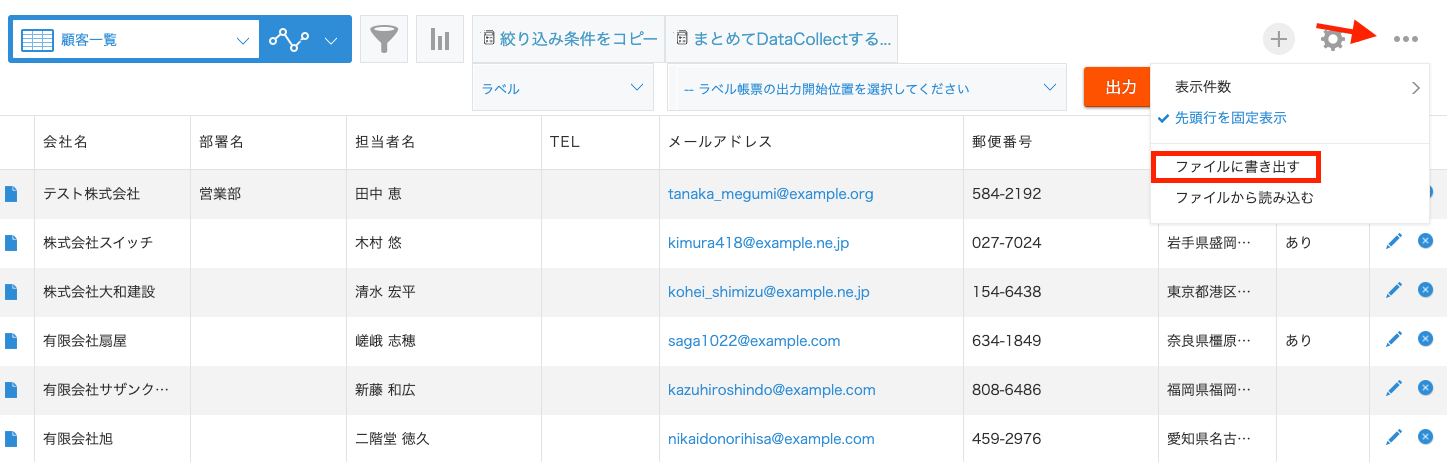
KintoneのデータをCSVに変換するには、次の方法があります。 まず、Kintoneのデータをエクスポートする機能を使用します。Kintoneのアプリ設定から「データのエクスポート」を選択し、エクスポートするデータの種類と形式を選択します。ここで、CSV を選択すると、データがCSV形式でダウンロードされます。
Kintoneのデータエクスポート機能を使用する
Kintoneのデータエクスポート機能を使用するには、次の手順を実行します。
- Kintoneのアプリ設定を開きます。
- 「データのエクスポート」を選択します。
- エクスポートするデータの種類と形式を選択します。
- CSV を選択します。
- データがCSV形式でダウンロードされます。
KintoneのAPIを使用する
KintoneのAPIを使用してデータをCSVに変換することもできます。KintoneのAPIを使用するには、次の手順を実行します。
- KintoneのAPIキーを取得します。
- APIキーを使用してKintoneのデータにアクセスします。
- CSV 形式でデータを取得します。
- データをダウンロードします。
サードパーティツールを使用する
サードパーティツールを使用してKintoneのデータをCSVに変換することもできます。サードパーティツールを使用するには、次の手順を実行します。
- サードパーティツールを選択します。
- Kintoneのデータにアクセスします。
- CSV 形式でデータを取得します。
- データをダウンロードします。
キントーンでCSV出力はできない?
キントーンでCSV出力はできないのは、以下の理由によるものです。 キントーンでは、データのインポートとエクスポートはJSON形式でのみ可能です。CSV形式での出力はサポートされていません。
キントーンのデータ形式について
キントーンでは、データの保存と読み込みにJSON形式が使用されています。これにより、データの構造化と柔軟性が高まり、データのやり取りが容易になります。しかし、CSV形式での出力はサポートされていません。
- キントーンでは、データのインポートとエクスポートはJSON形式でのみ可能です。
- CSV形式での出力はサポートされていませんが、JSON形式での出力を使用することで、データを容易に処理できます。
- キントーンのデータ形式は、データの構造化と柔軟性を高めるために設計されています。
CSV形式とJSON形式の違いについて
CSV形式とJSON形式は、データの保存と読み込みに使用される形式です。CSV形式は、カンマ区切りのテキストファイルであり、JSON形式は、JavaScriptオブジェクト表現形式です。両者の主な違いは、データの構造化方法とデータ型の表現方法です。
- CSV形式は、カンマ区切りのテキストファイルであり、単純な構造化されたデータを表現するのに適しています。
- JSON形式は、JavaScriptオブジェクト表現形式であり、複雑なデータを表現するのに適しています。
- JSON形式では、データ型を表現するために、キーと値のペアを使用します。
キントーンでCSV出力を行うための回避策について
キントーンでCSV出力を行うための回避策としては、以下の方法があります。
- キントーンのデータをJSON形式でエクスポートし、その後、JSONデータをCSV形式に変換することができます。
- キントーンのデータを外部のデータベースに接続し、データベースからCSV形式で出力することができます。
- キントーンのプラグインやアプリケーションを使用して、CSV形式での出力を実現することができます。
Kintoneの設定をエクスポートするには?
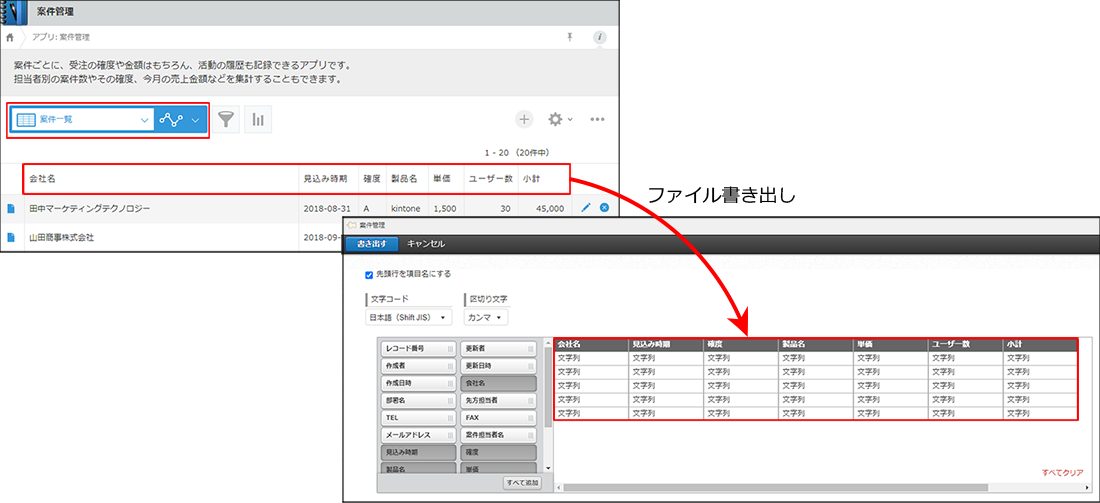
Kintoneの設定をエクスポートするには、以下の手順で行います。 Kintoneの設定データをエクスポートする方法 1. Kintoneの管理画面にログインします。
2. 「設定」メニューをクリックし、「エクスポート」を選択します。
3. エクスポートする設定データの種類を選択し、「エクスポート」ボタンをクリックします。
Kintoneのエクスポート形式について
Kintoneの設定データは、以下の形式でエクスポートできます。
- CSV形式:カンマ区切りのテキストファイルとしてエクスポートします。
- JSON形式:JSON形式のファイルとしてエクスポートします。
- XML形式:XML形式のファイルとしてエクスポートします。
Kintoneのエクスポート対象について
Kintoneの設定データは、以下の対象でエクスポートできます。
- アプリ設定:アプリの設定データをエクスポートします。
- フォーム設定:フォームの設定データをエクスポートします。
- ワークフロー設定:ワークフローの設定データをエクスポートします。
Kintoneのエクスポート時の注意点について
Kintoneの設定データをエクスポートする際には、以下の点に注意してください。
- データの整合性:エクスポートするデータの整合性を確認してください。
- データの形式:エクスポートするデータの形式を確認してください。
- セキュリティ:エクスポートするデータのセキュリティを確認してください。
Kintoneでフィールド書き出しをするには?
Kintoneでフィールド書き出しをするには、次の方法があります。 まず、Kintoneのアプリケーションにログインし、レコード一覧画面からフィールド書き出しの設定を行います。「設定」メニューから「フィールド書き出し」を選択し、「フィールド書き出し設定」画面に移動します。
フィールド書き出し設定の流れ
フィールド書き出し設定の流れは次のとおりです。
- フィールド書き出しテンプレートを選択します。Kintoneにはデフォルトのテンプレートが用意されていますが、カスタマイズも可能です。
- フィールド書き出し対象のレコードを選択します。すべてのレコードを対象にすることも、特定の条件に合致するレコードのみを対象にすることもできます。
- フィールド書き出しフォーマットを選択します。CSV、Excel、JSONなどいくつかのフォーマットがサポートされています。
フィールド書き出しテンプレートのカスタマイズ
フィールド書き出しテンプレートのカスタマイズは、より柔軟なフィールド書き出しを行うために重要です。
- フィールド書き出しテンプレートのフォーマットを選択します。Kintoneでは、CSV、Excel、JSONなどいくつかのフォーマットがサポートされています。
- フィールド書き出しテンプレートにフィールドを追加します。フィールドの名前、データ型、書式などを指定できます。
- フィールド書き出しテンプレートを保存します。保存したテンプレートは、フィールド書き出し設定で使用できます。
フィールド書き出しのスケジュール設定
フィールド書き出しのスケジュール設定は、定期的なフィールド書き出しを行うために重要です。
- フィールド書き出しのスケジュールを設定します。毎日、毎週、毎月などいくつかのスケジュールがサポートされています。
- フィールド書き出しの開始時間を設定します。開始時間に達すると、フィールド書き出しが自動的に実行されます。
- フィールド書き出しの完了時に通知を受け取ることができます。通知には、フィールド書き出しの結果などが含まれます。
kintone Excel出力:kintoneのデータをExcelに出力する方法
kintoneのデータをExcelに出力する方法には、いくつかの手段があります。ここでは、主要な方法を紹介し、詳細に解説します。
kintoneの標準機能を使ったExcel出力
kintoneには、標準でExcel出力機能が備わっています。これを利用することで、簡単にデータをExcelに出力することが可能です。 1. まず、出力したいデータが含まれるアプリを開きます。 2. メニューバーから「データをエクスポート」を選択します。 3. エクスポートするデータの範囲や形式を選択し、「エクスポート」をクリックします。 4. Excelファイルがダウンロードされるので、必要な場所に保存します。 この方法は、kintoneの標準機能を利用するため、特別な設定やプログラミング知識は不要です。
kintone APIを使ったExcel出力
kintone APIを利用することで、より柔軟なExcel出力が可能になります。APIを使用することで、データの取得、加工、出力の一連の流れをカスタマイズできます。 1. kintone APIを使用するために、まずAPIトークンの取得が必要です。アプリの設定からAPIトークンを発行します。 2. PythonやJavaScriptなどのプログラミング言語を使用して、kintone APIを使ってデータを取得します。 3. 取得したデータをExcel形式に変換し、ファイルとして保存します。 この方法は、プログラミング知識が必要ですが、データの加工や出力のカスタマイズが可能になるため、複雑な要件に対応できます。
プラグインやアドオンを使ったExcel出力
kintoneでは、プラグインやアドオンを利用して、Excel出力機能を拡張することができます。プラグインやアドオンは、kintoneマーケットプレイスやサードパーティから入手できます。 1. マーケットプレイスから、Excel出力に特化したプラグインやアドオンを探します。 2. プラグインやアドオンをインストールし、アプリに適用します。 3. プラグインやアドオンの説明に従って、Excel出力を行います。 プラグインやアドオンを利用することで、kintoneの機能を拡張し、効率的にExcel出力を行うことができます。
Excelのデータ連携機能を使った出力
Excel自身のデータ連携機能を利用することで、kintoneのデータをExcelに出力することが可能です。 1. Excelを開き、「データ」タブから「取得と変換」を選択します。 2. 「新しいクエリ」から「オンラインサービス」を選択し、「kintone」を検索します。 3. kintoneに接続し、出力したいデータが含まれるアプリを選択します。 4. データを取得し、Excelに読み込みます。 この方法を利用することで、Excelの機能を活用して、kintoneのデータを分析や集計することができます。
kintoneから直接Excelにデータを送信する
kintoneのアプリ設定を利用して、データを直接Excelに送信することができます。この方法では、kintone上でデータが追加または変更されるたびに、自動的にExcelに反映されます。 1. kintoneアプリの設定から、「連携先アプリ」または「Webhook」を選択します。 2. Excelへの送信先URLを設定し、送信トリガーを指定します。 3. データが追加または変更されると、自動的にExcelに送信されます。 この方法を利用することで、リアルタイムにkintoneのデータをExcelで参照することが可能になります。ただし、Excel側でのデータの加工や集計は行われませんので、必要に応じて別途行う必要があります。
| 方法 | 利点 | 制限事項 |
|---|---|---|
| kintoneの標準機能を使ったExcel出力 | 簡単な操作で出力可能 | 出力時のカスタマイズが限定的 |
| kintone APIを使ったExcel出力 | 柔軟なデータ加工や出力が可能 | プログラミング知識が必要 |
| プラグインやアドオンを使ったExcel出力 | kintoneの機能を拡張できる | 追加のコストが発生する場合がある |
| Excelのデータ連携機能を使った出力 | Excelの機能を活用できる | Excel側での設定が必要 |
| kintoneから直接Excelにデータを送信する | リアルタイムでのデータ反映が可能 | Excel側での加工や集計が別途必要 |
以上が、kintoneのデータをExcelに出力する主要な方法です。それぞれの方法には、利點と制限事項がありますので、目的や要件に応じて適切な方法を選択してください。
詳細情報
kintoneのデータをExcelに出力する方法は何がありますか?
kintoneのデータをExcelに出力する方法には、主に以下の2つが挙げられます。プラグインを利用する方法と、kintone APIを使用する方法です。プラグインを利用する方法は、kintoneに用意されているExcel出力プラグインをインストールして使用することで、簡単にデータをExcelに出力することが可能です。一方、kintone APIを使用する方法は、kintone APIを使用してデータを取得し、プログラムを組むことでExcelに出力する方法です。この方法は、より柔軟な出力が可能ですが、プログラミングの知識が必要になります。
Excel出力プラグインを使用する場合、どのような手順でデータを出力できますか?
Excel出力プラグインを使用してkintoneのデータを出力する手順は以下の通りです。 1. まず、kintone管理画面からプラグインをインストールします。 2. プラグインのインストールが完了したら、データを出力したいアプリケーションを開きます。 3. アプリケーションを開いたら、一覧画面のメニューバーから「Excelに出力」を選択します。 4. 出力するデータの範囲やフォーマットを指定し、「出力」ボタンをクリックします。 5. これで、指定したデータがExcelに出力されます。
kintone APIを使用してデータをExcelに出力する場合、どのような手順になりますか?
kintone APIを使用してデータをExcelに出力する場合、以下の手順になります。 1. まず、kintone APIの使用方法を理解し、APIトークンを取得します。 2. 次に、プログラムを組んでデータを取得します。データの取得には、kintoneのREST APIを使用します。 3. 取得したデータを、Excelファイルに書き出すプログラムを組みます。このとき、Pythonなどのプログラミング言語と、OpenPyXLなどのExcel操作ライブラリを使用することが一般的です。 4. 最後に、プログラムを実行し、Excelファイルを出力します。 この方法は、より柔軟なデータ出力が可能ですが、プログラミングの知識が必要になります。
Excel出力プラグインとkintone APIのどちらを使用すべきですか?
Excel出力プラグインとkintone APIのどちらを使用するかは、ユーザーのニーズや技術的な知識によって異なります。Excel出力プラグインを使用する場合は、簡単な操作でデータをExcelに出力することが可能です。しかし、出力されるデータのカスタマイズ範囲が限定的であり、より複雑な要件には対応しきれない場合があります。一方、kintone APIを使用する場合は、プログラミングの知識が必要ですが、より柔軟なデータ出力が可能となります。したがって、ニーズや技術的な知識に応じて、適切な方法を選択することが重要です。
kintone Excel出力:kintoneのデータをExcelに出力する方法 に類似した他の記事を知りたい場合は、Excel-data カテゴリにアクセスしてください。
関連記事