
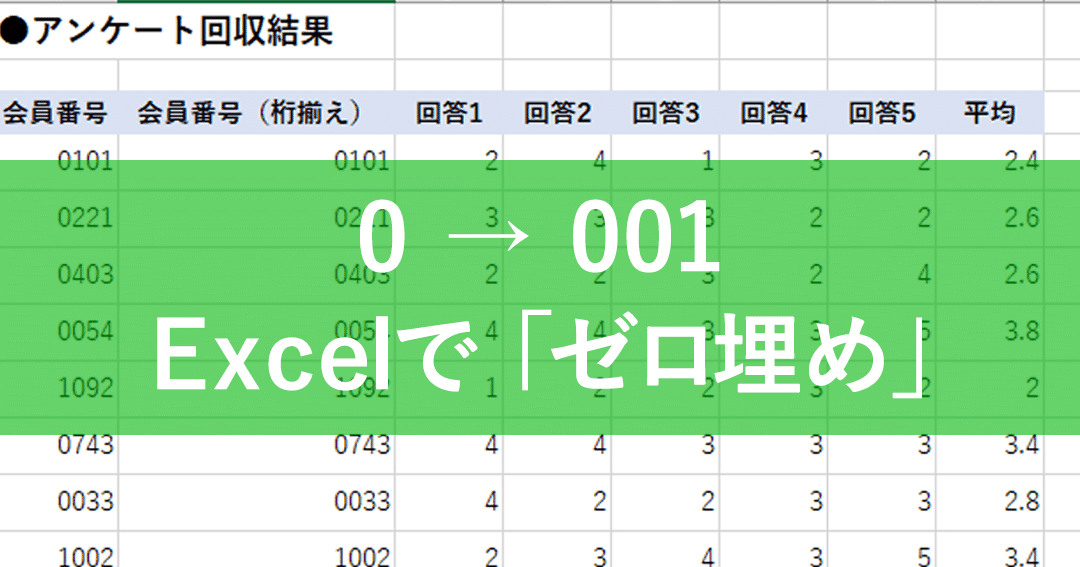
Excelで数値を扱う際に、桁数を揃える必要がある場面は数多くあります。しかし、各数値の桁数が異なる場合、見栄えが悪くなったり、データの整理が面倒になることがあります。そんな問題を解決する便利な方法が「0埋め」です。今回は、Excelで数値を0埋めする方法を詳しくご紹介します。この方法を使えば、桁数が異なる数値を簡単に揃えることができ、データの見やすさや処理の効率が大幅に向上します。ぜひお試しください!
Excelで数値を0埋め!桁数を揃える方法
Excelでデータを扱う際、数値の桁数がバラバラであると見にくく、データの整理や分析がしにくくなります。そのため、数値を0埋めすることで桁数を揃える方法を知っておくと便利です。ここでは、Excelで数値を0埋めして桁数を揃える方法を詳しく解説します。
0埋めの目的と効果
0埋めとは、数値の先頭に0を追加して、桁数を統一することです。例えば、1, 2, 3という数値があった場合、01, 02, 03のように0を追加することで、桁数を揃えることができます。0埋めを行うことで、データの見やすさが向上し、並べ替えや検索がしやすくなります。
ExcelのTEXT関数を利用した0埋め
Excelでは、TEXT関数を利用して、数値を0埋めすることができます。TEXT関数は、指定した書式に従って数値を文字列に変換します。0埋めを行う場合、次のように記入します。
=TEXT(数値, 0000)
上記の例では、4桁に満たない数値を0埋めして、4桁の文字列に変換します。
カスタム書式を利用した0埋め
Excelでは、カスタム書式を利用して、数値を0埋めすることもできます。セルの書式設定で、カスタム書式を選択し、次のように記入します。
0000
上記の例では、セルの数値を4桁に満たない場合、0埋めして表示します。
| 方法 | 備考 |
|---|---|
| TEXT関数 | 数値を文字列に変換 |
| カスタム書式 | セルの表示形式を変更 |
0埋めの注意点
0埋めを行う際には、次の点に注意してください。
- 数値を文字列に変換するため、計算ができないようになる場合がある
- カスタム書式を利用すると、表示は変わるが、実際のデータは変更されない
0埋めの適用範囲
0埋めは、データの整理や分析の他、以下のようなケースで役立ちます。
- 商品コードや受注番号の整理
- 日付や時刻の形式を統一する
- 郵便番号や電話番号の整形
これらのケースでは、桁数を揃えることで、データの見やすさや入力のしやすさが向上します。
Excelで0埋めの桁数指定は?
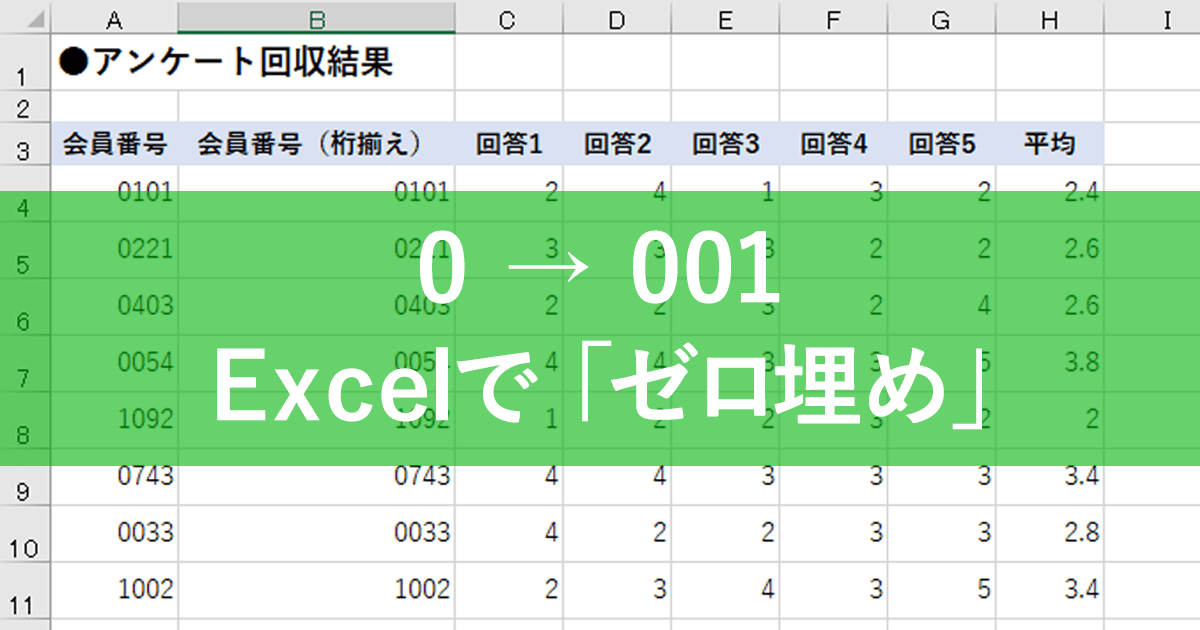
Excelで0埋めの桁数指定は、数値を表示するセルに特定の桁数で表示し、不足する桁を0で埋める方法です。これは、セルを選択し、「セル形式」ダイアログボックスを開いて、「カスタム」タブから桁数を指定することで実現できます。
0埋めの桁数指定の方法
Excelで0埋めの桁数を指定する方法は以下の通りです。
- 0埋めしたいセルを選択します。
- 「セル形式」ダイアログボックスを開きます(右クリックして「セル形式」を選択、またはCtrl+1を押します)。
- 「カスタム」タブを選択し、0を桁数分入力します。例えば、5桁で0埋めする場合は、00000と入力します。
0埋めの桁数指定の注意点
0埋めの桁数指定を行う際は、以下の点に注意してください。
- 指定した桁数より多い桁の数値は、切り捨てられずに表示されます。
- 0で始まる数値は、先頭の0が削除されないで表示されます。
- 負の数値は、マイナス記号が表示されます。
0埋めの桁数指定の応用
0埋めの桁数指定は、以下のような場面で応用できます。
- 郵便番号や電話番号などの固定桁数のデータを整形する際に使用できます。
- 製品番号や受注番号など、特定の形式の番号を表示する際に役立ちます。
- データの整理や分析で、桁数を統一することで見やすさを向上させることができます。
Excelで0を7桁にするには?

Excelで0を7桁にする方法は以下の通りです。
セル форматの設定を変更する
Excelで0を7桁にするためには、まずセルの形式を「数値」に設定し、次に小数点以下の桁数を0にする必要があります。これにより、セルに入力された数値は整数として表示されます。具体的な手順は以下の通りです。
- セルを選択し、右クリックして「セルの形式」をクリックします。
- 「数値」タブを選択し、「数値」をクリックします。
- 「小数点以下の桁数」のスピン ボックスで「0」を選択します。
数値の形式を「通貨」に設定する
数値の形式を「通貨」に設定することで、Excelで0を7桁にすることもできます。この方法では、数値に「¥」や「$」などの通貨記号が付きます。手順は以下の通りです。
- セルを選択し、右クリックして「セルの形式」をクリックします。
- 「数値」タブを選択し、「通貨」をクリックします。
- 「小数点以下の桁数」のスピン ボックスで「0」を選択します。
カスタム数値形式を使用する
カスタム数値形式を使用して、Excelで0を7桁にすることもできます。これにより、数値の表示形式を柔軟にカスタマイズできます。例えば、7桁の数値を表示するために、次のようなカスタム数値形式を使用できます。
- セルを選択し、右クリックして「セルの形式」をクリックします。
- 「数値」タブを選択し、「カスタム」をクリックします。
- 「種類」のテキスト ボックスに「0000000」と入力し、「OK」をクリックします。
エクセルで桁数の前に0を表示するには?
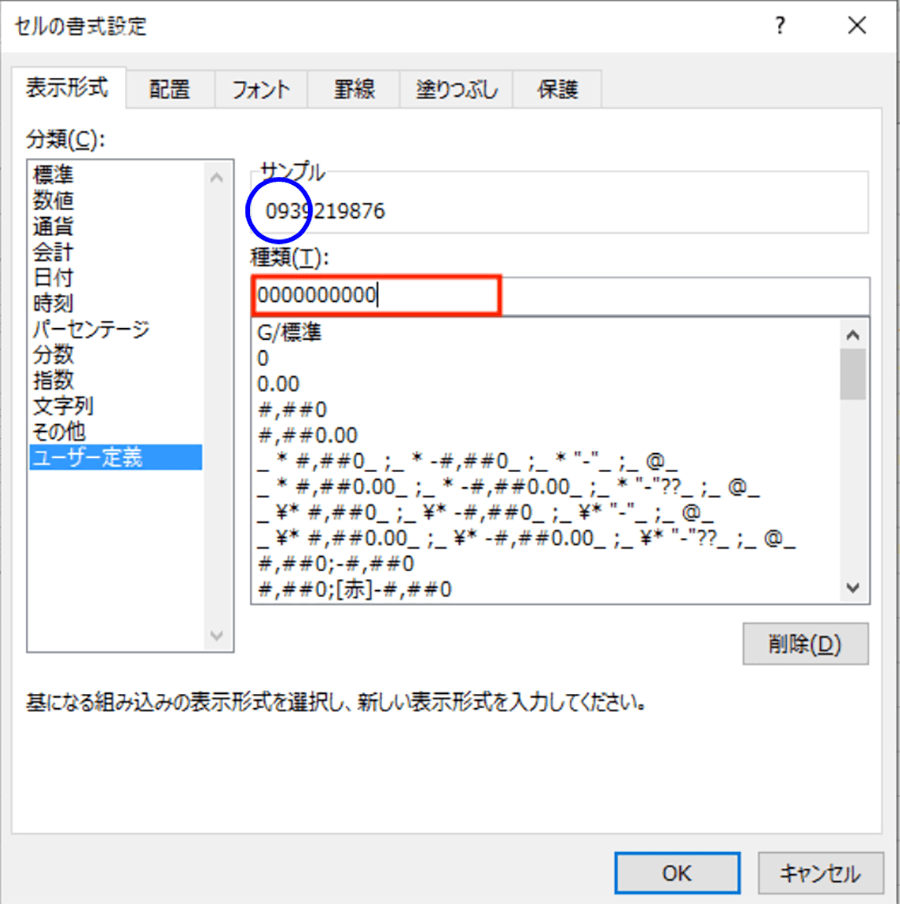
エクセルで桁数の前に0を表示するには、セルを選択し、右クリックして「セルの書式設定」を選択します。「数値」タブで、「カテゴリ」から「カスタム」を選択し、「タイプ」ボックスに「0」が表示されるようにしてください。
エクセルで桁数の前に0を表示する方法
エクセルで桁数の前に0を表示するには、以下の手順に従ってください。
- 0を表示させたいセルを選択します。
- 右クリックして「セルの書式設定」を選択します。
- 「数値」タブで、「カテゴリ」から「カスタム」を選択します。
- 「タイプ」ボックスに「0」を入力し、「OK」をクリックします。
カスタム書式で0を表示する方法
カスタム書式を使用して桁数の前に0を表示する方法です。
- セルを選択し、右クリックして「セルの書式設定」を開きます。
- 「数値」タブで、「カテゴリ」から「カスタム」を選択します。
- 「タイプ」ボックスに0000000などの形式で入力します。0の数は桁数に合わせて調整してください。
数値の前に0を表示するための注意点
数値の前に0を表示する際には、以下の点に注意してください。
- 0で始まる数値は文字列として扱われますので、計算に使用する場合は注意が必要です。
- セルの書式を変更しても、数値自体は変更されません。元の数値を保持したまま、表示形式のみが変更されます。
- ファイルをCSV形式で保存すると、0で始まる数値が保持されない場合があります。Excel形式で保存することをお勧めします。
エクセルで文字数をそろえるにはどうすればいいですか?
エクセルで文字数をそろえるには、いくつかの方法があります。以下に、よく使われる方法を紹介します。
セル内の文字数をカウントする
セル内の文字数をカウントして、文字数が一定になるように調整する方法があります。これは、LEN関数を使用して行います。
- 文字数をカウントしたいセルを選択します。
- 別のセルに、=LEN(セル参照)と入力します。セル参照は、文字数をカウントしたいセルのアドレスです。
- Enterキーを押すと、選択したセルの文字数が表示されます。
文字数に基づいてデータを整列する
文字数に基づいてデータを整列することで、文字数をそろえることができます。これは、並べ替え機能を使用して行います。
- データを選択し、データタブの並べ替えをクリックします。
- 並べ替えの基準として、列を選択し、並べ替えの順序でセル値を選択します。
- 数値が選択されていることを確認し、昇順または降順を選択して、OKをクリックします。
文字数を制限する入力規則を設定する
セルに入力できる文字数を制限することで、文字数をそろえることができます。これは、データ検証機能を使用して行います。
- 文字数を制限したいセルを選択します。
- データタブのデータ検証をクリックし、データ検証の設定を選択します。
- 許可する内容でテキストの長さを選択し、最小値と最大値を設定します。
詳細情報
Excelで数値を0埋めするにはどうしたらいいですか?
Excelで数値を0埋めするには、TEXT関数を使用します。TEXT関数は、指定した書式に従って数値を文字列に変換する関数です。例えば、3桁の数値を0埋めで表示したい場合は、=TEXT(A1, 000)という式を使用します。ここで、A1は数値が入力されているセルです。この式を入力すると、例えば1は001、23は023のように、3桁になるように0が埋められます。
Excelで桁数を揃える方法はありますか?
桁数を揃えるためには、RIGHT関数またはLEFT関数を使用して、指定した桁数だけを取り出す方法があります。例えば、右から4桁を取り出したい場合は、=RIGHT(A1, 4)という式を使用します。また、左から4桁を取り出したい場合は、=LEFT(A1, 4)という式を使用します。これらをTEXT関数と組み合わせることで、任意の桁数に0埋めした結果を得ることができます。
Excelで0埋めと桁数を揃える方法を組み合わせる方法は?
0埋めと桁数を揃える方法を組み合わせるためには、TEXT関数とRIGHT関数またはLEFT関数を組み合わせて使用します。例えば、右から4桁を取り出して0埋めしたい場合は、=TEXT(RIGHT(A1, 4), 0000)という式を使用します。この式を使用することで、例えば1234は1234、12は0012のように、右から4桁を取り出して0埋めした結果を得ることができます。
Excelで小数点以下を0埋めする方法はありますか?
小数点以下を0埋めするためには、TEXT関数を使用し、書式を指定します。例えば、小数点以下2桁を0埋めする場合は、=TEXT(A1, 0.00)という式を使用します。この式を使用することで、例えば1.2は1.20、3は3.00のように、小数点以下2桁を0埋めした結果を得ることができます。