
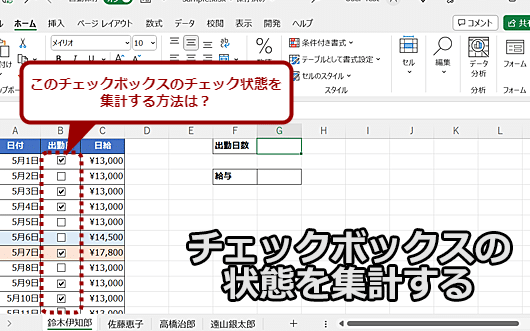
Excelはデータの集計や分析に非常に役立つツールですが、その機能のひとつであるチェックボックスを上手く活用することで、データの入力や集計をもっと効率的に行うことができます。この記事では、Excelでチェックボックスを使用してデータを集計する方法を詳しく解説します。チェックボックスの作成方法から、集計するための数式の設定、そして集計結果の表示方法まで、ステップバイステップで紹介します。ぜひ、この記事を参考に、Excelでのデータ集計をもっと便利に、効率的に行ってみてください。
Excelでチェックボックスを集計する方法
Excelでチェックボックスを使用すると、データの入力や選択が簡単になります。しかし、チェックボックスの結果を集計する方法を知らない方も多いでしょう。ここでは、Excelでチェックボックスを集計する方法を詳しく説明します。
チェックボックスの作成方法
まずは、Excelでチェックボックスを作成する方法から見ていきましょう。以下の手順でチェックボックスを作成できます。
- デベロッパータブを開く
- 挿入メニューからチェックボックスを選択
- セルにチェックボックスを配置
チェックボックスのリンク先を設定する
チェックボックスを作成しただけでは、集計ができないため、チェックボックスのリンク先を設定する必要があります。以下の手順でリンク先の設定を行います。
- チェックボックスを右クリックし、「コントロールの書式設定」を選択
- 「リンク先」のセルを選択
- 「OK」をクリックして設定を完了させる
チェックボックスの結果を集計する
チェックボックスの結果を集計するには、以下のような数式を使用します。
| =COUNTIF(範囲, TRUE) |
この数式を使用することで、指定した範囲内のチェックボックスがオンの場合の数を集計できます。
集計結果をグラフ化する
集計した結果をグラフ化することで、データの傾向が一目でわかります。以下の手順でグラフを作成しましょう。
- 集計結果を選択
- 挿入タブからグラフメニューを開く
- 適切なグラフを選択し、作成する
チェックボックスのスタイルをカスタマイズする
チェックボックスのスタイルをカスタマイズすることで、見やすさやデザインを向上させることができます。以下の手順でチェックボックスのスタイルを変更します。
- チェックボックスを選択
- デベロッパータブの「コントロールのプロパティ」をクリック
- 「フォント」や「背景色」など、必要なスタイルを変更する
これらの手順を踏むことで、Excelでチェックボックスを効果的に活用し、データの集計や分析を行うことができます。
Excelでチェックボックスを連動させるにはどうすればいいですか?
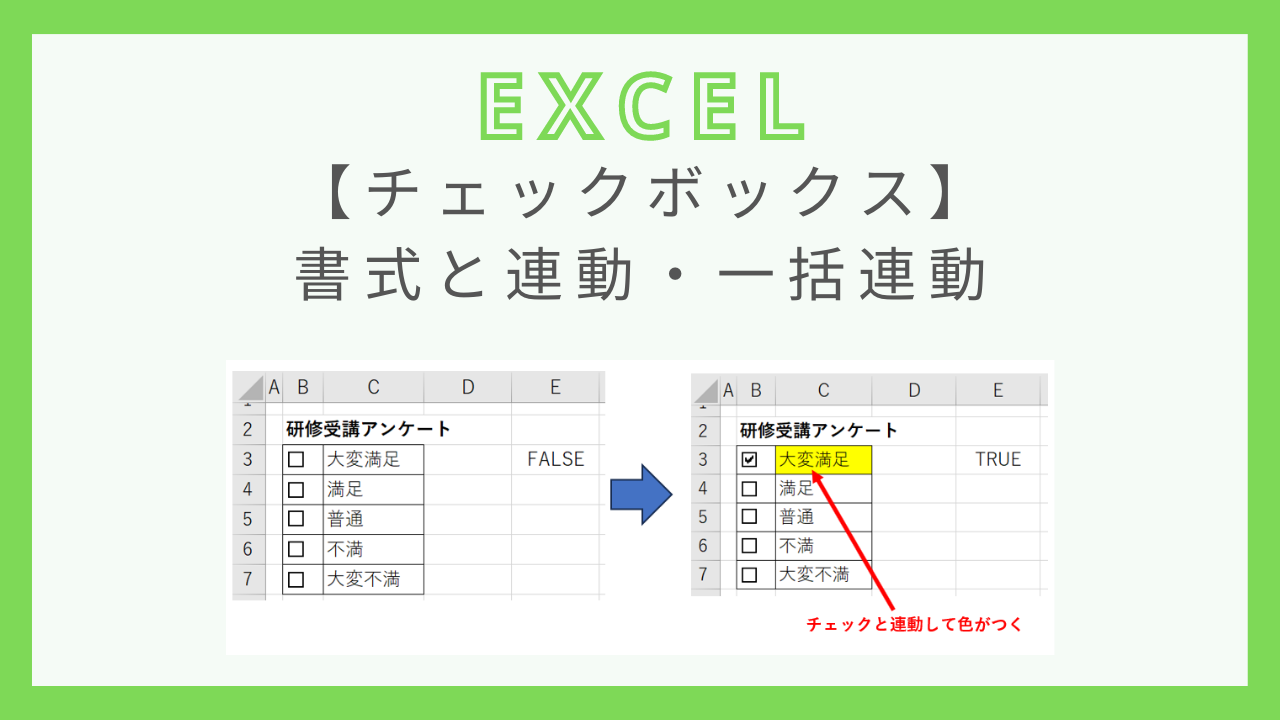
Excelでチェックボックスを連動させるには、以下の手順を踏んでください。
チェックボックスの作成
まず、Excelでチェックボックスを挿入する必要があります。以下の手順でチェックボックスを作成します。
- デベロッパータブを開く
- 挿入ボタンをクリックし、チェックボックスを選択する
- 必要な数のチェックボックスをワークシートに追加する
チェックボックスの連動設定
チェックボックスを連動させるには、VBA(Visual Basic for Applications)を使用します。以下の手順でチェックボックスを連動させます。
- Visual Basicエディターを開く(Alt + F11)
- チェックボックスの
Clickイベントにコードを追加する - コード内で、他のチェックボックスの
Valueプロパティを設定する
チェックボックスの連動確認
設定が完了したら、チェックボックスが正常に連動しているか確認します。以下の手順で確認を行います。
- ワークシートに戻る
- チェックボックスをクリックしてオン・オフを切り替える
- 他のチェックボックスが連動してオン・オフされることを確認する
エクセルでチェックマークをカウントするにはどうしたらいいですか?
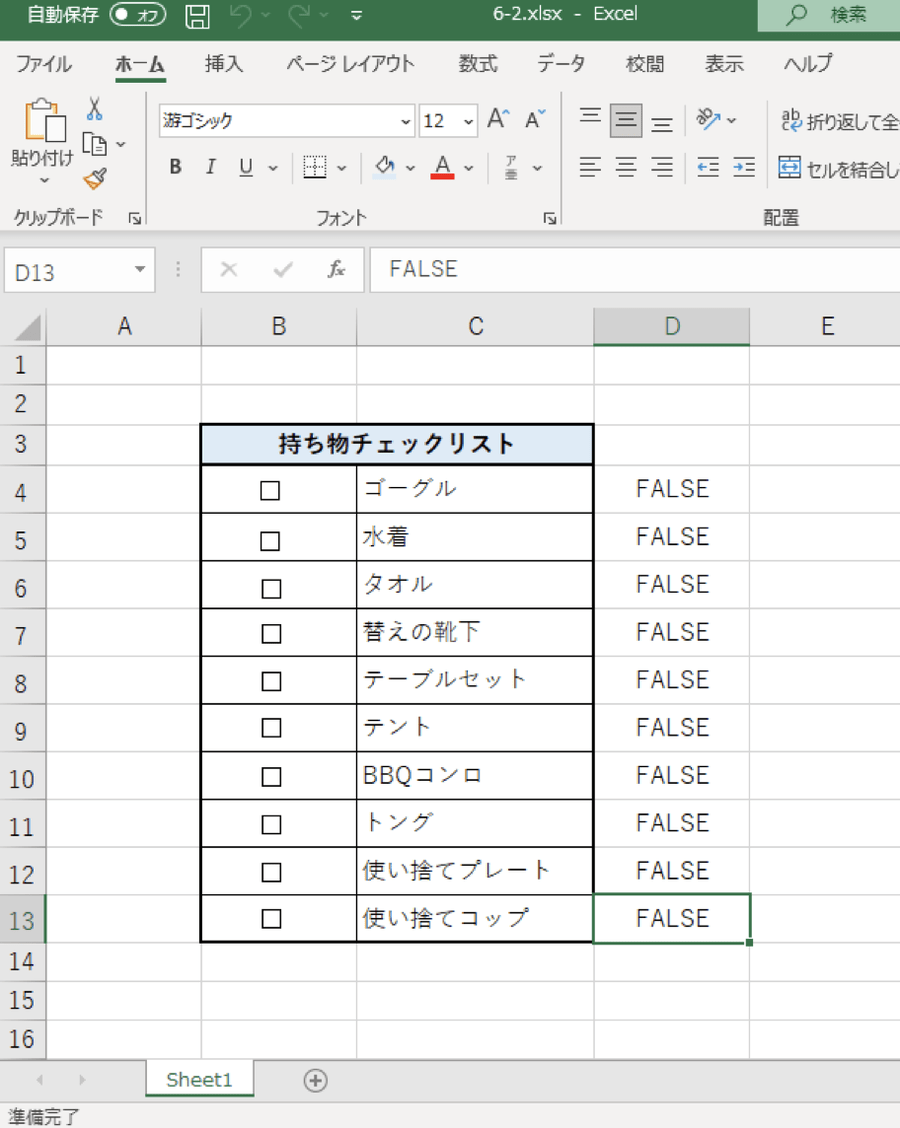
エクセルでチェックマークを数える方法
エクセルでチェックマークをカウントするには、COUNTIF関数を使用します。この関数を使用することで、指定した範囲内のチェックマークの数を簡単にカウントできます。
- =COUNTIF(範囲, ✓) と入力します。範囲は、チェックマークをカウントしたいセルの範囲です。
- Enterキーを押すと、指定した範囲内のチェックマークの数が表示されます。
- チェックマークが異なる文字の場合、 COUNTIF関数の2番目の引数を適切な文字に変更してください。
チェックマークの入力方法
エクセルにチェックマークを入力する方法は以下の通りです。
- チェックマークを挿入したいセルを選択します。
- 挿入 タブにある シンボル をクリックします。
- シンボル ダイアログボックスで、チェックマークの文字を選択し、 挿入 をクリックします。
チェックマークの条件付き書式設定
チェックマークがあるセルを目立たせるために、条件付き書式設定を使用する方法です。
- 条件付き書式設定を適用したいセル範囲を選択します。
- ホーム タブの 条件付き書式設定 をクリックし、 新しいルール を選択します。
- 数式を使用して、書式設定するセルを決定 を選択し、以下の数式を入力します。=A1=✓ (A1は、チェックマークを含む最初のセルです)
- 書式 をクリックし、目的の書式設定を選択し、 OK をクリックします。
Excelでチェックボックスを抽出するには?
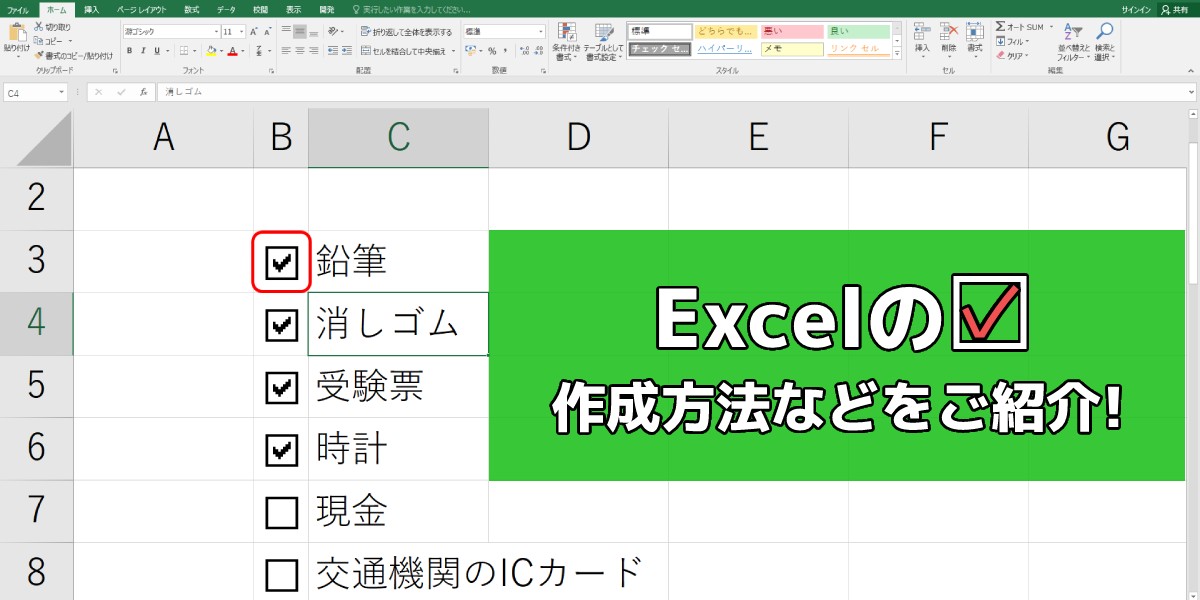
Excelでチェックボックスを抽出するには、以下の手順に従ってください。
チェックボックスの作成
チェックボックスを抽出する前に、まずチェックボックスをセルに挿入する必要があります。次の手順でチェックボックスを作成できます。
- 開発タブを開く
- コントロールを挿入をクリック
- フォームコントロールのチェックボックスを選択
チェックボックスの値をセルに関連付ける
チェックボックスを抽出するには、チェックボックスの状態(オン/オフ)をセルに関連付ける必要があります。
- チェックボックスを右クリックし、コントロールのフォーマットを選択
- 「セルの参照」をクリックし、チェックボックスの状態を表示するセルを選択
- OKをクリックして変更を確定
チェックボックスの状態に基づいてデータを抽出
チェックボックスの状態に基づいてデータを抽出するには、IF関数を使用します。
- データを抽出するセルを選択
- =IF(チェックボックスのセル, チェックされている場合の値, チェックされていない場合の値) と入力
- Enterキーを押して式を確定
チェックボックスを連続で作るには?
チェックボックスを連続で作るには、HTMLのタグを使用し、type属性をcheckboxに設定します。以下に、チェックボックスを連続で作る方法を説明します。
チェックボックスの基本的な作り方
チェックボックスを作成するには、タグを使用し、type属性をcheckboxに設定します。また、name属性を指定して、チェックボックスに名前をつけることができます。
- チェックボックス1
- チェックボックス2
- チェックボックス3
チェックボックスの初期状態を設定する
チェックボックスの初期状態を設定するには、checked属性を使用します。チェックボックスが最初からチェックされている状態にしたい場合は、checked属性を追加します。
- チェックボックス1(初期状態でチェック済み)
- チェックボックス2
- チェックボックス3
チェックボックスのグループ化
チェックボックスをグループ化するには、すべてのチェックボックスに同じname属性を設定します。これにより、同じグループ内のチェックボックスを一括して制御することができます。
- グループ1のチェックボックス1
- グループ1のチェックボックス2
- グループ1のチェックボックス3
詳細情報
Excelでチェックボックスを集計するにはどうしたらいいですか?
Excelでチェックボックスを集計するには、まずチェックボックスをセルに挿入し、リンクセルを設定する必要があります。リンクセルは、チェックボックスの状態(オンまたはオフ)を数値(1または0)で表します。そして、SUMIF関数を使用して、指定した条件(例えば、チェックがオンの場合)に一致するセルの合計を計算します。
チェックボックスのオン・オフを数値に変換する方法は?
チェックボックスのオン・オフを数値に変換するには、チェックボックスのプロパティを開き、リンクセルを設定します。リンクセルに指定したセルには、チェックボックスがオンの場合は1、オフの場合は0が表示されます。これにより、チェックボックスの状態を数値として扱うことができます。
SUMIF関数を使用してチェックボックスの合計を計算する方法は?
SUMIF関数を使用してチェックボックスの合計を計算するには、次の形式で関数を入力します:SUMIF(範囲, 条件, 合計範囲)。ここで、範囲はチェックボックスのリンクセルの範囲、条件はチェックがオン(1)の場合に合計するために1を指定し、合計範囲は合計したい値が入力されているセルの範囲です。関数を入力し、Enterキーを押すと、チェックボックスの合計が計算されます。
チェックボックスを使用して条件付き書式を適用する方法は?
チェックボックスを使用して条件付き書式を適用するには、まずチェックボックスのリンクセルを設定します。その後、条件付き書式を適用したいセル範囲を選択し、ホームタブの条件付き書式から新しいルールを選択します。数式を使用して、書式設定するセルを決定を選択し、数式ボックスに=リンクセル=1と入力します(リンクセルはチェックボックスのリンクセルのセル参照に置き換えてください)。次に、書式ボタンをクリックして、適用したい書式を設定し、OKをクリックしてルールを完了します。これで、チェックボックスがオンの場合に、指定したセル範囲に条件付き書式が適用されます。