
Excelで重複チェックをマスター!データ精度向上
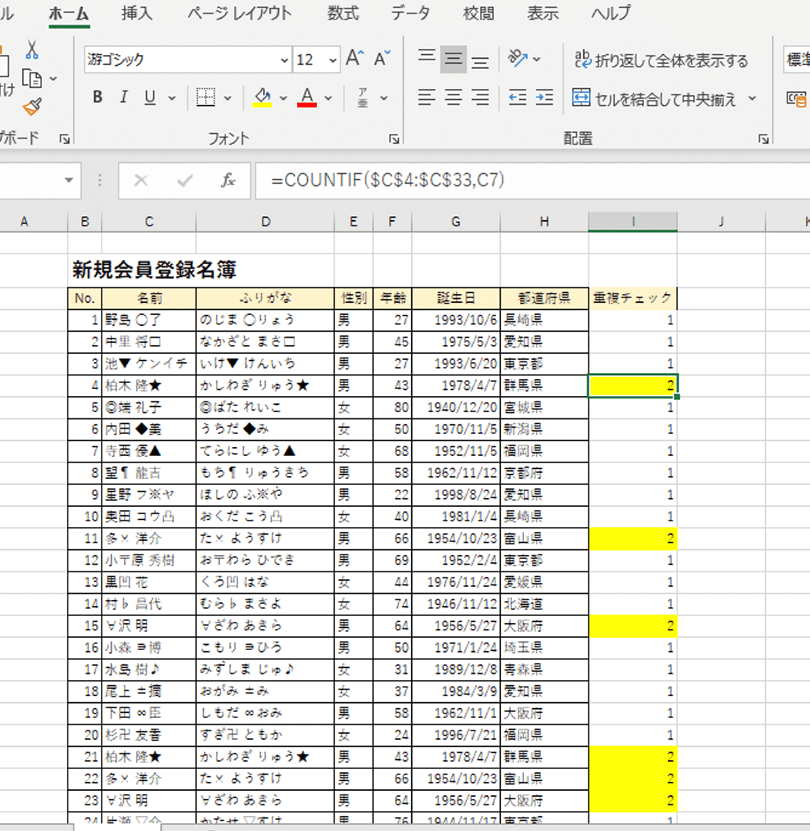
Excelを使用してデータを管理する際、重複チェックはデータ精度を向上させるために非常に重要な作業です。重複したデータは分析の結果を歪めることがあり、意思決定に悪影響を及ぼす可能性があります。この記事では、Excelでの重複チェックの方法をマスターすることで、データ精度を向上させるための効果的なテクニックを紹介します。重複データの検出から削除まで、ステップバイステップで解説し、誰でも簡単に実践できる方法を提案します。Excelの初心者から上級者まで、データ管理のプロセスを効率化し、データの品質を保つために役立つ情報をお届けします。
エクセルで重複しているデータをチェックするには?
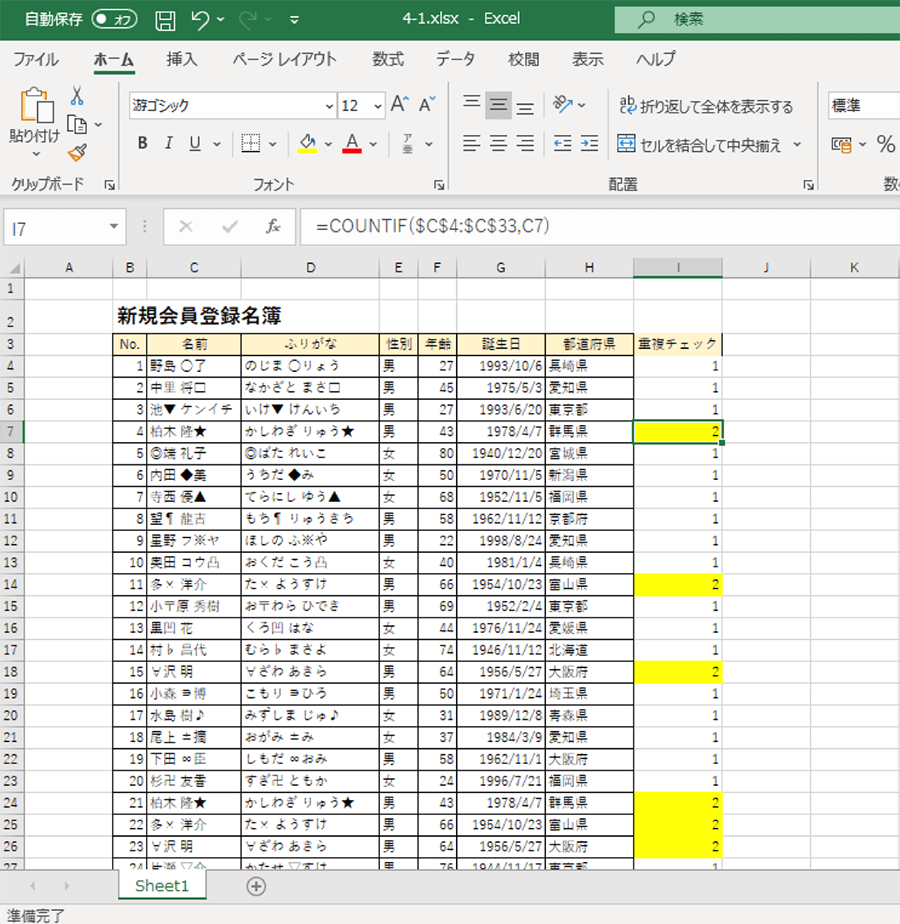
エクセルで重複しているデータをチェックするには、次の方法があります。 エクセルには、データの重複をチェックするための便利な機能があります。例えば、データを選択し、ホームタブの「データの検証」グループから「重複の検出」を選択することで、重複しているデータを簡単に検出できます。
重複データの検出方法
エクセルで重複データを検出するには、次の手順に従います。
- データを選択し、ホームタブの「データの検証」グループから「重複の検出」を選択します。
- 「重複の検出」ダイアログボックスで、データの範囲を選択し、「重複の検出」をクリックします。
- 検出された重複データは、赤で強調表示されます。
重複データの削除方法
エクセルで重複データを削除するには、次の手順に従います。
- データを選択し、ホームタブの「データの操作」グループから「行の削除」を選択します。
- 「行の削除」ダイアログボックスで、「重複行の削除」を選択し、「削除」をクリックします。
- 重複データが削除されます。
重複データの防止方法
エクセルで重複データを防止するには、次の方法があります。
- データの検証を使用して、データの入力時に重複を防止します。
- 一意の値を使用して、データの値が一意であることを確認します。
- データの整理を定期的に行って、データの重複を防止します。
エクセルで重複したデータを表示する条件付き書式は?
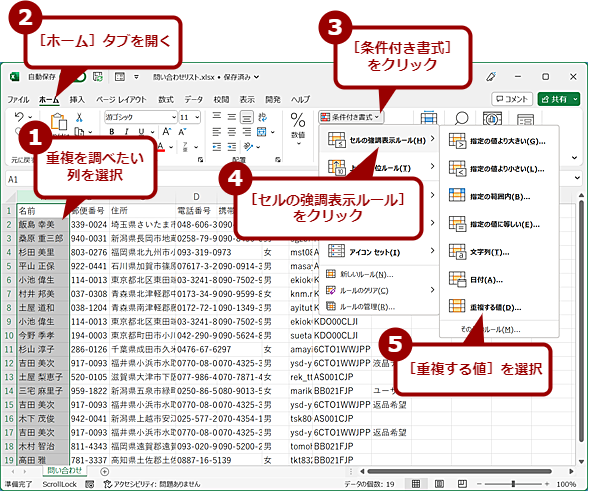
エクセルで重複したデータを表示する条件付き書式は、「重複値の書式設定」機能を使用します。これにより、選択したセル範囲内で重複している値を自動的に検出して書式を変更できます。
重複値の書式設定の使い方
重複値の書式設定を使用するには、次の手順に従います。
- エクセルでデータが入ったセル範囲を選択します。
- 「ホーム」タブの「条件付き書式」グループの「新しいルール」ボタンをクリックします。
- 「値の重複」ルールを選択し、「重複する値の書式設定」ボタンをクリックします。
重複値の書式設定のオプション
重複値の書式設定では、次のようなオプションを指定できます。
- 重複する値の書式を選択できます。たとえば、背景色や文字色を変更できます。
- 重複する値の検出方法を選択できます。たとえば、完全一致や部分一致を指定できます。
- 重複する値の範囲を選択できます。たとえば、選択したセル範囲や指定した範囲を指定できます。
重複値の書式設定の注意点
重複値の書式設定を使用する際には、次のような注意点があります。
- 重複値の書式設定は、選択したセル範囲内でのみ有効です。
- 重複値の書式設定は、数値や文字列の値に対してのみ有効です。
- 重複値の書式設定は、空白セルには適用されません。
Excelで重複チェックをマスター!データ精度向上
Excelで重複チェックをマスターすることは、データの精度を向上させるために非常に重要です。重複したデータは、分析結果や報告書の信頼性を損なうことがあるため、檢討の段階で重複を除去することが求められます。この記事では、Excelで重複チェックを実施する方法を詳しく解説します。
重複チェックの重要性
データ分析や報告書作成において、重複したデータは分析結果を歪める要因となります。重複チェックを行うことで、データの精度を確保し、信頼性の高い分析結果を得ることができます。
Excelの重複チェック機能
Excelには、重複チェックを簡単に行うことができる機能が備わっています。「重複の検出と削除」機能を使って、数秒で重複したデータを検出し、削除することが可能です。
| 手順 | 操作方法 |
|---|---|
| 1. データ範囲を選択 | チェックを行いたいデータ範囲を選択します。 |
| 2. 重複の検出と削除 | ホームタブのデータの整理グループにある重複の検出と削除をクリックします。 |
| 3. 重複データの削除 | 確認画面で削除をクリックすると、重複したデータが削除されます。 |
重複チェックのカスタマイズ
Excelの重複チェック機能では、特定の列だけを対象に重複チェックを行うことができます。例えば、名前と電話番号が重複しているデータだけを検出したい場合、「重複の検出と削除」ウィンドウで該当する列を選択することで、カスタマイズされた重複チェックが可能です。
重複チェックの周辺機能
Excelでは、重複チェックだけでなく、重複データのハイライト表示や条件付き書式を使った重複データの可視化も行えます。これらの機能を活用することで、重複データをより視覚的に把握することが可能です。
重複チェックの自動化
VBA(Visual Basic for Applications)を使用することで、重複チェックを自動化することができます。マを使って、定期的に重複チェックを行ったり、データ入力時に自動的に重複チェックを実行したりすることで、データの精度向上に役立てることがで
エクセルで重複をチェックするには?
エクセルで重複をチェックするには、次の手順を実行します。
条件付き書式を使用して重複をハイライト
条件付き書式を利用して、重複するセルを自動的にハイライト表示させる方法です。
- 重複をチェックしたいデータ範囲を選択します。
- ホームタブの「条件付き書式」をクリックし、「ルールを新規作成」を選択します。
- 「書式設定ルール」のドロップダウンリストから、「重複する値」を選択します。
- 「書式設定」ボタンをクリックして、重複セルに適用するハイライト色を選択し、「OK」をクリックします。
式を使用して重複を検出
Excelの関数を利用して、重複する値を検出する方法です。
- 重複をチェックしたいデータの隣の列を選択します。
- =IF(COUNTIF(範囲, セル)>1, 重複, )と入力します。ここで「範囲」はチェック対象のデータ範囲、「セル」は現在の行のチェック対象セルを指します。
- Enterキーを押し、選択した範囲全体に数式をコピーします。
「重複の削除」機能を利用
Excelに備わっている「重複の削除」機能を使用して、重複データを削除する方法です。
- 重複をチェックしたいデータ範囲を選択します。
- データタブの「重複の削除」をクリックします。
- 「重複の削除」ダイアログボックスで、重複と見なす列を選択し、「OK」をクリックします。
エクセルで重複データを整理するにはどうすればいいですか?
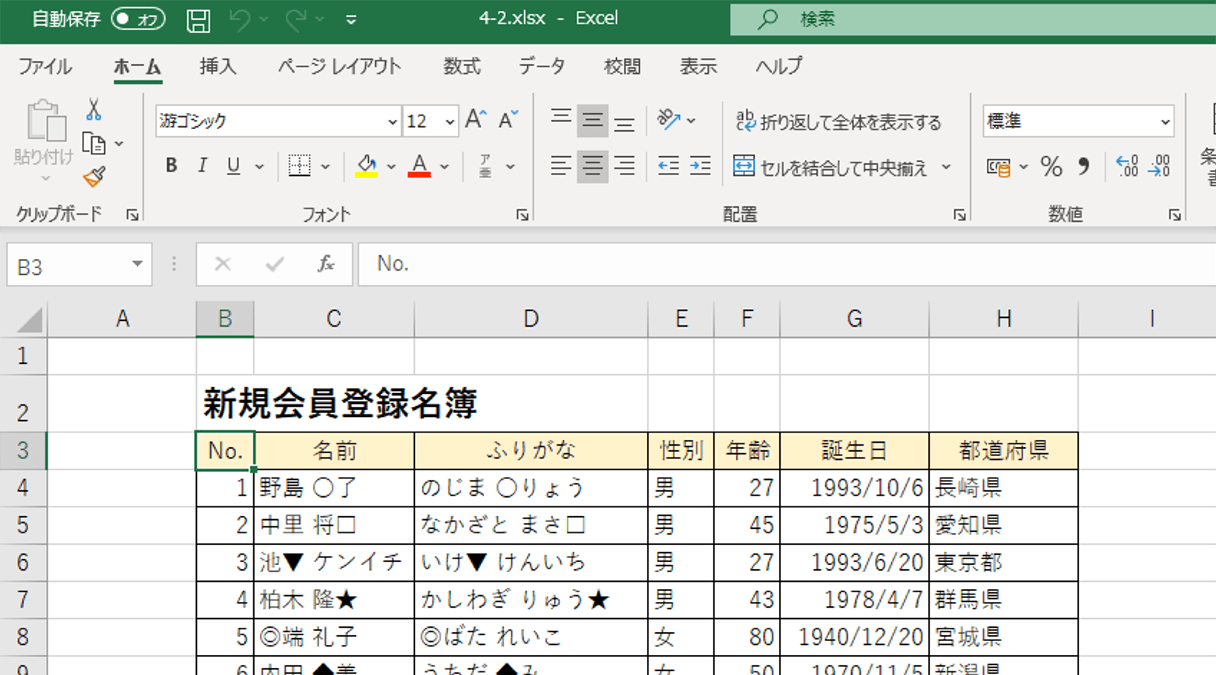
エクセルで重複データを整理するには、以下の方法があります。
重複データの削除
重複データを削除するには、以下の手順で行います。
- データが含まれるセル範囲を選択します。
- 「データ」タブの「データツール」グループで、「重複の削除」をクリックします。
- 表示される「重複の削除」ダイアログボックスで、重複判定に使用する列を選択します。
- 「OK」をクリックして、重複データを削除します。
重複データのハイライト表示
重複データをハイライト表示するには、以下の手順で行います。
- データが含まれるセル範囲を選択します。
- 「ホーム」タブの「スタイル」グループで、「条件付き書式」をクリックします。
- 「ルールの作成」を選択し、「データバー」「カラースケール」「アイコンセット」などの形式を選択します。
- 条件を設定して、「OK」をクリックします。
重複データの集計
重複データを集計するには、以下の手順で行います。
- データが含まれるセル範囲を選択します。
- 「挿入」タブの「テーブル」グループで、「ピボットテーブル」をクリックします。
- ピボットテーブルの配置先を選択し、「OK」をクリックします。
- ピボットテーブルのフィールドリストから、集計に使用する列を選択します。
Excelで重複データをカウントするには?
Excelで重複データをカウントするには、以下の手順を実行します。
重複データのカウント方法
重複データをカウントするには、COUNTIF関数を使用します。この関数を使用することで、指定した範囲内で特定の値が何回登場するかを数えることができます。
- =COUNTIF(範囲, 検索する値)の形式で関数を入力します。
- 範囲には、重複をチェックするセル範囲を指定します。
- 検索する値には、カウントしたい値を指定します。
重複データを一覧化する方法
重複データを一覧化するには、条件付き書式を使用します。これにより、重複しているデータを視覚的に特定することができます。
- 重複をチェックするセル範囲を選択します。
- ホームタブの条件付き書式をクリックし、セルのルールを使用して書式設定を選択します。
- 重複する値を選択し、背景色や文字色を設定します。
重複データを削除する方法
重複データを削除するには、データの重複の削除機能を利用します。この機能を使用することで、重複している行を簡単に削除することができます。
- 重複を削除するデータ範囲を選択します。
- データタブのデータツールグループにある重複の削除をクリックします。
- 表示されるダイアログで、重複とみなす列を選択し、OKをクリックします。
エクセルで二つのデータを比較するにはどうすればいいですか?
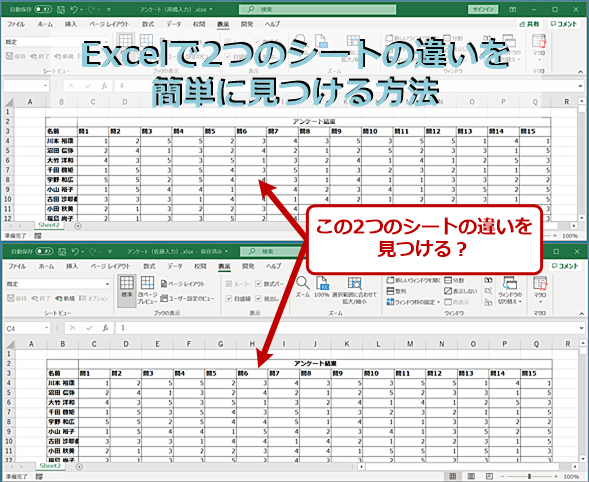
エクセルで二つのデータを比較する方法は以下の通りです。
1. 簡単なデータ比較
二つのデータを比較する最も簡単な方法は、セル参照を使用して数式を作成することです。たとえば、セルA1とB1のデータを比較する場合、次のような数式を使用します:=A1=B1。この数式を使用すると、データが等しい場合はTRUE、等しくない場合はFALSEが返されます。
- 比較する二つのデータをそれぞれセルに入力します。
- 比較結果を表示するセルに、=セル参照1=セル参照2という数式を入力します。
- 数式を入力したらEnterキーを押します。数式がTRUEまたはFALSEを返します。
2. IF関数を使用したデータ比較
IF関数を使用して、データが等しい場合と等しくない場合で異なる結果を返すことができます。たとえば、セルA1とB1のデータを比較し、等しい場合は「等しい」、等しくない場合は「等しくない」と表示するには、次の数式を使用します:=IF(A1=B1,等しい,等しくない)。
- 比較する二つのデータをそれぞれセルに入力します。
- 比較結果を表示するセルに、=IF(セル参照1=セル参照2,等しい,等しくない)という数式を入力します。
- 数式を入力したらEnterキーを押します。数式が指定された条件に基づいて結果を返します。
3. VLOOKUP関数を使用したデータ比較
VLOOKUP関数を使用して、大きなデータセットで特定の値を検索し、対応するデータを返すことができます。これは、たとえば、商品名と価格がリストされている場合に、特定の商品名に対応する価格を検索するのに役立ちます。
- 検索対象のデータを表に整理します。検索キーの列が左端にある必要があります。
- 検索キーを入力するセルと、検索結果を表示するセルを決定します。
- 検索結果を表示するセルに、=VLOOKUP(検索キー, テーブル配列, 列インデックス番号, 範囲検索)という数式を入力します。範囲検索は、完全一致の場合はFALSE、近似一致の場合はTRUEを指定します。
詳細情報
Excelで重複チェックを行うにはどうすればよいですか?
Excelで重複チェックを行うには、まずデータが入力されているセル範囲を選択します。その後、ホームタブにある条件付き書式をクリックし、ルールの突破から重複する値を選択します。これにより、重複している値が強調表示され、簡単にチェックできます。また、データタブのデータツールグループにある重複を削除機能を使用して、重複している行を削除することもできます。
Excelでデータの精度を向上させるにはどのような方法がありますか?
Excelでデータの精度を向上させるためには、まずデータ入力時の誤りを防ぐことが重要です。 データ入力時には、データ検証機能を利用して、入力できる値の範囲や形式を制限できます。また、ドロップダウンリストを使用して、予め定義された値から選択させることも効果的です。データ入力後には、条件付き書式や重複チェックを利用して、異常値や重複を検出し、修正することができます。
重複チェックで検出された重複データをどう処理すべきですか?
重複チェックで検出された重複データは、データの精度を保つために適切に処理する必要があります。まず、重複しているデータが本当に不要なものかどうかを確認します。不必要な場合は、データタブのデータツールグループにある重複を削除機能を使って削除します。一方、重複が意図的なものである場合や、データをマージする必要がある場合は、VLOOKUPやINDEX、MATCH関数を使って、データを整理・統合します。
Excelで大規模なデータの重複チェックを行うには、どのような工夫が必要ですか?
大規模なデータの重複チェックを行う場合、処理時間が長くなることが問題になります。そのため、計算オプションを手動に設定し、重複チェックの実行中に不要な再計算を防ぐことが効果的です。また、大規模なデータを扱う際は、テーブル機能を利用してデータを整理することで、処理の効率化が期待できます。さらに、VBAマを活用して、重複チェックの自動化やカスタマイズを行うことも検討してください。
Excelで重複チェックをマスター!データ精度向上 に類似した他の記事を知りたい場合は、Excel-data カテゴリにアクセスしてください。
関連記事