
Excelでコネクタの頂点を変更する方法

Excelでは、表計算だけでなく、図形や線、コネクタなどを使って、さまざまな資料を作成できます。特に、業務フロー、作業手順、組織図、説明資料などを作るときには、図形とコネクタを組み合わせることで、情報の流れを分かりやすく表現できます。
一方で、図形をいくつか配置してコネクタで接続すると、「線の位置が思ったようにならない」「途中で曲がる場所を変更したい」「図形を移動したらコネクタの形が崩れてしまった」といった問題が発生することがあります。
このような場合は、コネクタの種類や接続位置を確認しながら、線の形状や頂点を調整すると見やすいレイアウトに変更できます。
この記事では、Excelでコネクタの頂点を変更する方法を中心に、コネクタの種類、線の編集方法、位置を調整するときのポイント、うまく編集できない場合の対処方法まで詳しく解説します。
Excelのコネクタとは?
コネクタとは、Excelの図形同士を線でつなぐために使用する機能です。
たとえば、フローチャートを作成するときに、最初の処理を表す図形と次の処理を表す図形をコネクタでつなぐことで、作業の流れを視覚的に表示できます。
通常の線を使用することもできますが、コネクタを使用すると、図形との接続を意識しながらレイアウトを作成できるため、複数の図形を組み合わせた資料で便利です。
特に、図形を後から移動する可能性がある資料では、コネクタを使用することで線の調整作業を減らせる場合があります。
Excelでコネクタを追加する方法
まず、コネクタを編集するために、Excelのシート上へコネクタを追加してみましょう。
「挿入」タブから図形を選択する
Excelを起動したら、画面上部にある「挿入」タブをクリックします。
その中にある「図形」を選択すると、さまざまな図形や線の一覧が表示されます。
線のカテゴリーには、直線、矢印、カギ線、曲線など、複数の種類があります。
資料の目的に合わせて、使用したいコネクタを選択しましょう。
図形と図形を接続する
コネクタを選択したら、シート上に配置されている図形へ向かってドラッグします。
図形の周囲に接続ポイントが表示される場合は、そのポイントを利用してコネクタを接続します。
2つの図形をコネクタでつなぐことで、図形同士の関係を分かりやすく表示できます。
コネクタの頂点を変更する方法
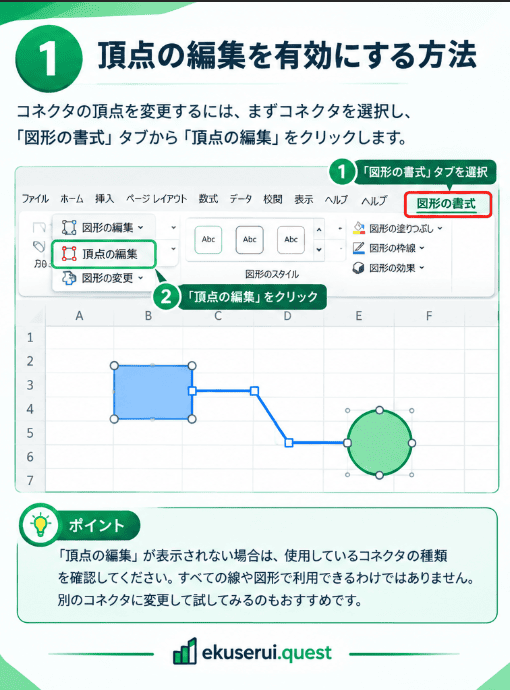
コネクタの形を細かく調整したい場合は、編集可能なコネクタや図形に対して「頂点の編集」を利用します。
コネクタを選択する
最初に、形を変更したいコネクタをクリックします。
正しく選択されると、コネクタの周囲に選択ハンドルなどが表示されます。
複数の図形や線が近くにある場合は、目的のコネクタを選択できているか確認してください。
「図形の編集」を確認する
コネクタを選択した状態で、「図形の書式」などのタブを確認します。
Excelのバージョンによって表示される項目やメニューの位置が異なる場合がありますが、「図形の編集」の中に「頂点の編集」が表示される場合があります。
「頂点の編集」を選択すると、編集可能なポイントが表示されます。
頂点をドラッグして位置を調整する
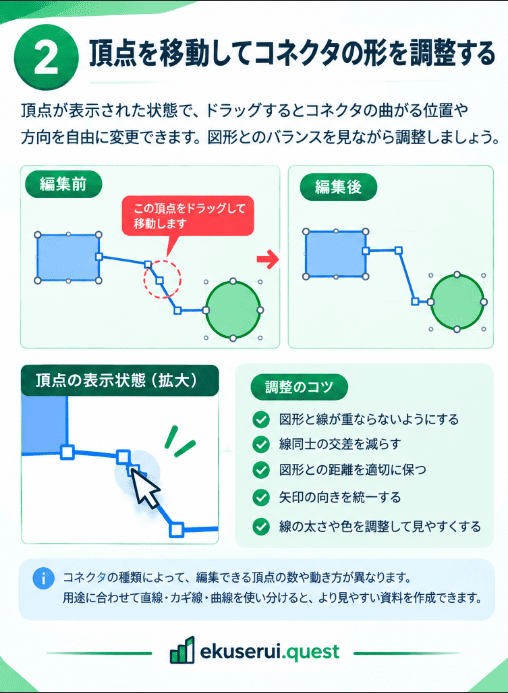
頂点が表示されたら、変更したいポイントをドラッグします。
ポイントを移動することで、線が曲がる位置や方向を調整できます。
たとえば、コネクタが図形の近くを通りすぎてしまう場合は、頂点を別の位置へ移動することで、図形を避けるようなルートに変更できます。
複数の図形を配置している場合は、線同士が重ならないように頂点の位置を調整すると、資料全体が見やすくなります。
コネクタの頂点を移動するときのポイント
コネクタの頂点を変更するときは、単純に線を動かすだけではなく、周囲の図形とのバランスも確認することが重要です。
図形と線が重ならないようにする
フローチャートなどで複数の図形を配置すると、コネクタが別の図形の上を通ってしまうことがあります。
この場合は、図形そのものを少し移動するか、コネクタの頂点を調整して線の経路を変更しましょう。
線が図形と重なっていると、どの図形と接続されているのか分かりにくくなる可能性があります。
コネクタ同士の交差を減らす
コネクタが多くなるほど、線同士が交差するケースも増えます。
すべての線を同じ場所に集めるのではなく、図形の位置を変更したり、コネクタの頂点を移動したりすることで、交差を減らすことができます。
特に説明資料では、線が少し交差するだけでも情報を読み取りにくくなる場合があります。
図形との距離を適切に保つ
コネクタを図形から離しすぎると、どの図形につながっているのか分かりにくくなることがあります。
反対に、図形に近すぎると線や矢印が見づらくなる場合があります。
そのため、図形とコネクタの位置を確認しながら、適切な距離になるように調整しましょう。
コネクタの種類によって編集方法が異なる
Excelには複数の線やコネクタが用意されています。
同じ「線」に見えても、種類によって動き方や編集できる部分が異なるため、目的に合ったものを選ぶことが大切です。
直線コネクタ
直線コネクタは、2つの図形をシンプルにつなぎたい場合に便利です。
図形を横方向や縦方向に並べたレイアウトでは、直線を使用すると全体をすっきり見せることができます。
カギ線コネクタ
カギ線コネクタは、途中で方向を変更しながら図形同士を接続できます。
複数の図形を配置したフローチャートでは、直線だけでは線が重なってしまう場合があります。
そのようなときにカギ線コネクタを利用すると、線の経路を整理しやすくなります。
曲線コネクタ
曲線コネクタは、滑らかな線を使用して図形を接続したい場合に適しています。
デザイン性を重視した資料や、線を柔らかく見せたい場合などに利用できます。

コネクタの線を編集する方法
頂点だけでなく、コネクタの見た目を変更したい場合は、線の書式も調整できます。
線の太さを変更する
コネクタを選択して、線の書式設定から太さを変更できます。
重要な接続を目立たせたい場合は、通常の線より少し太くする方法があります。
ただし、すべての線を太くすると資料全体が見づらくなる可能性があるため、重要な部分だけ変更するのがおすすめです。
線の色を変更する
コネクタの色も変更できます。
複数の種類の流れを表現する場合、それぞれに異なる色を設定すると、情報を区別しやすくなります。
ただし、色を多く使いすぎると資料の統一感がなくなるため、使用する色はできるだけ整理しましょう。
矢印の形を変更する
コネクタに矢印を設定している場合は、矢印の種類や向きを変更できる場合があります。
作業手順やフローを表現する場合は、矢印の向きを統一すると、情報の流れがより分かりやすくなります。
コネクタを編集できない場合の対処法
コネクタを編集していると、頂点を動かせなかったり、思ったように線が変化しなかったりする場合があります。
対象のオブジェクトを確認する
まず、選択しているオブジェクトが本当に目的のコネクタなのか確認しましょう。
複数の図形や線が重なっている場合、別のオブジェクトを選択している可能性があります。
必要に応じて、周囲の図形を一時的に移動してから対象の線を選択すると、操作しやすくなることがあります。
「頂点の編集」が表示されない場合
すべての線やコネクタで同じ編集機能が利用できるとは限りません。
「頂点の編集」が表示されない場合は、使用しているオブジェクトの種類を確認してください。
必要に応じて、別の線やコネクタに変更してから編集を試してみる方法もあります。
図形との接続状態を確認する
図形を移動したあとにコネクタの位置がおかしくなった場合は、接続ポイントを確認しましょう。
コネクタが適切な場所に接続されていないと、図形を移動したときに線が意図しない方向へ伸びることがあります。
接続ポイントを意識して図形とコネクタを配置すると、後からレイアウトを変更するときにも管理しやすくなります。
コネクタを使った資料を見やすくするコツ
コネクタは便利な機能ですが、数が増えると資料が複雑になりがちです。
そこで、以下のポイントを考えてレイアウトを整えてみましょう。
図形の位置をそろえる
図形をバラバラに置くよりも、横や縦の位置をそろえたほうが、コネクタの経路を整理しやすくなります。
Excelには図形の位置や間隔を調整するための機能があるので、必要に応じて使いましょう。
同じ種類の線を使う
一つの資料の中で、直線、曲線、太線などを混ぜて使うと、見る人が混乱するかもしれません。
基本となる線の種類や太さを決めておくことで、資料全体に統一感が出ます。
重要な部分だけ強調する
すべてのコネクタを太くしたり色を変えたりする必要はありません。
特に重要な部分だけ線を太くすることで、情報をわかりやすくできます。
Excelでコネクタを調整するときのポイント
コネクタの編集では、線そのものだけを見るのではなく、接続している図形との関連を確認することが大切です。
たとえば、図形を先に動かしてからコネクタを調整するのと、コネクタを先に調整するのでは、最終的なレイアウトが違ってくることがあります。
したがって、まず図形の位置を大まかに決め、その後コネクタを置き、最後に線や頂点の位置を細かく調整すると作業が楽になります。
また、資料を編集中に図形を追加した場合、既存のコネクタとの重なりも確認しましょう。
新しい図形を追加したことで線が交わる場合、図形の位置を少し変えるだけで全体が見やすくなることがあります。
まとめ
Excelでコネクタの頂点を変えたいときは、対象のコネクタを選択し、使える編集機能を確認しましょう。
「頂点の編集」ができる場合は、表示されたポイントをドラッグすることで、コネクタの曲がる位置や線の経路を調整できます。
また、コネクタの種類によって編集できる内容が異なるので、直線、カギ線、曲線などを目的に応じて使い分けることも大切です。
コネクタの位置を調整する際は、図形との距離、線同士の交差、矢印の向き、線の太さなども確認すると、さらに見やすい資料が作れます。
特にフローチャートや業務手順書では、コネクタの位置を少し変えるだけで情報の流れがはっきりします。
Excelで図形を使った資料を作成中で、コネクタの形や位置が思い通りでない場合は、今回紹介した方法を参考にしつつ、図形の配置とコネクタの頂点を少しずつ調整してみてください。
Excelでコネクタの頂点を変更する方法 に類似した他の記事を知りたい場合は、Excel-data カテゴリにアクセスしてください。
関連記事