
Excelで太い罫線を簡単に設定する方法

Excelで表を作成するとき、データを見やすく整理するために重要なのが「罫線」です。特に、見出しや合計、表全体の外枠などに太い罫線を設定すると、どこが重要な情報なのかを視覚的に分かりやすくできます。
しかし、Excelを使い始めたばかりの方の中には、「太い罫線をどこから設定すればよいのかわからない」「一部の線だけ太くしたい」「細い線と太い線を組み合わせたい」と感じる方もいるでしょう。
Excelでは、セルやセル範囲を選択して罫線の種類を変更したり、「セルの書式設定」から線のスタイルを細かく指定したりできます。この記事では、Excelで太い罫線を設定する基本的な方法から、表を見やすく整えるための使い方まで詳しく解説します。
Excelで太い罫線を設定する基本的な方法
Excelでは、ホームタブにある罫線のメニューから、セルにさまざまな罫線を設定できます。
まず、太い罫線を付けたいセルやセル範囲を選択しましょう。
その後、Excel上部の「ホーム」タブを開き、「フォント」グループにある「罫線」のメニューを確認します。
ここから、外枠や下罫線など、目的に合わせた罫線を選択できます。
罫線を設定したいセルを選択する
最初に、太い罫線を設定したいセルを選択します。
1つのセルだけに設定することもできますが、複数のセルをまとめて選択することも可能です。
例えば、A1からE10までの表全体を囲みたい場合は、A1の範囲を選択します。
見出しだけを強調したい場合は、見出しが入力されている行だけを選択しましょう。
設定する範囲を先に決めておくことで、必要な部分だけに罫線を付けやすくなります。
「罫線」メニューを開く
セルを選択したら、「ホーム」タブにある「罫線」の横の矢印をクリックします。
すると、下罫線、上罫線、左罫線、右罫線、外枠、すべての罫線など、複数の設定方法が表示されます。
Excelでは、セルやセル範囲を選択してから、目的に合った罫線スタイルを適用できます。
太い罫線を選択する
より太い線を使用したい場合は、「その他の罫線」や「セルの書式設定」を利用すると便利です。
設定画面では、複数の線のスタイルから太さを選択できます。
太い線を選択したあと、表の外側や上下など、どの部分に適用するかを指定します。
最後に「OK」をクリックすると、選択したセルに太い罫線が設定されます。
表の外枠に太い罫線を付ける方法
表全体を目立たせたい場合は、外枠に太い罫線を設定する方法がおすすめです。
表の外側がはっきりすることで、データの範囲を確認しやすくなります。
表全体を選択する
まず、罫線を付けたい表全体を選択します。
例えば、A1からF15までデータが入力されている場合は、その範囲を選択します。
表の中に空白のセルがある場合でも、必要な範囲をまとめて選択できます。
外枠だけを太くする
セル範囲を選択したあと、罫線の設定から外枠を指定します。
太い線のスタイルを選択してから外枠を設定すると、表の周囲だけを強調できます。
内部のセルには細い線を使用し、外側だけを太くすると、表全体の形が分かりやすくなります。
この方法は、売上表、予定表、管理表、一覧表など、さまざまなExcel資料で活用できます。
見出しの下に太い罫線を設定する方法
Excelの表では、見出しとデータ部分を分けるために太い罫線を使用することもできます。
例えば、「商品名」「数量」「価格」「合計」などの見出しを作成した場合、見出しの下に太い線を設定すると、データ部分との区別が分かりやすくなります。
見出しのセルを選択する
まず、見出しが入力されているセルを選択します。
横に複数の項目が並んでいる場合は、見出し全体をまとめて選択しましょう。
下側に太い罫線を設定する
罫線の設定から太い線のスタイルを選択し、セルの下側に罫線を設定します。
これにより、見出しとその下にあるデータを視覚的に区切ることができます。
表全体を太い線で囲むよりも、必要な部分だけを強調したい場合に便利な方法です。
太い罫線と細い罫線を組み合わせる方法
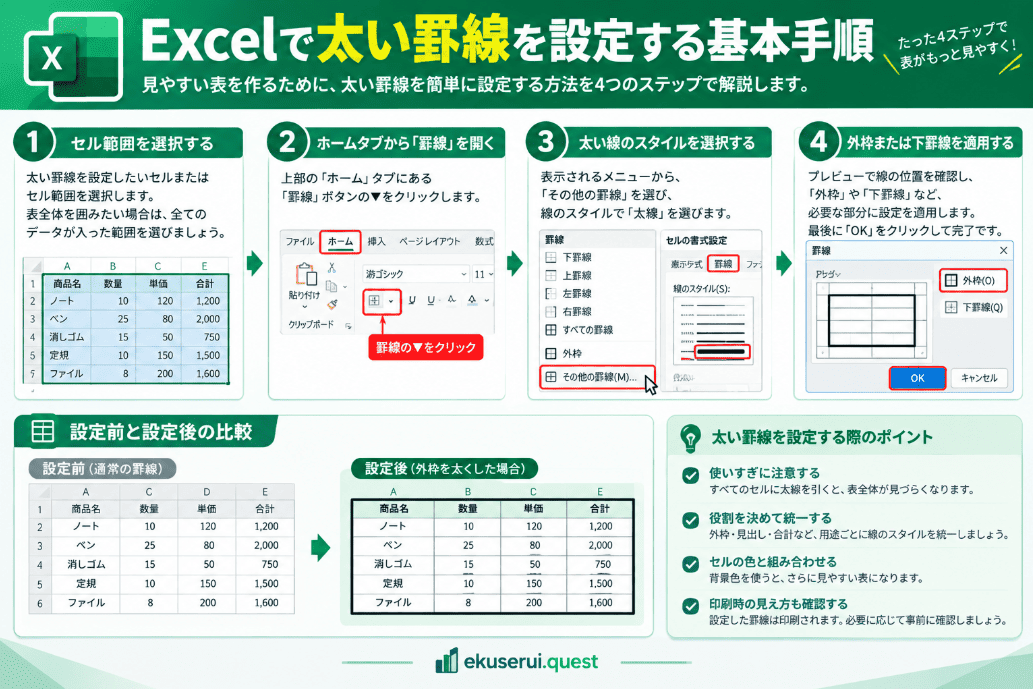
すべての罫線を太くすると、表が強調されすぎて見づらくなることがあります。
そのため、太い罫線と細い罫線を使い分けることが重要です。
外枠には太い罫線を使う
表の外側には太い罫線を使用すると、データの範囲を分かりやすくできます。
表の始まりと終わりがはっきりするため、複数の表が並んでいる資料でも確認しやすくなります。
内側には細い罫線を使う
セル同士を区切る内部の罫線には、細い線を使用すると見やすくなります。
データの区切りは確認しやすくなりますが、線が目立ちすぎないため、数値や文字を読みやすくできます。
合計行を太い罫線で強調する
売上や金額をまとめた表では、合計行の上または下に太い罫線を設定する方法もあります。
これにより、通常のデータと最終的な結果を区別しやすくなります。
例えば、複数の商品の金額を一覧にしている場合、最後の「合計」の行だけを太い線で区切ると、重要な数値を確認しやすくなります。
「セルの書式設定」から太い罫線を選ぶ方法
より細かく罫線を設定したい場合は、「セルの書式設定」を使用します。
この方法では、線の太さや種類を確認しながら設定できます。
セルを右クリックする
まず、罫線を設定したいセルまたはセル範囲を選択します。
次に、選択した範囲を右クリックし、「セルの書式設定」を選択します。
設定画面が表示されたら、「罫線」のタブを開きます。
線のスタイルを選択する
「罫線」の設定画面では、複数の線のスタイルを選択できます。
通常の細い線だけでなく、より太い線や異なるデザインの線も選択できます。
目的に合った太さを選んだら、プレビューを確認しましょう。
罫線を付ける位置を指定する
線のスタイルを選択しただけでは、どこに罫線を表示するかを指定する必要があります。
外側、上、下、左、右、内側など、設定したい位置を選択します。
プレビュー画面を確認しながら設定すると、どの部分に太い罫線が表示されるのかを確認できます。
設定内容に問題がなければ、「OK」をクリックして完了です。
一部のセルだけ太い罫線にする方法
Excelでは、表全体ではなく、特定のセルだけを強調することもできます。
重要な項目を囲む
特に重要な数値や項目がある場合、そのセルだけを太い罫線で囲む方法があります。
例えば、最終結果や重要な合計金額を太い罫線で囲むと、表の中から見つけやすくなります。
ただし、多くのセルを太線で囲むと、どこが重要なのか分かりにくくなることがあります。
太い罫線は、本当に強調したい部分に限定して使うと効果的です。
特定の行だけを強調する
見出しや合計だけでなく、特定の行を強調したい場合にも太い罫線を利用できます。
例えば、月ごとのデータを入力している場合、四半期の終わりや年間の集計部分に太い線を設定すると、データのまとまりを確認しやすくなります。

太線を引く際の注意点
太線は便利な機能ですが、多用すると表全体が煩雑な印象になりかねません。
見やすい資料を作成するには、線の役割を理解した上で活用することが肝心です。
太線は控えめに
全てのセルに太線を引くと、文字や数字よりも線が目立ってしまうことがあります。
一般的には、外枠、項目名、合計欄など、特に重要な箇所に絞って太線を使用すると、バランスが取れて見やすくなります。
線の種類は統一感を
同じ表の中で、太さや種類が異なる線を多用すると、統一感が失われることがあります。
例えば、外枠には同じ太さの線を、項目名には同じデザインの下線を用いるなど、一定のルールを設けることで、より洗練された印象になります。
セルの色も効果的に
情報を線だけで区切るのではなく、セルの背景色や文字の太さと組み合わせるのも有効な手段です。
項目名に背景色を付け、その下に太線を引くことで、表の構造をさらに分かりやすく示すことができます。
ただし、色の使いすぎはかえって見づらくなるため、全体の調和を考慮して設定しましょう。
線と枠線の違いを理解する
Excelでは、「線」と画面上に表示される「枠線」を混同しやすい場面があります。
「線」とは
「線」は、特定のセルやセル範囲に適用する書式設定です。
セルを選択して罫線のスタイルや太さを設定することで、表の特定部分を強調できます。
「枠線」とは
画面上に表示される細い線は、セルの位置を視覚的に把握するための「枠線」です。
特定のセルを強調したい場合や、印刷に適した表を作成したい場合は、目的に応じて適切な罫線を設定することが重要です。Microsoftも、セルに設定した罫線とワークシート上の枠線は別のものとして説明しています。
太線がうまく適用されない場合
太線を引いても意図した通りに表示されない場合は、いくつか確認すべき点があります。
選択範囲の確認
太線を適用したい範囲と、実際に選択されている範囲が異なっている可能性があります。
一度選択を解除し、改めて目的のセル範囲を正確に選択し直してみてください。
他の線との重複
同じ場所に異なる種類の線が設定されていると、最後に適用した線が表示される場合があります。
そのため、期待通りの太さにならない場合は、一度既存の罫線を確認してから、再度目的の線を設定することをおすすめします。
「セルの書式設定」での確認
ホームタブの罫線メニューだけでは詳細な設定が難しい場合、「セルの書式設定」ダイアログを開いて確認するのが有効です。
「罫線」タブでは、線のスタイルや太さ、色、適用する位置などを細かく設定できます。
見やすいExcel表を作るための太線活用術
太線は、単に表を囲むためだけの機能ではありません。
情報のグループ化や、重要な箇所を強調するためにも活用できます。
表のグループ化
多くのデータが並んでいる場合、関連するデータのまとまりごとに太線で区切ることで、内容の把握が容易になります。
例えば、1月から3月までのデータ、4月から6月までのデータといった具合に、グループごとに区切り線を引くことができます。
重要な数値の発見を容易にする
合計値や最終結果など、特に重要な数値の周囲に太線を用いることで、膨大なデータの中から目的の情報を見つけやすくなります。
ただし、太線で囲む範囲を増やしすぎないことも、見やすさを保つ上で重要です。
表全体のデザイン統一
外枠、項目名、合計欄などに、統一したルールで太線を使用すると、表全体にまとまりが生まれます。
Excelで複数の表を作成する際も、共通の線のスタイルを用いることで、資料全体のデザインを整えやすくなります。
まとめ
Excelでは、セルやセル範囲を選択し、罫線の設定を変更することで、太線を簡単に適用できます。
表全体の外枠、項目名の下、合計行、特に強調したいセルなどに太線を用いることで、情報を整理し、分かりやすく提示できます。
さらに、細い線と組み合わせることで、表の構造をより見やすくすることも可能です。
より詳細な設定を行いたい場合は、「セルの書式設定」の「罫線」タブを利用し、線の太さ、スタイル、適用位置を確認しながら調整すると良いでしょう。Microsoftの手順でも、[セルの書式設定]の[罫線]タブから太い線のスタイルを選択し、適用位置を指定する方法が案内されています。
太線は、多用するのではなく、重要な箇所に限定して使用することが肝心です。
Excelの罫線機能を上手に活用し、見やすく整理された表を作成してみてください。
Excelで太い罫線を簡単に設定する方法 に類似した他の記事を知りたい場合は、Excel-data カテゴリにアクセスしてください。
関連記事