
Excelで線やコネクタを編集する方法

Excelでは、表を作成するだけでなく、線や図形、コネクタなどを使って情報をわかりやすく整理できます。特に、フローチャートや業務手順書、説明資料などを作成するときは、図形同士を線でつなぐことで、作業の流れや関係性を視覚的に伝えられます。
しかし、線やコネクタを配置したあとに、「位置を少し変更したい」「線を太くしたい」「色を変えたい」「曲がる場所を調整したい」と感じることがあります。
Excelには、こうした線やコネクタを編集するためのさまざまな機能があります。この記事では、Excelで線やコネクタを編集する基本的な方法から、見やすい資料を作るための調整ポイントまで詳しく解説します。
Excelの線とコネクタの違い
Excelで図形を使った資料を作る場合、線とコネクタは似ていますが、それぞれ特徴が異なります。
線とは?
線は、図形や文字などを自由に指し示したり、資料の中で区切りを作ったりするために使用できます。
例えば、重要な部分を指す矢印や、項目を区切る線などに利用できます。シンプルな資料では、通常の線だけでも十分に情報を整理できます。
コネクタとは?
コネクタは、主に図形と図形を接続するために使用します。
図形の接続ポイントに線をつなげることで、図形を移動したときにも接続関係を維持しやすくなります。そのため、フローチャートや手順図など、複数の図形を使う資料に適しています。
Excelで線やコネクタを挿入する方法
まずは、編集したい線やコネクタをExcelのワークシートに配置します。
「挿入」タブから図形を選択する
Excel上部にある「挿入」タブをクリックし、「図形」を選択します。
表示されたメニューから、直線、矢印、カギ線コネクタ、曲線コネクタなど、目的に合った種類を選びます。
その後、ワークシート上でドラッグすると線やコネクタを配置できます。
図形同士をコネクタでつなぐ
コネクタを使用する場合は、接続したい図形のポイントから別の図形へ向かってドラッグします。
正しく接続すると、図形を移動した際にもコネクタが追従しやすくなります。
Excelで線の位置を変更する方法
配置した線やコネクタは、あとから位置を変更できます。
線をドラッグして移動する
線をクリックして選択し、そのままドラッグすると位置を移動できます。
資料全体のバランスを見ながら、図形と線が重ならない場所へ移動すると、内容を確認しやすくなります。
矢印の向きを調整する
矢印付きの線を使用している場合は、始点と終点を確認することも大切です。
作業の流れを説明する資料では、矢印の向きが間違っていると情報の順番が伝わりにくくなります。線を配置したあとに、矢印が正しい方向を向いているか確認しましょう。
線の太さや色を変更する方法
Excelでは、線の位置だけでなく、見た目も変更できます。
線の太さを変更する
線を選択した状態で「図形の書式」などから線の設定を開くと、線の太さを変更できます。
通常の説明では標準的な太さを使用し、特に重要な部分だけ少し太くする方法もあります。
すべての線を太くすると資料全体が強調されすぎる場合があるため、重要度に合わせて使い分けるとよいでしょう。
線の色を変更する
線の色も必要に応じて変更できます。
例えば、通常の接続には同じ色を使用し、特別な意味を持つ線だけ別の色にすると、情報の違いを視覚的に伝えやすくなります。
ただし、多くの色を使用すると資料が複雑に見えることがあるため、使用する色をある程度統一することをおすすめします。
コネクタの形や経路を編集する方法
コネクタを使っていると、図形の位置によって線の経路が複雑になることがあります。
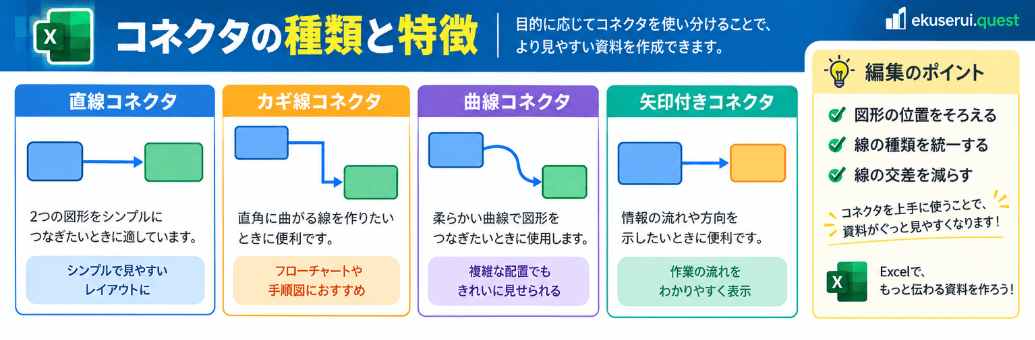
直線コネクタを調整する
直線コネクタは、2つの図形をシンプルにつなぎたい場合に便利です。
図形の位置を変更したあとに線が斜めになった場合は、図形の位置も一緒に調整すると、より整ったレイアウトになります。
カギ線コネクタを調整する
カギ線コネクタは、直角に曲がる線を作りたい場合に適しています。
複数の図形を横や縦に並べたフローチャートでは、カギ線コネクタを使うことで線の経路を整理しやすくなります。
曲線コネクタを調整する
曲線コネクタは、柔らかい線で図形をつなぎたい場合に使用できます。
複雑な図形配置では、直線よりも曲線を使ったほうが線同士の交差を減らせる場合があります。

コネクタの頂点を編集する方法
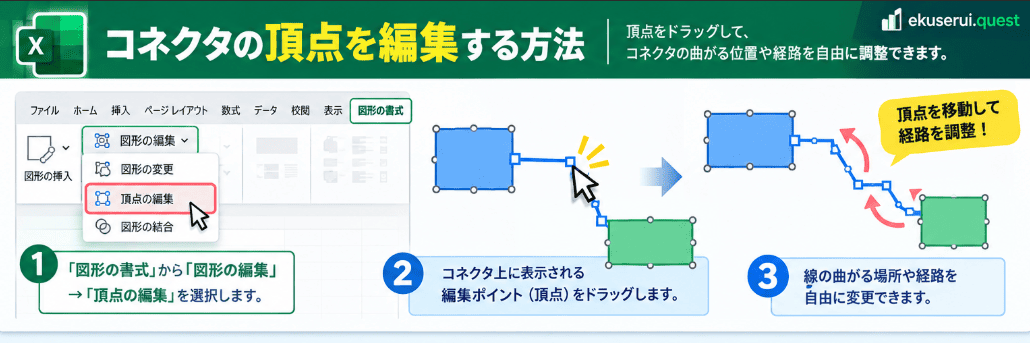
コネクタの形を細かく変えたいときは、「頂点の編集」を使うことができます。
「頂点の編集」を選ぶ
編集したいコネクタをクリックして選択し、「図形の書式」から図形の編集に関連するメニューを見ます。
「頂点の編集」が使える場合は、それを選んでください。
すると、コネクタ上に編集ポイントが表示されます。
頂点をドラッグして経路を調整する
表示された頂点をドラッグすることで、線の曲がる場所や経路を変えられます。
図形の上を線が通っている時や、複数の線が重なっているときには、頂点を移動させて経路を変えると見やすくなります。
複数のコネクタを整理するコツ
コネクタが増えると、線が交差したり図形と重なったりして、資料が複雑に見えることがあります。
図形の位置を調整する
図形をバラバラに置くよりも、横や縦の位置を揃えることで、コネクタの経路が整理しやすくなります。
Excelには図形を整列したり、間隔を均一にしたりする機能もあります。
線の種類を揃える
同じ資料の中で、直線や曲線、太線などがたくさん混ざると、見る人が線の意味を理解しにくくなることがあります。
基本的な線の種類や太さを決めておくと、資料全体に一貫性が出ます。
線の交差を減らす
複数のコネクタを使うときは、できるだけ線同士が交差しないように置きましょう。
図形の位置を少し移動させるだけでも、コネクタの経路を整理できることがあります。
Excelで線やコネクタを編集するときのポイント
線そのものを調整するだけでなく、つながっている図形との関係を確認することが必要です。
先に図形の配置を決める
最初に図形の位置を大まかに決めてから、コネクタを配置すると編集がしやすくなります。
図形の配置が決まっていない状態で線を細かく調整すると、後から図形を移動したときに再調整が必要になることがあります。
最後に細かい調整を行う
基本的な配置が決まったら、最後に線の太さや色、矢印、頂点などを細かく調整します。
この流れで作業すると、同じ部分を何度も直す手間を減らせます。
線やコネクタを編集できないときの確認方法
線を選んでも編集できない場合はいくつかのポイントをチェックしましょう。
正しいオブジェクトを選ぶ
図形とコネクタが近くにあると、違うオブジェクトを選んでいることがあります。
一度クリックを外してから、編集したい線をもう一度選んでみてください。
シートの保護状態を確認する
ワークシートが保護されている場合は、図形やオブジェクトを自由に編集できないことがあります。
編集できないときは、シートの保護設定も確認しましょう。
線が重なっていないか確認する
複数の線や図形が重なると、目的のオブジェクトを選びにくくなることがあります。
必要に応じてオブジェクトの位置を少し変更すると、編集しやすくなります。
見やすいExcel資料を作るためのポイント
線やコネクタは、情報を整理するための補助的な要素です。
そのため、線を目立たせるよりも、図形や文章との関係が理解しやすく配置することが大切です。
図形の位置、線の方向、コネクタの経路、色、太さなどを全体的に確認しながら調整しましょう。
特にフローチャートや業務手順書では、線の流れが自然になっているか確認することで、読む人が情報を追いやすくなります。
まとめ
Excelでは、線やコネクタを使って図形をつないだり、情報の流れをわかりやすく示したりできます。
線を編集する際は、位置を変えるだけでなく、太さや色、矢印なども目的に応じて調整できます。
また、コネクタには直線、カギ線、曲線などがあり、資料の内容に応じて使い分けることが重要です。
さらに、頂点の編集が使える場合は、頂点をドラッグすることでコネクタの曲がる場所や経路を細かく調整できます。
複数の線を使うときは、図形の位置を整えたり、線の種類を揃えたり、線同士が交わらないようにして、より見やすい資料を作成できます。
Excelで線やコネクタの配置が思い通りでないときは、まず図形の位置を整えてから、コネクタの経路や線の設定を調整してみてください。
Excelで線やコネクタを編集する方法 に類似した他の記事を知りたい場合は、Excel-data カテゴリにアクセスしてください。
関連記事