
Excelで罫線を設定する方法!太線・細線・カスタマイズ

Excelでは、セルに罫線を設定することで、表の項目やデータの区切りを分かりやすく表示できます。特に、タイトル部分を太線で囲んだり、データの区切りに細い線を使用したりすると、表全体が見やすくなります。
Excelの罫線には、外側だけに線を付ける方法、すべてのセルに線を付ける方法、上や下だけに線を付ける方法など、さまざまな種類があります。また、線の太さや色、種類を変更して、自分の用途に合わせた罫線を設定することも可能です。
この記事では、Excelで罫線を設定する基本的な方法から、太線・細線の使い分け、色や線の種類を変更する方法、不要な罫線を削除する方法まで分かりやすく紹介します。
Excelで罫線を設定する基本的な方法
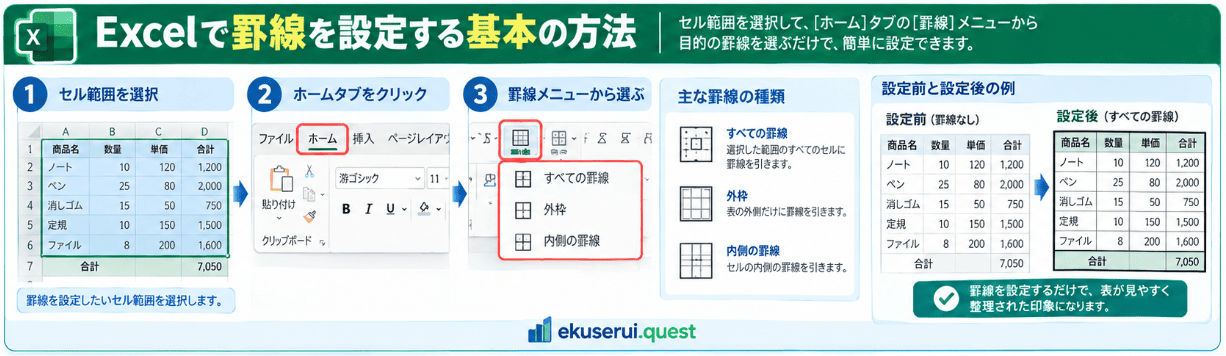
Excelで罫線を設定する場合は、まず対象となるセルまたはセル範囲を選択します。
その後、[ホーム]タブにある[罫線]のメニューから、目的に合った罫線を選択します。Microsoftの公式サポートでも、セルやセル範囲を選択してから罫線の種類を指定する方法が案内されています。
セルに罫線を付ける
- 罫線を付けたいセルを選択します。
- [ホーム]タブをクリックします。
- [罫線]の横にある矢印をクリックします。
- [下罫線]や[外枠]など、目的の種類を選択します。
複数のセルを選択してから操作すれば、選択した範囲にまとめて罫線を設定できます。
表全体に罫線を付ける
表のすべてのセルを区切りたい場合は、対象範囲を選択して[すべての罫線]を選択します。
この方法を使うと、行と列の区切りが分かりやすくなるため、一覧表やデータ表を作成するときに便利です。
ただし、すべてのセルに同じ罫線を付けると情報量が多く見える場合があります。そのため、見出し部分だけ太線にするなど、目的に応じて使い分けることが大切です。
Excelで太い罫線を設定する方法
表のタイトルや重要な項目を目立たせたい場合は、太い罫線を使用すると便利です。
外枠を太線にする
表全体を強調したい場合は、対象範囲を選択して、罫線メニューから太い外枠を選びます。
たとえば、A1からF10までの表を作成している場合は、A1を選択して外枠の罫線を設定します。
表の外側を太線にすると、内部のデータと表全体の境界が分かりやすくなります。
見出し部分を太線にする
見出し行を強調する場合は、見出しセルを選択して、下側に太い罫線を設定する方法もあります。
たとえば、
「商品名」
「数量」
「価格」
「合計」
などの項目を並べた表では、見出しの下に太線を入れることで、データ部分との区切りを明確にできます。
太線は多用すると表が見づらくなることがあるため、重要な場所だけに使用すると効果的です。
Excelで細い罫線を設定する方法
細い罫線は、データ同士を区切ったり、表の構造を整理したりするときに適しています。
内側のセルを細線で区切る
複数のセルを選択して[すべての罫線]を適用すると、セルの内側にも罫線を設定できます。
データの数が多い表では、細い罫線を使うことで、それぞれの項目を確認しやすくなります。
特に売上表、予定表、管理表など、行数が多い資料では細線が役立ちます。
太線と細線を組み合わせる
Excelでは、太線と細線を組み合わせることで、より見やすい表を作成できます。
例えば、次のような使い分けがおすすめです。
- 表全体の外側:太線
- 見出しの下:太線
- データの区切り:細線
- 合計行:太線
- 補足情報:細線
このように線の役割を決めておくと、表の情報構造が分かりやすくなります。
罫線の色を変更する方法
Excelでは、罫線の色も変更できます。通常の黒い罫線だけでなく、資料のデザインに合わせて色を選択することも可能です。Microsoftのサポートでも、罫線の色を選択してセルに適用する方法が案内されています。
罫線の色を選択する
罫線の色を変更したい場合は、[ホーム]タブから[罫線]のメニューを開き、線の色を選択します。
その後、罫線を付けたいセルを選択することで、指定した色の罫線を設定できます。
色を使いすぎない
カラフルな罫線は目立ちますが、多くの色を使用すると表が見づらくなる場合があります。
仕事用の資料や説明資料では、基本的な色を中心にして、重要な部分だけ別の色を使用すると整理された印象になります。
罫線の種類をカスタマイズする方法
Excelでは、標準の罫線だけでなく、線の種類や色を細かく設定することもできます。
「その他の罫線」を使用する
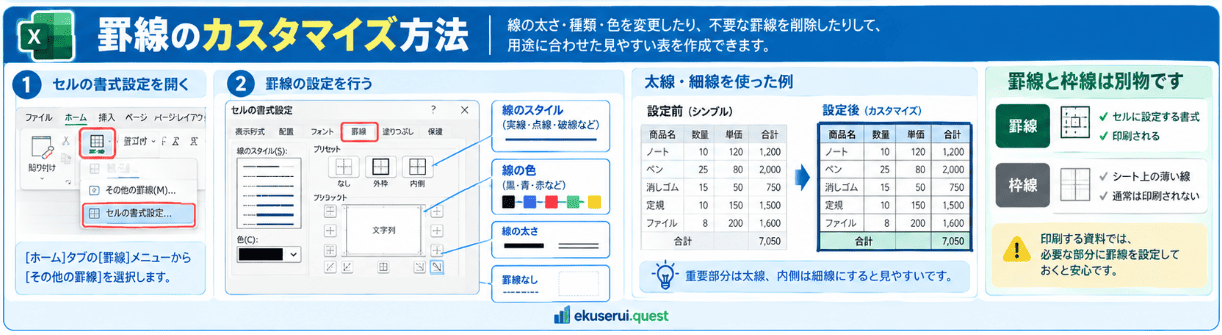
より細かく設定したい場合は、[罫線]メニューから[その他の罫線]を選択します。
[セルの書式設定]ダイアログボックスが表示されたら、[罫線]タブを選択します。
ここでは、線のスタイルや色を選択し、外側や内側など、必要な位置に罫線を設定できます。Microsoft公式情報でも、カスタム罫線では線のスタイルや色、配置を細かく指定できることが説明されています。
点線や破線を使う
用途によっては、実線だけでなく点線や破線を使うこともできます。
たとえば、補足的な区切りや参考情報など、主要なデータと区別したい部分に異なる線の種類を使用すると、情報の優先順位を表現しやすくなります。
ただし、線の種類を増やしすぎると統一感がなくなるため、資料全体でルールを決めて使用することがポイントです。
罫線を部分的に設定する方法
Excelでは、表全体ではなく一部のセルだけに罫線を設定することもできます。
下側だけに罫線を付ける
見出しや項目の区切りを作りたい場合は、下罫線が便利です。
対象セルを選択して[下罫線]を選択すると、セルの下側だけに線を表示できます。
文章や数値の下に区切り線を入れたい場合にも活用できます。
左右だけに罫線を付ける
特定の列を強調したい場合は、左罫線や右罫線を使用できます。
例えば、金額や合計などの重要な列の境界に線を設定すると、データの位置を確認しやすくなります。

不要な罫線を削除する方法
罫線を間違えて設定してしまった場合でも、簡単に取り除くことができます。
「罫線なし」を使う
罫線を削除したいセルやセルの範囲を選択し、[ホーム]タブの[罫線]メニューから[罫線なし]を選びます。
これで、選択した範囲の罫線を取り除くことができます。Microsoftの公式サポートでも、対象セルを選択して[罫線なし]を使う方法が説明されています。
一部だけ罫線を消す
表全体の罫線を消すのではなく、特定の部分だけを変えることも可能です。
例えば、内側の線だけを減らしたり、外枠だけ残したりすることで、表をシンプルに整えることができます。
見やすいExcel表を作るための罫線のコツ
罫線はたくさん設定するほど良いわけではありません。
重要なのは、データの流れが自然に伝わるように使うことです。
重要な部分には太線を使う
見出しや合計、外枠など特に重要な部分には太線を使うことで、情報を目立たせることができます。
その一方で、通常のデータ部分には細線を使用すると、全体のバランスが保ちやすくなります。
線の種類を統一する
同じ役割を持つ部分には、できるだけ同じ罫線を使いましょう。
例えば、すべての見出しに同じ太線を使うことで、表全体にまとまりが生まれます。
罫線とセルの色を組み合わせる
罫線だけで情報を分けるのではなく、セルの色や文字の太さと組み合わせる方法もあります。
例えば、見出しに色を塗り、下に太い罫線を付けると、表の最初部分がわかりやすくなります。
罫線とExcelの枠線は同じではない
Excelを使うと、「罫線」と「枠線」を混同することがあります。
罫線はセルに適用する書式です。一方で、ワークシートに表示される薄い線は、通常「枠線」と呼ばれます。
この2つの役割は異なります。
印刷するときの違いに注意する
特に印刷するときは注意が必要です。Excelでは、普通の枠線は印刷されない設定になっていることがあります。しかし、セルに設定した罫線は印刷時にも表示されます。
そのため、印刷する資料を作る場合は、必要な部分に罫線を設定しておくと安心です。
罫線を使って見やすい資料を作ろう
Excelの罫線は、単にセルを囲むだけの機能ではありません。
太線や細線、色や線の種類を適切に使うことで、表の構造や重要な情報を分かりやすく整頓できます。
基本の罫線から設定する
まずは[ホーム]タブの[罫線]メニューから基本的な罫線を設定し、必要に応じて[その他の罫線]から細かく調整すると良いです。
表全体のデザインを統一する
また、表の外枠には太線、内部には細線、見出しには強調した罫線を使うと、ルールができ、複数の表を作る際にもデザインが統一されます。
まとめ
Excelでは、セルやセル範囲を選んで[ホーム]タブの[罫線]メニューから、さまざまな罫線を簡単に設定できます。
太線は表の外枠や見出し、合計などの大事な部分に適していて、細線はデータの区切りにいいです。また、[その他の罫線]を使えば、線の種類や色、位置を細かく設定できます。
罫線をうまく使えば、Excelの表をもっと見やすく整頓できます。日常のデータ管理から仕事の資料作りまで、目的に合わせて罫線を使ってみてください。
Excelで罫線を設定する方法!太線・細線・カスタマイズ に類似した他の記事を知りたい場合は、Excel-data カテゴリにアクセスしてください。
関連記事