
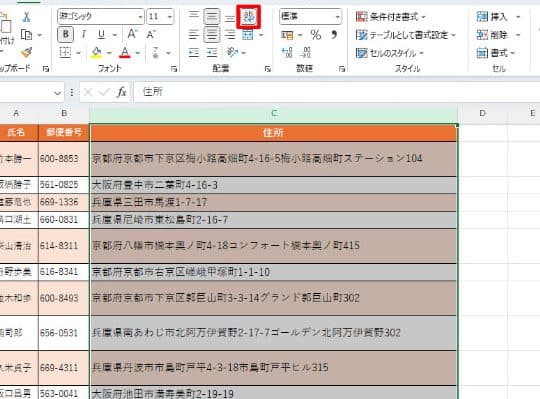
Excelを使用する際、セル内で改行する方法を知っていますか?改行することで、セルの見やすさが向上し、データの整理が容易になります。本記事では、Excelでセル内改行を行う方法と、そのためのショートカットキーを紹介します。ショートカットキーを活用することで、作業効率が大幅に向上することは間違いなしです。是非、本記事を参考に、Excelでの作業を効率化しましょう。
Excelのセル内で改行する方法!ショートカットキー活用
Excelのセル内で改行する方法にはいくつかありますが、ショートカットキーを活用することが最も効率的です。この記事では、セル内改行のショートカットキーとその使い方について詳しく説明します。
Alt + Enter キーで改行
セル内で改行する最も簡単な方法は、Alt + Enter キーを使用することです。以下の手順で操作してください。 1. Excelでセルを選択します。 2. セル内で改行したい位置にカーソルを置きます。 3. Alt + Enter キーを押します。 これにより、セル内で改行され、複数行のテキストを入力できます。
テキストラッピングを有効にする
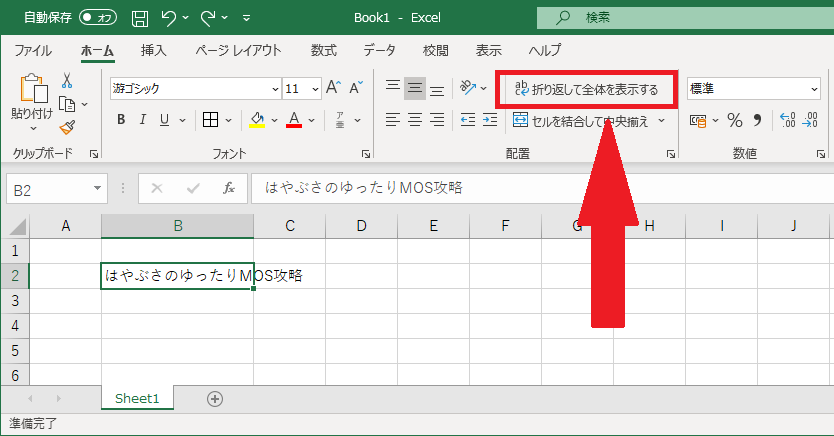
セル内で自動的に改行されるように設定するには、テキストラッピング機能を有効にします。 1. 改行させたいセルを選択します。 2. 「ホーム」タブの「配置」グループにある「テキストラッピング」をクリックします。 これで、セル内で自動的に改行されるようになります。
「改行と折り返し」オプションを使用する
Excelには「改行と折り返し」オプションがあります。これを使用すると、セル内で改行ができるようになります。 1. セルを選択します。 2. 「ホーム」タブの「配置」グループにある「改行と折り返し」をクリックします。 これにより、セル内で改行が有効になります。
手動で改行する
手動で改行する場合は、以下の手順で操作してください。 1. セルをダブルクリックして編集モードにします。 2. 改行したい位置にカーソルを置きます。 3. Ctrl + Enter キーを押します。 これで、セル内で手動で改行できます。
ショートカットキー一覧表
以下の表は、Excelでセル内改行に関連するショートカットキーの一覧です。
| 機能 | ショートカットキー |
|---|---|
| セル内改行 | Alt + Enter |
| 手動改行 | Ctrl + Enter |
| テキストラッピング ON/OFF | Alt + T, puis O |
これらのショートカットキーを覚えておくことで、Excelでの作業が効率的になります。
セル内で改行するショートカットキーは?
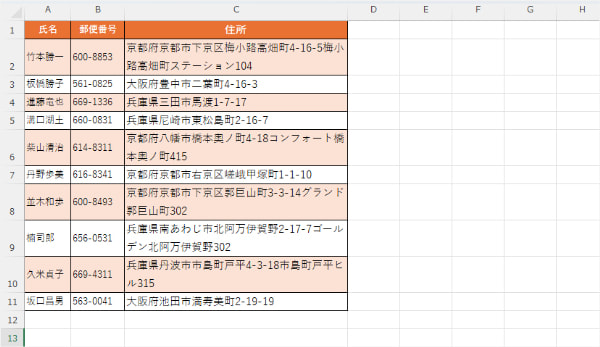
セル内で改行するショートカットキーは
- Alt + Enterキーです。このキーの組み合わせを押すことで、Excelのセル内で改行ができます。
- このショートカットキーを利用することで、セル内に複数行のテキストを入力できます。
- 改行を挿入することで、セル内のテキストを整理し、見やすくすることができます。
ショートカットキーの使い方
- セルを選択し、テキストを入力します。
- 改行したい位置で
Alt + Enterキーを押します。 - 改行が挿入され、次の行にテキストを続けて入力できます。
改行の利点
- セル内で複数行のテキストを表示できます。
- データを整理し、見やすくなることがあります。
- 縦方向のスペースを有効活用できます。
注意点
- 改行を含むセルを 他のアプリケーションに貼り付ける場合、改行が維持されないことがあります。
- 改行を含むテキストを検索や置換する場合、改行文字を考慮する必要があります。
- 縦方向のセルサイズが自動調整されない場合、改行されたテキストが完全に表示されないことがあります。
Excelでセルの中で改行するにはどうすればいいですか?
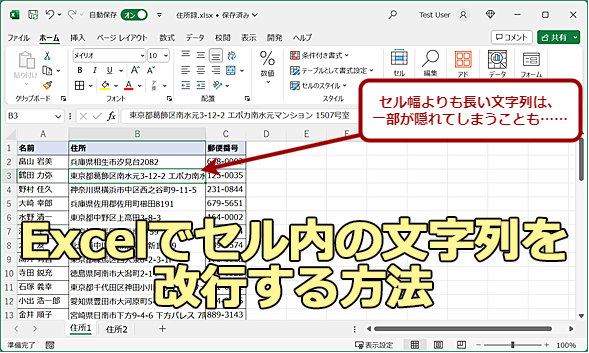
Excelでセルの中で改行するには、以下の手順に従ってください。
手動で改行する方法
セル内で改行する最も簡単な方法は、Alt + Enterキーを押すことです。これにより、カーソルの位置に改行が挿入されます。
- 改行したい位置にカーソルを置く
- Alt + Enterキーを押す
- 改行が挿入される
テキストを折り返す設定を使う方法
セルのテキストを自動的に折り返す設定もあります。これを使うと、セルの幅に合わせて自動的に改行されます。
- 改行させたいセルを選択する
- ホームタブの配置グループにあるテキストの折り返しをクリックする
- セルのテキストが自動的に折り返される
特定の文字で分割して改行する方法
既存のデータを特定の文字で分割して改行することもできます。これは、テキストを列に分割機能を使って実現できます。
- 分割したいセルを選択する
- データタブのデータツールグループにあるテキストを列に分割をクリックする
- ウィザードに従って、分割に使う文字を指定し、完了する
セル内で折り返すショートカットは?
セル内で折り返すショートカットは「Alt + Enter」キーです。このショートカットを利用することで、ExcelやGoogleスプレッドシートなどの表計算ソフトにおいて、セル内で改行して文字列を折り返すことができます。
セル内での改行の利点
セル内で改行することで、以下のような利点があります。
- 見やすさが向上する:長い文字列を折り返すことで、セルの縦幅を広く取ることができ、データの見やすさが向上します。
- セルの幅を節約できる:文字列を折り返すことで、セルの横幅を短く保つことができ、画面の有効活用が可能です。
- データの整理がしやすくなる:改行を利用することで、セル内の情報を整理して、データの可読性を向上させることができます。
セル内改行の注意点
セル内で改行を行う際には、以下の点に注意してください。
- テキスト形式のセルでのみ有効:数値や日付、時刻のセルでは改行は機能しないため、事前にセルをテキスト形式に変換してください。
- CSVファイルとして保存する際の影響:セル内改行を含むデータをCSVファイルとして保存すると、改行コードが含まれるため、データの取り扱いが複雑になる可能性があります。
- 印刷での表示確認:セル内改行を行ったデータを印刷する際は、改行が適切に反映されているか事前にプレビューで確認してください。
セル内改行の代替方法
「Alt + Enter」キーが使えない場合や、意図的にセル内改行を避けたい場合は、以下の代替方法を検討してください。
- テキストラッピングの使用:セルの書式設定で「テキストラッピング」を有効にすることで、自動的にセル内で改行されるようになります。
- セル幅の調整:セルの幅を手動で調整することで、文字列が折り返されることを制御できます。
- 複数セルへの分割:長い文字列を複数のセルに分割して入力することで、改行を避けることができます。
Excelのショートカット「Ctrl+J」は?
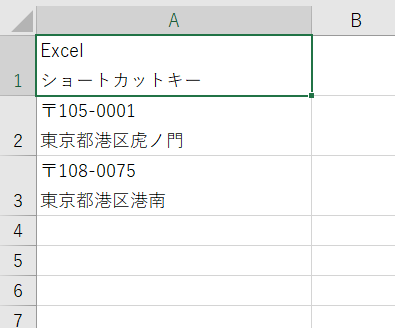
Excelのショートカット「Ctrl+J」は、「行の挿入」機能に割り当てられています。このショートカットを使用することで、現在の行の下に新しい行を迅速に挿入することができます。
ショートカット「Ctrl+J」の使い方
「Ctrl+J」は、Excelで行を追加する際に非常に便利なショートカットです。以下の手順で使用できます。
- 行を挿入したい位置のセルを選択する。
- CtrlキーとJキーを同時に押す。
- 選択したセルの行の下に新しい行が挿入される。
「Ctrl+J」の利点
「Ctrl+J」を利用することで、以下の利点が得られます。
- マウスを使用せずに素早く行を挿入できる。
- 複数行を一度に挿入できる。
- 行の挿入作業の効率化が可能になる。
「Ctrl+J」と類似のショートカット
Excelには、「Ctrl+J」と類似したショートカットが他にも存在します。
- Ctrl+Shift+=: 選択したセルの上に新しい行を挿入する。
- Ctrl+Shift+=: 選択したセルの左に新しい列を挿入する。
- Ctrl+Shift+-: 選択した行または列を削除する。
詳細情報
Excelのセル内で改行するにはどのようにすればよいですか?
Excelのセル内で改行する方法は非常に簡単です。セルをダブルクリックして編集モードに入り、改行したい位置にカーソルを置いてから、Alt + Enterキーを押すだけです。これにより、セル内で改行ができます。このショートカットキーを活用することで、効率的にデータを整理することができます。
Excelでセル内改行を削除する方法はありますか?
はい、Excelでセル内改行を削除する方法があります。改行を削除したいセルを選択し、Ctrl + Hキーを押して「検索と置換」ウィンドウを開きます。「検索する文字列」にCtrl + Jを入力し、「置換後」のフィールドは空白のままにして、「すべて置換」ボタンをクリックします。これにより、セル内の改行が削除されます。
Excelのセル内で改行したテキストを中心揃えにする方法は?
Excelのセル内で改行したテキストを中心揃えにする方法は以下の通りです。まず、改行したテキストが含まれたセルを選択します。次に、ホームタブにある中央揃えアイコンをクリックします。これにより、セル内の改行したテキストが縦方向と横方向の両方で中心揃えになります。
Excelでセル内改行を含むデータを並べ替える方法はありますか?
Excelでセル内改行を含むデータを並べ替える方法はありますが、少し手間がかかります。まず、データを含む列の隣に新しい列を挿入し、以下の数式を入力します:=SUBSTITUTE(A1, CHAR(10), )(A1は元のデータが含まれるセルの参照です)。これにより、改行がスペースに置き換えられます。そして、新しい列を基にデータを並べ替えます。並べ替えが完了したら、元のデータを新しいデータに置き換えるか、必要に応じて新しいデータを保持できます。