
Excelのコピー&ペーストのショートカットキー!
Excelでの作業効率を向上させるには、ショートカットキーを活用することが重要です。特に「コピー&ペースト」は、日々の業務で頻繁に使用する機能です。しかし、多くの人はマウスを使ってこれらの操作を行っています。実は、キーボードのショートカットキーを使えば、もっと手間なく素早くコピー&ペーストができるのです。この記事では、Excelのコピー&ペーストに関するショートカットキーを詳しく紹介します。これらのショートカットキーをマスターすることで、Excelでの作業が劇的に効率化されることを体感できるでしょう。

Excelのコピー&ペーストのショートカットキーを使いこなす
Excelでは、コピーとペーストは非常に重要な機能です。ショートカットキーを覚えることで、作業効率が大幅に向上します。
コピーのショートカットキー
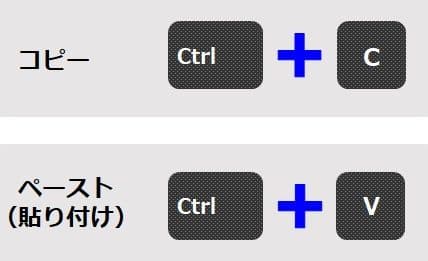
コピーは、セルや範囲、図形などを複製する際に使用します。一般的なコピーのショートカットキーはCtrl+Cです。このキーを押すことで、選択した要素がクリップボードにコピーされます。
ペーストのショートカットキー
ペーストは、コピーした要素をどこかに貼り付ける際に使用します。一般的なペーストのショートカットキーはCtrl+Vです。このキーを押すことで、クリップボードに保存されている要素がカーソルの位置に貼り付けられます。
形式を選択して貼り付け
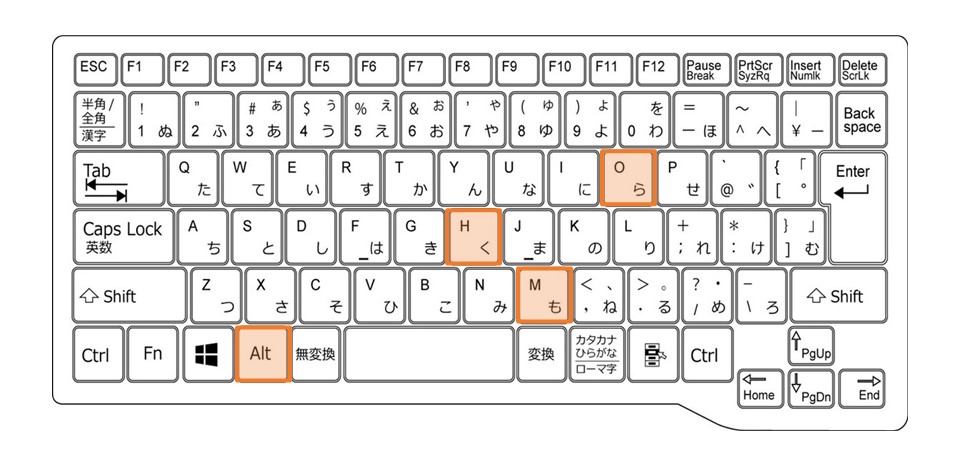
Excelでは、形式を選択して貼り付けることができます。これは、Alt+E+Sのショートカットキーで実行できます。このキーを押すと、「形式を選択して貼り付け」ダイアログが表示され、貼り付け先の形式を選択することができます。
数式をコピー&ペースト
セルや範囲に数式が入力されている場合、Ctrl+Cで数式をコピーし、Ctrl+Vで数式をペーストできます。数式のコピー&ペーストは、同じような計算を複数のセルで行う際に非常に便利です。
値をコピー&ペースト
セルや範囲の値だけをコピー&ペーストする場合、Alt+E+S+Vのショートカットキーを使用します。これにより、数式や書式ではなく、値だけで貼り付けが行われます。
| 機能 | ショートカットキー |
|---|---|
| コピー | Ctrl+C |
| ペースト | Ctrl+V |
| 形式を選択して貼り付け | Alt+E+S |
| 値を貼り付け | Alt+E+S+V |
Excelでコピペするショートカットキーは?
Excelでコピペするショートカットキーは「Ctrl+C」でコピー、「Ctrl+V」です。
コピーのショートカットキー
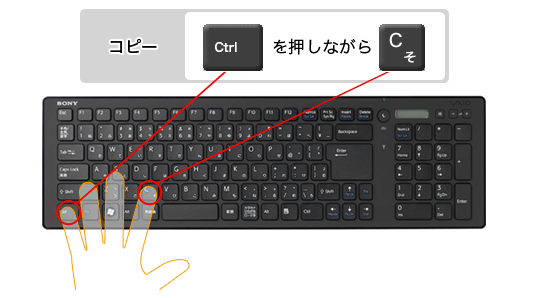
Excelでセルやデータをコピーするには、「Ctrl+C」を使用します。このショートカットキーを押すと、選択されているセルやデータがクリップボードにコピーされます。
- コピーしたいセルやデータを選択する。
- キーボードで「Ctrl+C」を押す。
- セルやデータがクリップボードにコピーされる。
ペーストのショートカットキー
コピーしたセルやデータを別の場所に貼り付けるには、「Ctrl+V」を使用します。このショートカットキーを押すと、クリップボードに保存されているデータが選択されているセルに貼り付けられます。
- コピーしたデータを貼り付けたいセルを選択する。
- キーボードで「Ctrl+V」を押す。
- クリップボードのデータが選択されたセルに貼り付けられる。
切り取りのショートカットキー
Excelでセルやデータを切り取るには、「Ctrl+X」を使用します。このショートカットキーを押すと、選択されているセルやデータがクリップボードにコピーされて、元の位置から削除されます。
- 切り取りたいセルやデータを選択する。
- キーボードで「Ctrl+X」を押す。
- セルやデータがクリップボードにコピーされ、元の位置から削除される。
Excelで書式のコピーをショートカットキーでするには?
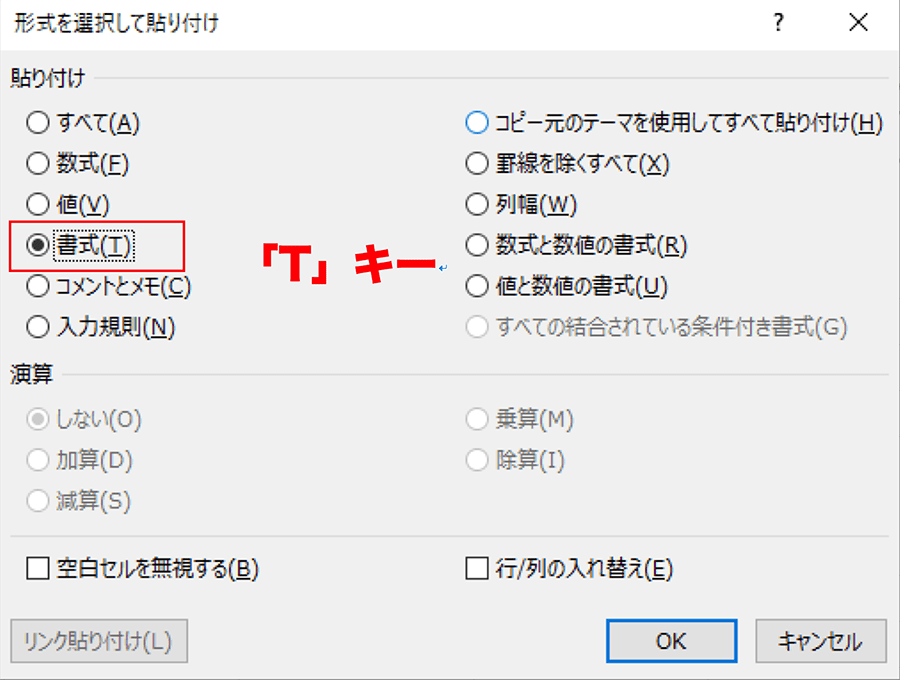
Excelで書式のコピーをショートカットキーで行うには、「Ctrl + C」でコピーしたいセルの書式をコピーし、「Ctrl + Alt + V」でペースト先を選択し、表示されるダイアログで「表示形式」を選んで「OK」を押すか、「Alt + E + S + T + Enter」のキーショートカットを使用します。
書式のコピーに使用するショートカットキー
Excelでは、書式のコピーとペーストを行うためのショートカットキーが用意されています。
- Ctrl + C: コピーしたいセルの書式をコピーします。
- Ctrl + Alt + V: ペースト先を選択し、書式をペーストするためのダイアログを表示します。
- Alt + E + S + T + Enter: ペースト先を選択し、直接書式をペーストします。
書式のコピーと通常のコピーの違い
書式のコピーは、セルの値や式ではなく、セルの書式のみをコピーする機能です。通常のコピーとは以下の点で異なります。
- 通常のコピーは、セルの値や式も含めてコピーしますが、書式のコピーは書式のみをコピーします。
- 書式のコピーでは、ペースト先のセルの値や式は保持されたままで、書式のみが変更されます。
- 書式のコピーは、セルの背景色、文字色、境界線、番号書式など、視覚的な書式をコピーします。
書式のコピーの活用方法
書式のコピーは、以下のように様々なシーンで活用できます。
- 表やグラフのデザインを統一するために、特定のセルの書式を他のセルにコピーします。
- 既存のテンプレートやフォーマットを再利用するために、書式をコピーします。
- 複数のセルに同じ書式を適用するために、一度書式を設定したセルから書式をコピーします。
コピー&ペーストのショートカットキーは?
コピー&ペーストのショートカットキーは、「Ctrl+C」でコピー、「Ctrl+V」でペーストです。
コピー&ペーストの利便性
コピー&ペーストは、パソコン操作で最も便利な機能の一つです。以下に、その利点を挙げます。
- 作業の効率化: コピー&ペーストを使うことで、同じ内容を繰り返し入力する手間が省けます。
- ミスの減少: 長い文字列やURLなどを正確にコピーできるため、タイプミスの可能性が減ります。
- 資料の再利用: 既存の文書やデータを簡単に転用できるため、作業の効率が向上します。
コピー&ペーストの注意点
コピー&ペーストは便利ですが、以下の点に注意する必要があります。
- 著作権の尊重: 無断で他人の作品をコピー&ペーストすることは、著作権侵害にあたります。
- 情報の正確性: コピー&ペーストで転用する情報は、その正確性を確認することが重要です。
- 過度の使用: コピー&ペーストに頼りすぎると、自身の創造性や表現力が衰えることがあります。
コピー&ペーストの代替方法
コピー&ペースト以外にも、以下の代替方法があります。
- 右クリックメニュー: マウスでテキストを選択し、右クリックから「コピー」「ペースト」を選択できます。
- メニューバー: アプリケーションのメニューバーから「編集」>「コピー」「ペースト」を選択できます。
- キーボードショートカットのカスタマイズ: 一部のアプリケーションでは、ショートカットキーをカスタマイズできることがあります。
エクセルでコピー貼り付けを簡単にするには?

エクセルでコピー貼り付けを簡単にするには、いくつかの方法があります。以下に3つの方法を紹介します。
ショートカットキーを利用する
エクセルでは、ショートカットキーを利用してコピー貼り付けを簡単に行うことができます。以下のショートカットキーを覚えておくと便利です。
- Ctrl + C:コピー
- Ctrl + V:貼り付け
- Ctrl + X:切り取り
右クリックメニューを利用する
エクセルでは、右クリックメニューを利用してコピー貼り付けを行うことができます。以下の手順で操作します。
- コピーしたいセルを選択します。
- 選択したセルを右クリックし、表示されるメニューから「コピー」を選択します。
- 貼り付けたいセルを選択し、右クリックして表示されるメニューから「貼り付け」を選択します。
ドラッグ・アンド・ドロップを利用する
エクセルでは、ドラッグ・アンド・ドロップを利用してコピー貼り付けを行うことができます。以下の手順で操作します。
- コピーしたいセルを選択します。
- 選択したセルの縁をクリックし、Ctrlキーを押しながら目的のセルまでドラッグします。
- 目的のセルにドラッグしたままCtrlキーを離すと、コピー貼り付けされます。
詳細情報
Excelでコピー&ペーストのショートカットキーは何ですか?
Excelでコピー&ペーストするためのショートカットキーは非常に便利です。セルや範囲をコピーするには、Ctrl+Cを押します。そして、貼り付けるには、Ctrl+Vを押します。これらのショートカットキーを覚えておけば、作業効率が大幅にUPするでしょう。
コピー&ペーストのショートカットキーを使うことで、どのようなメリットがありますか?
コピー&ペーストのショートカットキーを使うことで、以下のようなメリットがあります。 まず、作業効率が向上します。マウスを使ってコピー&ペーストを行うよりも、はるかにスピードが速いためです。また、繰り返し操作が容易になるため、手間が省けます。さらに、エラーを減らすことができます。マウス操作では誤って別のセルを選択することがあるかもしれませんが、ショートカットキーを使えば、そのリスクを減らすことができます。
Excelのコピー&ペーストでよく使われるその他のショートカットキーはありますか?
Excelのコピー&ペーストでよく使われるその他のショートカットキーは以下の通りです。 ・Ctrl+D:セルの内容を下のセルにコピーします。 ・Ctrl+R:セルの内容を右のセルにコピーします。 ・Ctrl+X:セルをカットします。 これらのショートカットキーも作業効率を向上させるために役立ちますので、ぜひ活用しましょう。
ショートカットキーを使って複数のセルをコピー&ペーストする方法を教えてください。
複数のセルをコピー&ペーストするには、まず範囲を選択します。範囲を選択するには、Shiftキーを押しながら矢印キーで範囲を選択します。次に、Ctrl+Cを押して、選択した範囲をコピーします。そして、貼り付ける先のセルを選択し、Ctrl+Vを押して、コピーした範囲を貼り付けます。これにより、複数のセルを手軽にコピー&ペーストすることができます。
Excelのコピー&ペーストのショートカットキー! に類似した他の記事を知りたい場合は、Excel-kiso カテゴリにアクセスしてください。
関連記事