
Excel図を保存する方法!画像ファイルとしてエクスポート

Excelでは、作成した図を画像ファイルとして保存することができます。この機能は、プレゼンテーションやドキュメントに図を挿入したい場合に非常に便利です。本記事では、Excelで図を画像ファイルとしてエクスポートする方法を詳しく説明します。手順はシンプルで、初心者でもすぐにできるでしょう。また、保存できる画像形式や、保存先の指定方法、画像の解像度設定など、さまざまなオプションについても解説します。是非お試しください!
Excel図を画像ファイルとして保存する方法
Excelで作成した図を画像ファイルとして保存する方法を説明します。以下の手順で簡単に保存することができます。
- 保存したい図を選択する。
- 右クリックして[グラフの種類の変更]を選択。
- [画像として保存]をクリック。
- ファイルの種類と保存先を指定し、[保存]をクリック。
保存できる画像ファイルの種類
Excelでは、図を様々な画像ファイル形式で保存することができます。主なファイル形式は以下の通りです。
- PNG (Portable Network Graphics)
- JPEG (Joint Photographic Experts Group)
- GIF (Graphics Interchange Format)
- BMP (Bitmap)
- TIFF (Tagged Image File Format)
画像ファイルの解像度設定
画像ファイルとして保存する際に、解像度を設定できます。解像度が高いほど、画像の品質は向上しますが、ファイルサイズも大きくなります。逆に、解像度が低いほど、ファイルサイズは小さくなりますが、画像の品質は低下します。 Excelでは、以下の解像度オプションを提供しています。
- 96 DPI (ドット毎インチ)
- 150 DPI
- 300 DPI
- 600 DPI
背景の透過設定
PNGやGIF形式で保存する場合、背景を透過にすることができます。これにより、図を他の画像や背景に重ねて使用する際に、自然な表現が可能になります。背景の透過設定は、[ファイル] > [エクスポート] > [変更] > [背景の透過]を選択することで行えます。
図のサイズと比率を調整する
画像ファイルとして保存する前に、図のサイズや比率を調整することができます。これにより、保存後の画像が目的のサイズや形状になるように設定できます。図のサイズと比率は、図を選択し、[書式] > [サイズ]から調整できます。
| 項目 | 説明 |
|---|---|
| 高さ | 図の縦のサイズを変更します。 |
| 幅 | 図の横のサイズを変更します。 |
| ロックアスペクト比 | 縦横の比率を固定し、片方のサイズ変更時に自動的に他方のサイズも調整されるようにします。 |
エクセルファイルを画像で保存するにはどうすればいいですか?
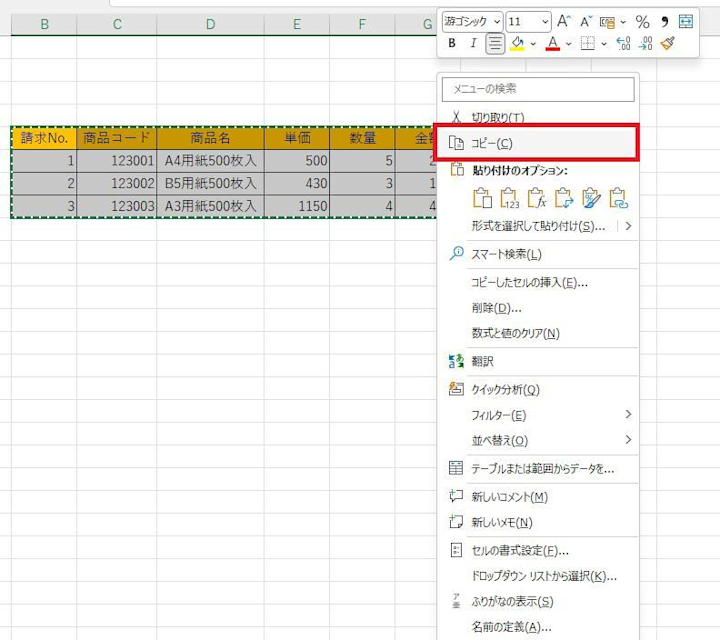
エクセルファイルを画像で保存するには、以下の方法があります。 エクセルの「ホーム」タブの「コピー」メニューから、「画像としてコピー」を選択します。次に、「ペイント」などの画像編集ソフトを開き、「貼り付け」を選択して画像を貼り付けます。最後に、「ファイル」メニューから「名前を付けて保存」を選択し、画像の保存形式を選択して保存します。
エクセルファイルを画像で保存する方法
エクセルファイルを画像で保存するには、いくつかの方法があります。以下のリストは、エクセルファイルを画像で保存する方法を示しています。
- エクセルの「ホーム」タブの「コピー」メニューから、「画像としてコピー」を選択します。
- 「ペイント」などの画像編集ソフトを開き、「貼り付け」を選択して画像を貼り付けます。
- 「ファイル」メニューから「名前を付けて保存」を選択し、画像の保存形式を選択して保存します。
エクセルファイルを画像で保存するための準備
エクセルファイルを画像で保存するには、まずエクセルファイルを準備する必要があります。以下のリストは、エクセルファイルを画像で保存するための準備を示しています。
- エクセルファイルを開きます。
- 画像として保存したいシートを選択します。
- 画像として保存したい範囲を選択します。
エクセルファイルを画像で保存するための注意点
エクセルファイルを画像で保存するには、いくつかの注意点があります。以下のリストは、エクセルファイルを画像で保存するための注意点を示しています。
- 画像として保存する際は、画像の解像度が低下することがあります。
- 画像として保存する際は、画像のサイズが大きくなることがあります。
- 画像として保存する際は、画像の形式を選択する必要があります。
エクセルデータを画像に変換するにはどうすればいいですか?
エクセルデータを画像に変換するには、いくつかの方法があります。以下では、主な方法を紹介します。 エクセルデータを画像に変換するには、エクセルのグラフ作成機能を使用するのが簡単です。エクセルでグラフを作成し、それを画像ファイルとして保存することができます。
エクセルデータを画像に変換する方法
エクセルデータを画像に変換するには、以下の手順に従います。
- エクセルを開き、データを選択します。
- 「挿入」タブの「グラフ」をクリックし、グラフの種類を選択します。
- グラフを作成したら、「ファイル」タブの「保存」をクリックし、画像ファイルとして保存します。
エクセルデータを画像に変換するツール
エクセルデータを画像に変換するには、以下のツールを使用することができます。
- Adobe Illustrator:ベクトル画像を編集するためのソフトウェアです。エクセルデータをインポートして、画像に変換することができます。
- Canva:グラフィックデザインソフトウェアです。エクセルデータをインポートして、画像に変換することができます。
- Tableau:データビジュアライゼーションツールです。エクセルデータをインポートして、画像に変換することができます。
エクセルデータを画像に変換するためのTips
エクセルデータを画像に変換するには、以下のTipsを参考にしてください。
- データを整理する:エクセルデータを整理して、グラフを作成しやすいようにします。
- グラフの種類を選択する:グラフの種類を選択して、データを効果的に表現することができます。
- 画像の品質を調整する:画像の品質を調整して、画像を鮮明に表示することができます。
Excelの図形をPNGで保存するには?
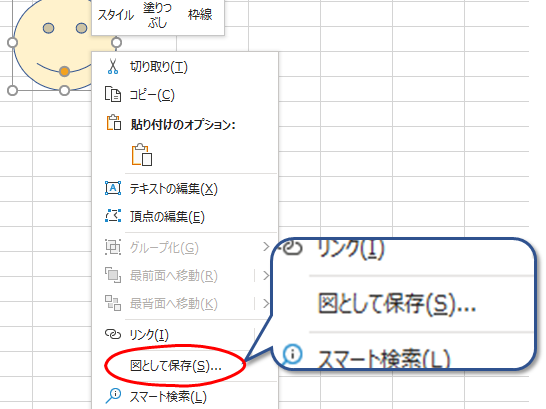
Excelの図形をPNGで保存するには、以下の手順に従ってください。 図形を作成し、選択して右クリックして「画像として保存」を選択します。ファイル形式として「PNG」を選択し、保存先を指定して保存します。
Excelの図形をPNGで保存する方法
Excelの図形をPNGで保存するには、以下の方法があります。
- 図形を作成し、選択して右クリックして「画像として保存」を選択します。
- ファイル形式として「PNG」を選択し、保存先を指定して保存します。
- 保存されたPNGファイルは、画像編集ソフトウェアなどで編集できます。
Excelの図形をPNGで保存する利点
Excelの図形をPNGで保存するには、以下の利点があります。
- 画像ファイルとして保存できるため、ドキュメントやプレゼンテーションなどに簡単に挿入できます。
- PNG形式は透過に対応しているため、図形を背景画像の上に配置できます。
- PNG形式は圧縮に対応しているため、ファイルサイズを小さくすることができます。
Excelの図形をPNGで保存する注意点
Excelの図形をPNGで保存するには、以下の注意点があります。
- 図形が複雑な場合、PNGファイルのサイズが大きくなる可能性があります。
- PNG形式はRGBカラーを使用するため、CMYKカラーを使用する場合は注意が必要です。
- 保存されたPNGファイルは、画像編集ソフトウェアなどで編集できますが、元のExcelファイルとは別のファイルになります。
Excelの図を画像として保存するにはどうすればいいですか?
Excelの図を画像として保存する方法は以下の通りです。
手順1: 図を選択する
まず、Excelで作成した図をクリックして選択します。選択が完了したら、次の手順に進みます。
- Excelシートを開く
- 保存したい図をクリックして選択
- 図が選択されたことを確認する
手順2: 図をコピーする
選択した図をクリップボードにコピーします。コピーは右クリックメニューから行うか、キーボードのショートカットを使用します。
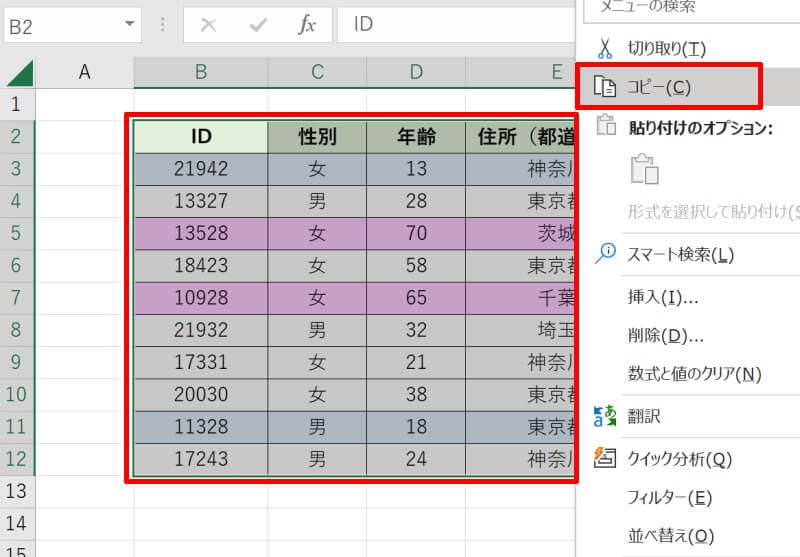
- 選択した図を右クリックする
- 表示されたメニューから「コピー」を選択する
- または、キーボードで「Ctrl+C」を押す
手順3: 画像編集ソフトで保存する
コピーした図を画像編集ソフトに貼り付けて、希望の形式で保存します。 PaintやGIMPといった無料のソフトが利用可能です。
- 画像編集ソフトを開く
- 新しいファイルを作成し、「貼り付け」を選択する
- 希望のファイル形式(例:JPEG、PNG)を選択し、保存する
Excelのデータを画像に変換するには?
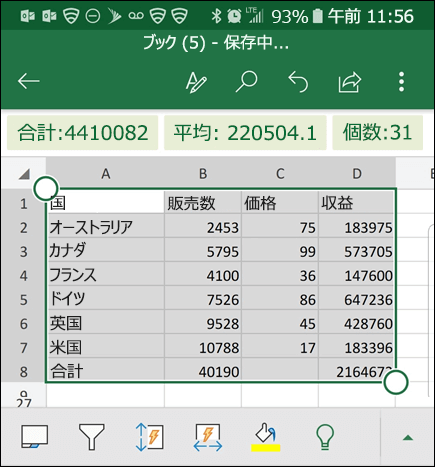
Excelのデータを画像に変換するには、以下の手順を実行します。
手順1: 範囲を選択してコピーする
Excelシートで、画像に変換したいデータの範囲を選択します。範囲を選択したら、Ctrl+C(Windows)またはCommand+C(Mac)を押して、選択したデータをクリップボードにコピーします。
手順2: 画像編集ソフトで新規ドキュメントを作成する
画像編集ソフト(例如:Photoshop、GIMP、ペイント)を開いて、新規ドキュメントを作成します。ドキュメントのサイズは、コピーしたデータのサイズに合わせて調整してください。
- PhotoshopやGIMPなどの高機能な画像編集ソフトを使うと、より詳細な編集が可能です。
- シンプルな編集だけであれば、ペイントやPreviewなどの基本的な画像編集ソフトでも問題ありません。
- 新規ドキュメントの背景色は、白や透明に設定すると良いでしょう。
手順3: コピーしたデータを貼り付ける
画像編集ソフトの新規ドキュメントで、Ctrl+V(Windows)またはCommand+V(Mac)を押して、クリップボードにコピーしたExcelデータを貼り付けます。データが画像として貼り付けられます。
- データがドキュメントの外にはみ出していないか確認してください。
- 必要に応じて、画像のサイズや位置を調整します。
- 画像を保存する際は、目的別に適切なファイル形式(JPEG、PNG、GIFなど)を選択しましょう。
エクセルの図形をPNGで保存するには?
エクセルの図形をPNGで保存する方法は以下の通りです。
ステップ1: 図形の選択
エクセルシート上で、保存したい図形をクリックして選択します。
ステップ2: コピーの実行
選択した図形を右クリックし、コピー または 切り取り を選択してクリップボードにコピーします。
ステップ3: 画像編集ソフトでの貼り付け
PNG形式で保存できる画像編集ソフト(例えば、ペイントやPhotoshop)を開き、クリップボードから図形を貼り付けます。
ステップ4: PNG形式での保存
画像編集ソフトで、ファイルメニューから 名前を付けて保存 または 保存 を選択し、ファイル形式をPNGに設定して保存します。
エクセル図形をPNGで保存する理由
- 高い画像品質: PNG形式は非可逆圧縮を使用するため、画像の品質が維持されます。
- 透過性のサポート: PNG形式は透過性をサポートするため、背景がない画像を作成できます。
- 広い互換性: PNG形式は広くサポートされており、多くのアプリケーションやウェブブラウザで利用できます。
エクセル図形をPNGで保存するためのヒント
- 適切な解像度: 保存する前に、図形のサイズと解像度を確認して、必要に応じて調整します。
- 背景の透過: 透過性を利用する場合は、図形の背景を透明にしてからPNGで保存します。
- ファイル名の指定: 保存する際に、わかりやすいファイル名を付けて、後で簡単に検索できるようにします。
エクセル図形をPNGで保存する際の注意点
- 元のデータの保持: PNG形式で保存しても、元のエクセルデータは保持されないため、必要に応じて元のファイルも保管します。
- 圧縮率の調整: 画像編集ソフトでPNGの圧縮率を調整できる場合、ファイルサイズと品質のバランスを考慮して設定します。
- コピーの質: エクセルからコピーした図形の質が低い場合は、エクセル内で図形の解像度を上げてから再度コピー&保存を試みます。
エクセルで画像データをデータ化するには?
エクセルで画像データをデータ化するには、以下の手順に従ってください。
ステップ1:画像をエクセルに挿入する
画像データをエクセルに取り込むためには、まず画像ファイルをエクセルシートに挿入する必要があります。
- エクセルを開き、画像を挿入したいセルを選択します。
- 挿入タブの「画像」をクリックし、挿入したい画像ファイルを選択します。
- 画像を適切な大きさに調整し、必要に応じて配置を変更します。
ステップ2:画像からデータを抽出する
画像がエクセルに挿入されたら、次に画像からデータを抽出します。データの抽出には、エクセルの「画像からテーブル」機能を使用します。
- 挿入した画像を選択し、右クリックして「画像からテーブル」を選択します。
- 「テーブルの作成」ウィンドウが表示されたら、データの範囲を指定し、データの形式(例:テキスト、数字、日付など)を選択します。
- 「完了」をクリックすると、画像から抽出されたデータがエクセルシートに反映されます。
ステップ3:データを整形する
画像から抽出されたデータは、必要に応じて整形や加工が必要な場合があります。たとえば、不要な空白や改行の削除、データの分割や結合、数値のフォーマット変更などが考えられます。
- 抽出されたデータを選択し、ホームタブの「データの整理」グループから適切な機能を選択します。
- データをフィルタリングや並べ替えを行い、必要な情報を抽出します。
- 最も重要なデータをハイライト表示するために、条件付き書式を適用します。
詳細情報
Excelで作成した図を画像ファイルとして保存する方法は?
Excelで作成した図を画像ファイルとして保存するには、まず図を選択し、コピーをクリックします。その後、ペイントやPhotoshopなどの画像編集ソフトを開き、貼り付けをクリックして図を貼ります。最後に、ファイルメニューから保存を選択し、希望のファイル形式(例:PNG、JPG、GIFなど)を選択して保存します。
Excelで図を直接画像ファイルとしてエクスポートできる方法はありますか?
はい、Excelでは図を直接画像ファイルとしてエクスポートできます。図を選択し、右クリックしてメニューから名前を付けて保存を選択します。次に、ファイルの種類で画像ファイルを選択し、希望のファイル形式(例:PNG、JPG、GIFなど)を選択して保存します。
Excelで作成したグラフを画像ファイルとして保存する方法は?
Excelで作成したグラフを画像ファイルとして保存する手順は、図を保存する場合とほとんど同じです。グラフを選択し、右クリックしてメニューから名前を付けて保存を選択します。次に、ファイルの種類で画像ファイルを選択し、希望のファイル形式(例:PNG、JPG、GIFなど)を選択して保存します。
保存した画像ファイルのサイズや解像度を変更する方法は?
画像ファイルのサイズや解像度を変更するには、画像編集ソフト(例:ペイント、Photoshop、GIMPなど)を使用します。画像ファイルを開き、画像サイズや解像度の変更オプションを探して、希望の値を入力します。その後、変更を保存して完了です。
Excel図を保存する方法!画像ファイルとしてエクスポート に類似した他の記事を知りたい場合は、Excel-graph カテゴリにアクセスしてください。
関連記事