
Excel機能一覧!基本操作から応用機能まで

「」というタイトルのもと、今回はMicrosoft Excelのさまざまな機能を徹底解説します。Excelは表計算ソフトの代名詞ともいえるほど広く利用されており、その機能は基本的な表の作成や計算から、データの分析・可視化、さらにはマを用いた自動化まで多岐にわたっています。この記事では、初心者から上級者まで幅広い方々がExcelをより効率的に活用できるよう、基本操作から応用機能までを網羅的に紹介します。それでは、Excelの魅力と可能性を感じてもらえるような内容をご用意しましたので、ぜひ最後までお付き合いください。
Excelの基本操作や応用機能をマスターするための comprénselo 助け
基本操作から応用機能まで、Excelの機能を網羅的に解説します。Excelを使いこなすことで、業務の効率化やデータの分析・可視化が可能になります。この記事では、基本操作から始めて、徐々に応用機能まで掘り下げていきます。
Excelの基本操作
セルに入力や編集を行ったり、データの整理や並べ替えをしたりするための基本操作を解説します。セルの選択や範囲選択、データのコピー・貼り付け、文字列の検索・置換などは、Excelを使用する上で必須のスキルです。
| 機能 | 説明 |
|---|---|
| セルの選択 | データの入力や編集を行うためには、まずセルを選択する必要があります。 |
| 範囲選択 | 複数のセルを同時に選択して、まとめて操作を行います。 |
| データのコピー・貼り付け | 選択したデータをコピーして、別の場所に貼り付けることができます。 |
| 文字列の検索・置換 | 特定の文字列を検索し、必要に応じて置換することができます。 |
数式と関数
Excelでは、数式や関数を利用して、データの計算や分析を行うことができます。四則演算、統計関数、論理関数など、さまざまな関数が用意されています。数式や関数を活用することで、データの集計や分析を効率的に行えます。
| 関数の種類 | 代表的な関数 |
|---|---|
| 四則演算 | SUM(合計)、AVERAGE(平均)など |
| 統計関数 | MAX(最大値)、MIN(最小値)、COUNT(件数)など |
| 論理関数 | IF(条件式)、AND(且つ)、OR(または)など |
データの整形と可視化
Excelでは、データを整形して見やすくするための機能や、データをグラフで可視化する機能があります。条件付き書式を使ってデータに色をつけたり、グラフを使ってデータの趨勢を把握したりすることができます。
| 機能 | 説明 |
|---|---|
| 条件付き書式 | データが一定の条件を満たすと、セルの色や文字色を変更します。 |
| グラフ作成 | データを折れ線グラフや棒グラフ、円グラフなどで可視化します。 |
データの分析と予測
Excelには、データの分析や予測を行うための高度な機能もあります。ピボットテーブルを使ってデータを集計したり、目標値への到達確率を計算するシミュレーションを行ったりすることがで
エクセルの基本操作を習得するにはどれくらい時間がかかりますか?

エクセルの基本操作を習得するには、一般的に約10~20時間程度の時間がかかります。これは、個人の学習能力や既存の知識に左右されるため、一概に言及することは難しいです。しかし、本格的にエクセルを活用するためには、継続的に学習を進めることが重要です。
初心者向けのエクセル基本操作
初心者がエクセルの基本操作を習得するためには、まず以下のような項目を学ぶことが望ましいです。
- ワークシートとセルの操作方法
- 関数と数式の使い方
- データの入力と編集の基礎
これらの基本操作をマスターすることで、エクセルを利用したデータ管理や計算が可能になります。
中級者向けのエクセル操作
中級者が更なるエクセルの操作を習得するには、以下の項目を学ぶことが効果的です。
- データの整理と分析のテクニック
- グラフとチャートの作成方法
- マとVBAの基本的な理解
これらのスキルを身につけることで、より複雑なデータ処理や自動化が可能になります。
上級者向けのエクセル操作
上級者がエクセルの高度な操作を習得するためには、以下のような項目に取り組むことが求められます。
- 複数の関数を組み合わせた高度な数式の作成
- データベース関数を利用した高度なデータ分析
- VBAを活用したマ作成による業務の効率化
これらの高度なスキルを習得することで、エクセルの可能性を最大限に引き出すことができます。
Excelの3大機能は?
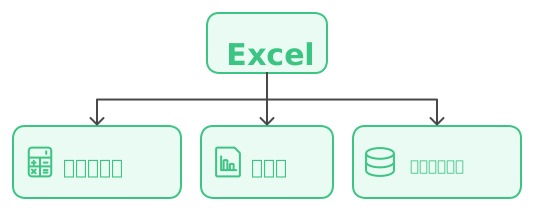
Excelの3大機能は以下の通りです。
1. データの整理と分析
Excelは、大量のデータを効果的に整理し、分析することができるツールです。ピボットテーブルやデータの並べ替え、フィルター機能を使って、複雑なデータも簡単に分析できます。
- ピボットテーブル:データを要約し、集計するための強力な機能です。
- データの並べ替え:データを特定の列に基づいて並べ替えることができます。
- フィルター:特定の条件に一致するデータだけを表示することができます。
2. グラフとチャートの作成
Excelでは、データを視覚的に表現するために、様々な種類のグラフやチャートを作成することができます。データの趨勢やパターンを把握しやすくなります。
- 棒グラフ:データの比較や変化を表現するのに適したグラフです。
- 折れ線グラフ:データの経時的な変化を表現するのに適したグラフです。
- 円グラフ:データの割合を表現するのに適したグラフです。
3. 数式と関数の利用
Excelでは、数式と関数を利用して、データに対してさまざまな計算を行うことができます。単純な四則演算から、複雑な統計解析まで幅広い用途に役立ちます。
- SUM関数:指定された範囲の数値の合計を計算します。
- AVERAGE関数:指定された範囲の数値の平均を計算します。
- IF関数:指定された条件に基づいて、特定の値を返します。
エクセルの4大機能は?
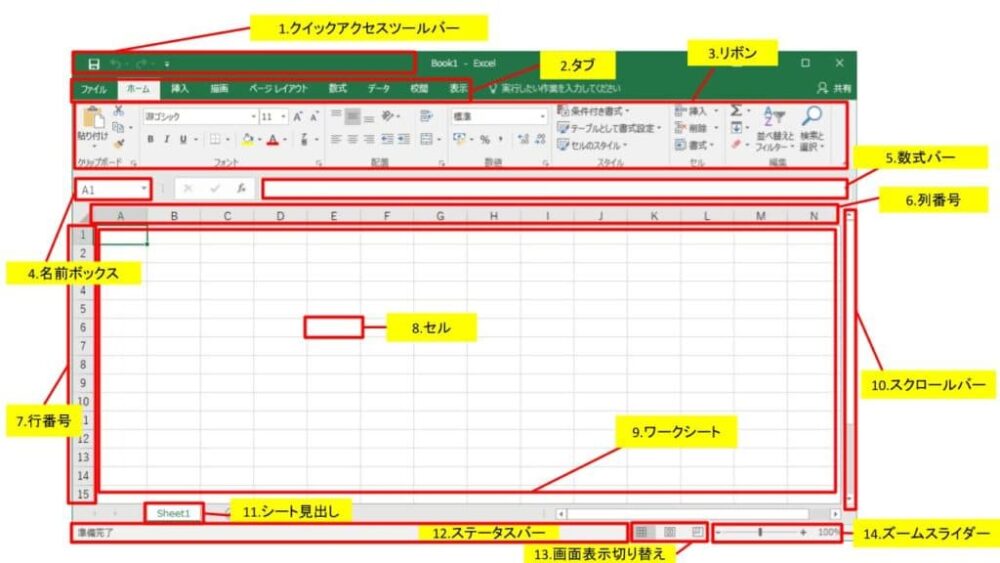
エクセルの4大機能は、データ管理、計算、データ分析、図表作成です。
データ管理
Excelは、大量のデータを効果的に管理するための強力な機能を提供しています。データはセルに格納され、行と列のintersectionで構成されています。データ管理の主な機能は以下の通りです。
- データ入力:データは手動で入力するか、外部データソースからインポートできます。
- データ整理:データは並べ替え、フィルタリング、グループ化、ソートなど、様々な方法で整理できます。
- データ検索・置換:特定のデータを検索し、必要に応じて置換することができます。
計算
Excelの計算機能は、数値データを処理する上で非常に強力です。数式と関数を使用して、データに対して様々な計算を行うことができます。
- 数式:セルに数式を入力することで、データに対して四則演算や論理演算を行うことができます。
- 関数:Excelには、SUM、AVERAGE、IFなど、多様な組み込み関数が用意されています。これらを使用して、複雑な計算を簡単に行うことができます。
- 条件付き書式:特定の条件を満たすデータを強調表示するなど、条件に基づいてセルの書式を自動的に変更できる機能です。
データ分析
Excelには、データを分析するためのさまざまなツールが搭載されています。これらのツールを使用することで、データから有意義な洞察を得ることができます。
- ピボットテーブル:大量のデータを要約し、分析するための強力な機能です。ピボットテーブルを使用すると、データを簡単に集計・分析することができます。
- データ分割:データを異なるシートやブックに分割することができます。これにより、大きなデータセットを管理しやすくなります。
- データ統計:Excelには、平均、分散、標準偏差など、さまざまな統計関数が用意されています。これらを使用して、データの統計的特性を分析することができます。
エクセルの基本操作とはどこまでのことか?
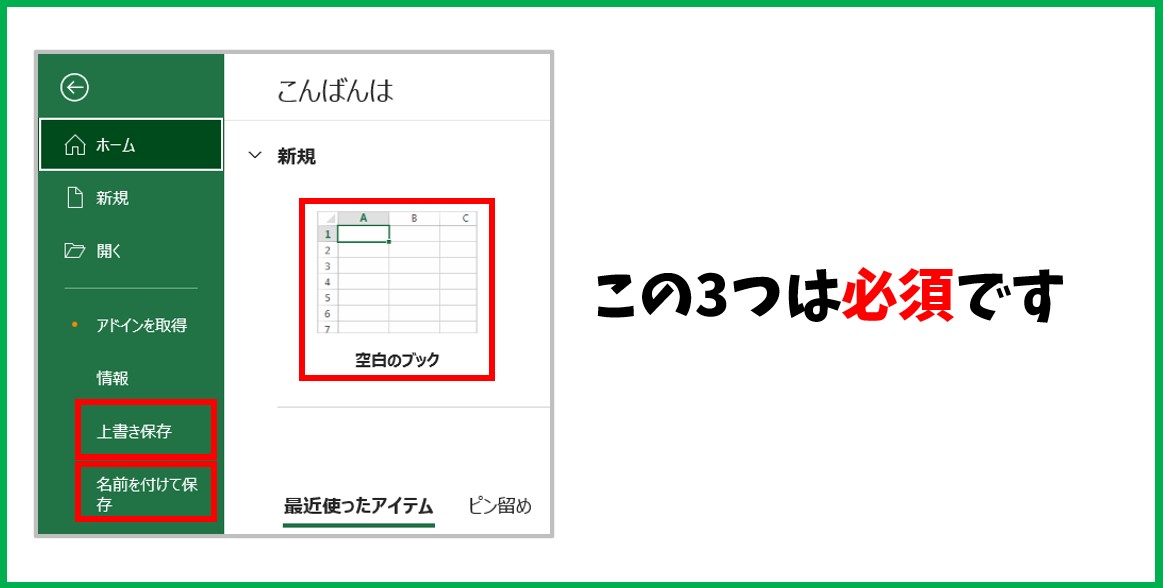
エクセルの基本操作とは、エクセルを使い始める人がまず覚えるべき基本的な機能や操作のことを指します。具体的には、セルへの入力、データの整理や並べ替え、数式を使った計算、グラフや表の作成、印刷設定などが挙げられます。これらの基本操作をマスターすることで、エクセルを効率的に使いこなすことが可能になります。
セルへの入力とデータの整理
エクセルの基本操作の第一歩は、セルへのデータ入力です。セルには様々なデータを入力することができます。
- 数値: セルには数値を直接入力できます。
- 文字列: セルには文字列も入力できます。また、セル内で改行をすることも可能です。
- 日付と時刻: セルには日付や時刻を入力することができます。
数式を使った計算
エクセルでは、数式を使ってセル内のデータを計算することができます。数式を使って行う主要な計算には以下のようなものがあります。
- 四則演算: 足し算(+), 引き算(-), 掛け算(), 割り算(/) など、基本的な四則演算が行えます。
- 関数: SUM(合計), AVERAGE(平均), MAX(最大値), MIN(最小値) といった関数を使って、より複雑な計算を行うことができます。
- 条件付き計算: IF関数を使って、条件に基づいた計算を行うことができます。
グラフや表の作成
エクセルでは、入力したデータをもとに、グラフや表を作成することができます。
- グラフの作成: エクセルでは、棒グラフ、折れ線グラフ、円グラフなど、さまざまな種類のグラフを作成することができます。
- ピボットテーブル: ピボットテーブルを使って、大量のデータを整理し、要約することができます。
- 表の整形: エクセルでは、セルの背景色や枠線を設定することで、表を視覚的に魅力的にすることができます。
詳細情報
Excelの基本操作とは何ですか?
Excelの基本操作は、セルにデータを入力したり、データを選択、コピー、貼り付けたり、式を使用して計算を行ったりすることです。例えば、セルに数値を入力し、合計や平均を計算することができます。また、データを並べ替えやフィルターをかけることで、必要な情報を素早く見つけ出すことができます。
Excelの応用機能にはどのようなものがありますか?
Excelの応用機能には、ピボットテーブルやグラフ、マなどがあります。ピボットテーブルを使用することで、大量のデータを簡単に要約し、分析することができます。また、グラフを使用することで、データの趨勢や比較を視覚的に表現することができます。マは、繰り返し行う作業を自動化することができるため、作業効率を大幅にアップさせることができます。
Excelでデータを整理するにはどのようにすればよいですか?
Excelでデータを整理するには、並べ替えやフィルターを使用します。並べ替えを行うことで、データを昇順や降順に並び替えることができます。また、フィルターを使用することで、特定の条件に一致するデータのみを表示することができます。これらの機能を活用することで、大量のデータを効率的に整理し、必要な情報を素早く見つけ出すことができます。
Excelでグラフを作成する方法を教えてください。
Excelでグラフを作成するには、まずグラフを作成するデータを選択します。その後、挿入タブからグラフを選択し、適切なグラフの種類を選びます。グラフが作成されたら、グラフの设计やグラフの形式を変更することで、グラフの見た目をカスタマイズすることができます。また、グラフのタイトルや軸ラベルを追加することで、グラフの意味を明確にすることができます。
Excel機能一覧!基本操作から応用機能まで に類似した他の記事を知りたい場合は、Excel-kiso カテゴリにアクセスしてください。
関連記事