
ExcelにPDFを貼り付ける方法を解説!
ExcelにPDFを貼り付ける方法を解説するこの記事では、PDFファイルをExcelシートに簡単に挿入できる方法を紹介しています。PDFは広く使われているドキュメント形式であり、Excelでのデータ分析やレポート作成時に、PDFファイルをシートに埋め込みたい場面があるでしょう。この記事では、手順を簡潔に解説し、誰でもすぐにできるよう説明しています。また、貼り付けたPDFをサイズ変更や位置調整する方法も触れ、Excelでの作業がスムーズに行えるようにサポートします。 PDFをExcelに貼り付けることで、データの一元管理が可能になり、作業効率が大幅に向上します。是非、お試しください。

ExcelにPDFを貼り付ける方法を解説!
ExcelにPDFを貼り付ける方法を詳しく解説します。PDFファイルをExcelシートに挿入することで、資料の作成やデータの共有がスムーズになります。以下の手順に従って、PDFをExcelに簡単に貼り付けることができます。
手順1: PDFをExcelに挿入
最初に、PDFファイルをExcelシートに挿入する方法を説明します。
- Excelを開いて、PDFを挿入したいシートを選択します。
- 「挿入」タブをクリックし、「オブジェクト」を選択します。
- 表示されるダイアログボックスで、「作成からファイルを選択」を選択し、PDFファイルを探して開きます。
- 「OK」をクリックして、PDFをExcelシートに挿入します。
手順2: PDFのサイズと位置を調整
Excelシートに挿入されたPDFのサイズや位置を調整する方法を説明します。
- 挿入されたPDFをクリックして選択します。
- サイズを変更するには、角のハンドルをドラッグします。
- 位置を変更するには、PDFをクリックしてドラッグして移動します。
手順3: PDFの表示オプションを設定
PDFの表示オプションを設定して、Excelシート内の表示をカスタマイズする方法を説明します。
- 挿入されたPDFを右クリックし、「PDF オブジェクトの書式設定」を選択します。
- 表示されるダイアログボックスで、「プロパティ」タブを選択します。
- 「オブジェクトのアイコンを表示する」にチェックを入れると、PDFのアイコンが表示されます。
- 必要に応じて他のオプションを設定し、「OK」をクリックします。
手順4: PDFをExcelシートにリンクする
Excelシートから直接PDFファイルを開けるようにリンクを設定する方法を説明します。
- 挿入されたPDFを右クリックし、「リンク」を選択します。
- 表示されるダイアログボックスで、「既存のファイルまたはウェブページ」を選択します。
- リンク先のPDFファイルを探して選択し、「OK」をクリックします。
手順5: PDFを画像として挿入する
PDFを画像としてExcelシートに挿入する方法を説明します。これは、PDFの内容を直接Excelシートに表示したい場合に便利です。
- PDFを画像形式(JPEGやPNG)に変換します。これには、オンラインのPDF変換ツールやAdobe Acrobatなどのソフトウェアを使用します。
- Excelで、「挿入」タブをクリックし、「画像」を選択します。
- 変換した画像ファイルを探して選択し、「挿入」をクリックします。
- 必要に応じて画像のサイズや位置を調整します。
| 手順 | 説明 |
|---|---|
| 手順1 | PDFをExcelに挿入 |
| 手順2 | PDFのサイズと位置を調整 |
| 手順3 | PDFの表示オプションを設定 |
| 手順4 | PDFをExcelシートにリンクする |
| 手順5 | PDFを画像として挿入する |
以上の手順に従って、ExcelにPDFを貼り付ける方法をマスターできます。これにより、Excelでの作業が効率化され、データの共有や報告書の作成がスムーズになります。PDFをExcelに貼り付けることで、資料の整理や分析が容易になり、業務の効率化に繋がります。
PDFファイルをExcelに貼り付ける方法は?
PDFファイルをExcelに貼り付ける方法は以下の通りです。
方法1: PDFを画像として貼り付ける
PDFファイルをExcelに画像として貼り付ける方法が最も簡単です。以下の手順で操作してください。
- PDFファイルを開き、スクリーンショットを撮るか、PDFから画像として保存します。
- Excelを開き、画像を貼り付けたいセルをクリックします。
- 「挿入」タブをクリックし、「図」を選択して、保存した画像ファイルを選択します。
- 画像がセルに貼り付けられます。必要に応じて画像のサイズを調整してください。
方法2: Adobe Acrobatを使ってPDFをExcelに変換する
Adobe Acrobatを使用すると、PDFファイルをExcel形式に変換することができます。以下の手順で操作してください。
- Adobe AcrobatでPDFファイルを開きます。
- 「エクスポート」をクリックし、「スプレッドシートへ」を選択します。
- 「設定」をクリックし、必要に応じてオプションを設定して「OK」をクリックします。
- 「保存」をクリックし、Excelファイルの保存先を選択して「保存」ボタンをクリックします。
方法3: オンラインコンバーターを使う
オンラインでPDFをExcelに変換できるサービスもあります。ここでは、Smallpdfを例に説明します。
- ウェブブラウザでSmallpdfを開きます。
- 「ファイルを選択」をクリックし、変換したいPDFファイルを選択します。
- 「変換」をクリックして、PDFファイルをExcelに変換します。
- 変換が完了したら、「ダウンロード」をクリックして、Excelファイルをダウンロードします。
ExcelにPDFを読み込む方法は?
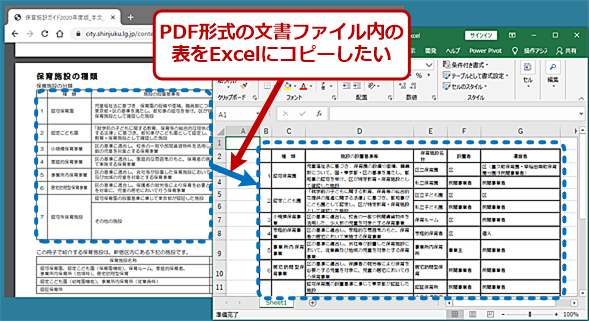
ExcelにPDFを読み込む方法は以下の通りです。
方法1:Adobe Acrobatを使用する
Adobe Acrobatを使用してPDFをExcelに読み込む方法が最も一般的です。以下の手順で操作してください。
- Adobe AcrobatでPDFファイルを開く
- 「エクスポート」を選択し、「スプレッドシート」を選択
- Excelのバージョンを選択し、エクスポートをクリック
方法2:オンラインコンバーターを利用する
オンラインコンバーターを利用することで、無料でPDFをExcelに変換できます。以下の手順で操作してください。
- オンラインコンバーターサイトにアクセス
- PDFファイルをアップロード
- Excel形式に変換するオプションを選択し、変換を実行
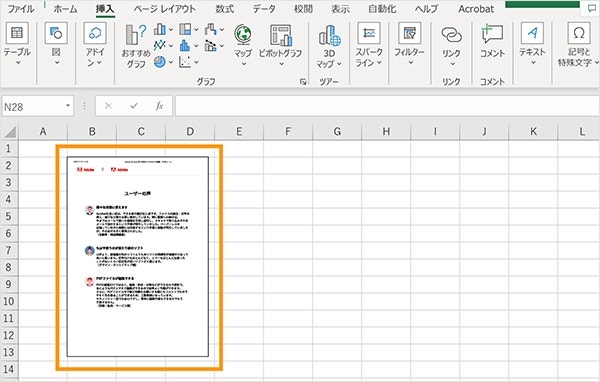
方法3:Excelの挿入機能を利用する
Excelの挿入機能を使って、PDFをExcelシートに読み込むことができます。以下の手順で操作してください。
- Excelを開き、挿入タブを選択
- テキストを選択し、オブジェクトをクリック
- Adobe Acrobat ドキュメントを選択し、PDFファイルを選択して開く
エクセルにPDFを貼り付けるとぼやけるのはなぜですか?
エクセルにPDFを貼り付けるとぼやける理由は、以下の通りです。
PDFの圧縮による品質低下
エクセルにPDFを貼り付ける際、PDFの画像が圧縮されることがあります。この圧縮により、画像の品質が低下し、ぼやけたり、詳細が失われたりすることがあります。
- PNGやJPEG形式に変換されることで、元の詳細が失われることがある
- エクセルのファイルサイズを削減するために、画像が自動的に圧縮されることがある
- 圧縮率が高いと、画像の解像度が低下し、ぼやけることがある
エクセルの倍率設定による影響
エクセルでは、ワークシートのズーム倍率を変更できますが、これがPDFの表示に影響を与えることがあります。特に、ズーム倍率が低い設定の場合、PDFがぼやけて見えることがあります。
- ズーム倍率が100%以下の場合、画像が圧縮され、ぼやけることがある
- ズーム倍率が大きすぎる場合、画像が拡大されすぎて、ピクセルが目立つことがある
- 適切なズーム倍率を設定すると、ぼやけが改善されることがある
PDFの作成方法が原因の場合
PDFを作成する際の設定が原因で、エクセルに貼り付けた際にぼやけることがあります。例えば、PDFを作成する際の解像度が低い場合や、ファイルサイズを小さくするために圧縮がかかりすぎている場合などが挙げられます。
- PDF作成時の解像度を高く設定すると、ぼやけが改善されることがある
- 圧縮率を低く設定することで、画像の品質が向上することがある
- 高品質なオリジナル画像からPDFを作成することで、ぼやけを防ぐことができる
スキャンしたPDFをエクセルに貼り付ける方法は?

スキャンしたPDFをエクセルに貼り付ける方法は以下の通りです。
スキャンしたPDFをエクセルに貼り付けるための準備
スキャンしたPDFをエクセルに貼り付ける前に、以下の手順で準備を行います。
- PDFを画像ファイルに変換: スキャンしたPDFを画像ファイル(JPEGやPNGなど)に変換します。これには、オンラインのPDF変換ツールや専用のソフトウェアを使用します。
- エクセルシートを開く: エクセルを起動し、データを貼り付けるシートを開きます。
- 貼り付け先のセルを選択: スキャンしたPDFのデータを貼り付けるセルを選択しておきます。
スキャンしたPDFデータのエクセルへの貼り付け方
スキャンしたPDFデータをエクセルに貼り付ける方法は以下の通りです。
- 画像挿入: エクセルのリボンメニューにある「挿入」タブをクリックし、「画像」を選択します。変換した画像ファイルを探して選択し、開くをクリックします。
- 画像の調整: 画像がエクセルシートに挿入されたら、必要に応じて画像のサイズや位置を調整します。
- テキストの抽出: OCR(光学式文字認識)機能を利用して、画像からテキストを抽出します。抽出したテキストを適切なセルに貼り付けます。
スキャンしたPDFデータをエクセルで編集する方法
スキャンしたPDFデータをエクセルに貼り付けた後、以下の方法でデータを編集できます。
- データの整理: 抽出したテキストデータを適切な列や行に分けて整理します。必要に応じて、データを並べ替えたり、フィルタを適用したりします。
- 数式や関数の適用: エクセルの数式や関数を利用して、データの集計や計算を行います。例えば、SUM関数を使って合計を計算したり、AVERAGE関数を使って平均を求めたりできます。
- フォーマットの調整: セルのフォントや色、罫線などを調整して、データをわかりやすく整理します。また、条件付き書式を利用して、特定の条件を満たすデータを強調表示することができます。
詳細情報
ExcelにPDFを貼り付ける方法はありますか?
ExcelにPDFを貼り付ける方法は確かに存在します。この操作を行うには、まずPDFファイルを画像ファイルに変換する必要があります。変換が完了したら、Excelシート上で挿入タブをクリックし、画像を選択して、変換した画像ファイルを選択します。これにより、PDFがExcelシートに貼り付けられます。ただし、この方法ではPDFの内容を編集することはできませんのでご注意ください。
Excelに貼り付けたPDFの画像を編集することはできますか?
Excelに貼り付けたPDFの画像を編集することはできません。なぜなら、PDFは画像ファイルとして挿入されるため、その内容を直接変更する手段がありません。ただし、PDFをテキストや表に変換し、Excelで編集できるフォーマットに変更することが可能です。このためには、PDF変換ソフトやオンラインサービスを利用することができます。
PDFをExcelに貼り付ける際にサイズを調整する方法はありますか?
PDFをExcelに貼り付ける際にサイズを調整する方法はあります。PDFを画像ファイルに変換し、Excelに挿入した後、画像をクリックして選択します。その状態で画像の左右のハンドルをドラッグして、画像の大きさを調整することができます。また、フォーマットタブで、画像の高さと幅を数値で設定して、より正確にサイズを調整することも可能です。
Excelに複数のPDFページを貼り付けるにはどうすればよいですか?
Excelに複数のPDFページを貼り付けるには、まず各PDFページを個別の画像ファイルに変換する必要があります。その後、Excelシート上で挿入タブをクリックし、画像を選択して、変換した画像ファイルを1つずつ選択して挿入します。各ページを別々のセルに貼り付けることで、複数のPDFページを1つのExcelシートに表示することができます。また、必要に応じて画像のサイズを調整し、見やすいレイアウトに整えることができます。
ExcelにPDFを貼り付ける方法を解説! に類似した他の記事を知りたい場合は、Excel-kiso カテゴリにアクセスしてください。
関連記事