
Excelでひらがな入力できない時の原因と対処法!

Excelでひらがな入力ができない問題には、多くのユーザーが直面しています。この問題は、設定の誤りやソフトウェアの不具合など、さまざまな要因によって引き起こされることがあります。本記事では、Excelでひらがな入力ができないときの主要な原因と、効果的な対処法を解説します。設定の確認やソフトウェアの更新、ライブラリのインストールなど、簡単な手順で問題を解決できる方法を紹介します。また、専門家への相談やサポートを受ける方法も提案します。Excelでひらがな入力の問題を解決し、効率的に作業を進めるためのヒントをぜひご確認ください。

Excelでひらがな入力できない時の原因と対処法
Excelでひらがな入力ができない場合、いくつかの原因が考えられます。それらに対処する方法を解説します。
原因1: IMEがオフになっている
ひらがな入力ができない最も一般的な原因は、IME(日本語入力システム)がオフになっていることです。
| 対処法 | IMEをオンにする |
|---|---|
| 手順 | タスクバーにある言語バーで日本語が選択されていることを確認し、「英」から「かな」に切り替える。 |
原因2: セルが数値や日付形式に設定されている
セルが数値や日付形式に設定されていると、ひらがな入力が自動的に変換されてしまうことがあります。
| 対処法 | セルをテキスト形式に変更する |
|---|---|
| 手順 | セルを選択し、右クリックから「セルの書式設定」を開き、「数値」タブで「テキスト」を選択する。 |
原因3: ひらがな入力が制限されている
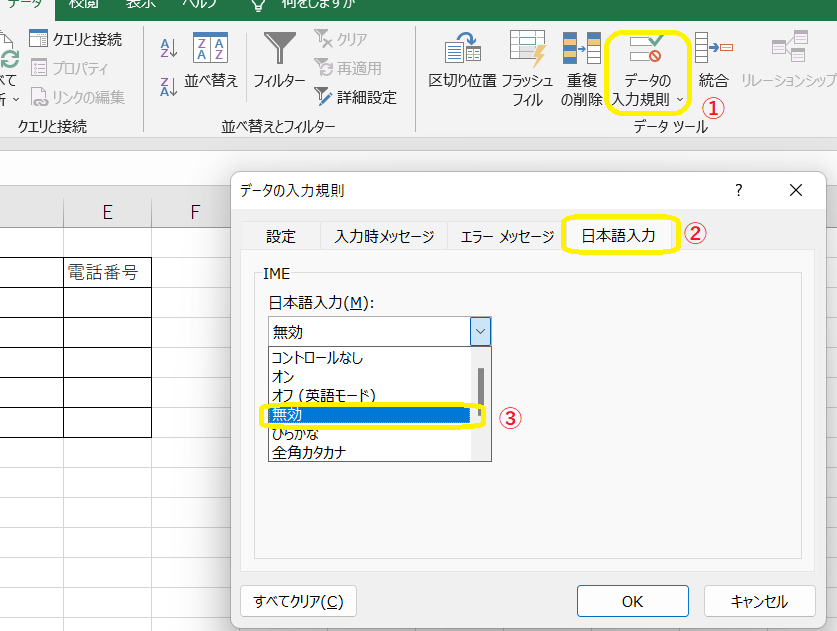
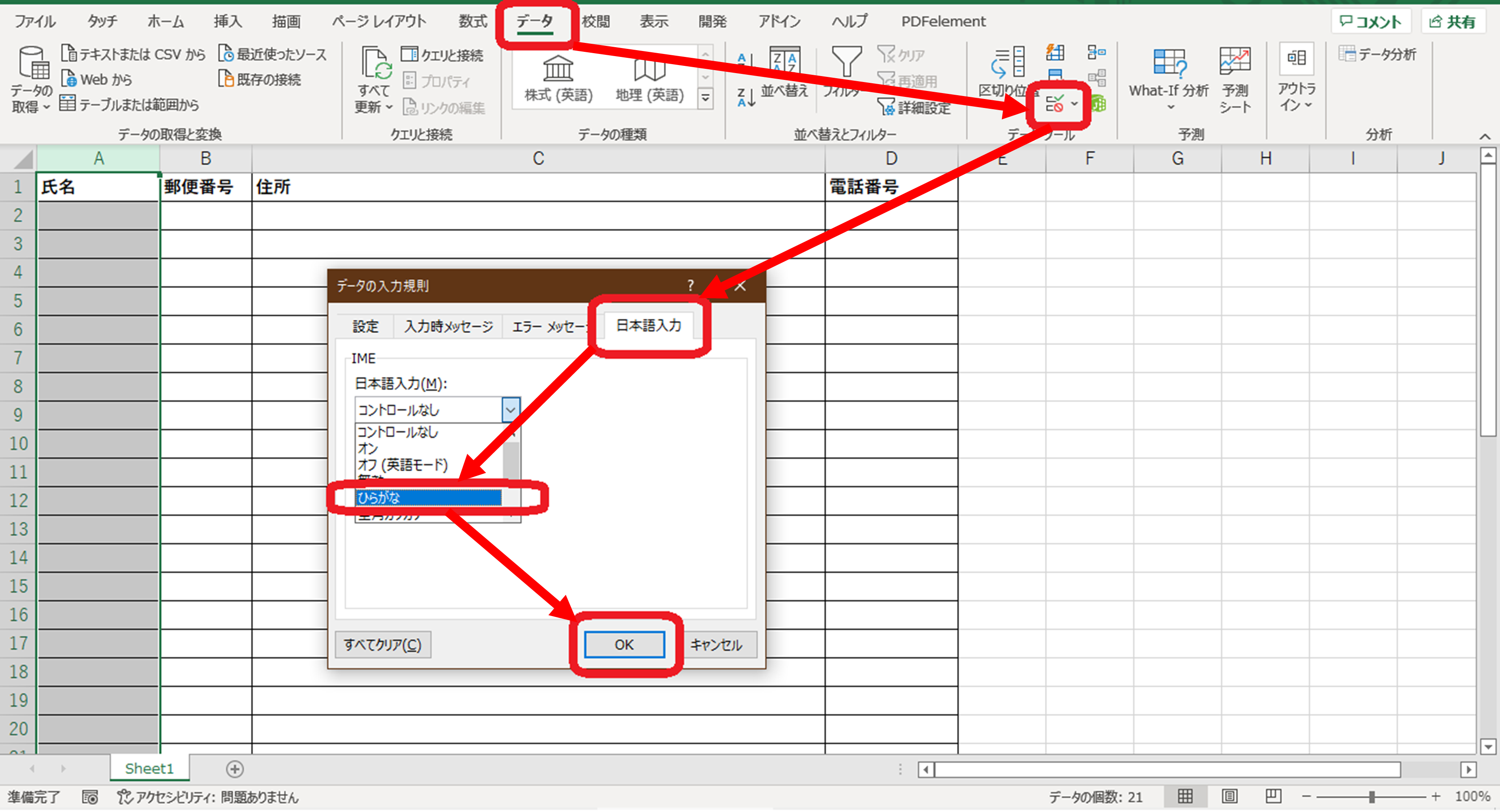
データの入力ルールが設定されている場合、ひらがな入力が制限されていることがあります。
| 対処法 | データの入力ルールを確認し、必要に応じて変更する |
|---|---|
| 手順 | セルを選択し、右クリックから「データの入力ルール」を開き、設定を確認・変更する。 |
原因4: Excelのバージョンが古い
古いバージョンのExcelを使用している場合、日本語入力に対応していないことがあります。
| 対処法 | Excelを最新バージョンにアップデートする |
|---|---|
| 手順 | Microsoftの公式ウェブサイトから最新バージョンのExcelをダウンロードし、インストールする。 |
原因5: キーボードドライバの問題
キーボードドライバに問題がある場合、ひらがな入力ができないことがあります。
| 対処法 | キーボードドライバを更新する |
|---|---|
| 手順 | デバイスマネージャーを開き、「キーボード」を展開して自分のキーボードを選択し、右クリックから「ドライバーソフトウェアの更新」を選択する。 |
Excelでひらがなが入力できないのはなぜですか?
Excelでひらがなが入力できないのには、以下の理由が考えられます。
フォントの設定が原因の場合
Excelでひらがなが入力できない場合は、フォントの設定が原因となっていることがあります。
- 使用しているフォントがひらがなに対応していない可能性があります。ひらがなに対応するフォントを選択してください。
- Excelのデフォルトフォント設定がひらがな非対応のフォントになっていることがあります。ファイル→オプション→全般→デフォルトフォントで、ひらがなに対応したフォントを設定してください。
- セルのフォントが明示的にひらがな非対応のフォントに設定されている場合があります。セルを選択し、ホームタブのフォントから、ひらがなに対応したフォントに変更してください。
入力モードが原因の場合
Excelでひらがなが入力できない場合は、入力モードが原因となっていることがあります。
- 半角英数入力モードになっていると、ひらがなが入力できません。日本語入力モードに切り替えてください。
- 日本語入力システムが正しくインストールされておらず、ひらがなが入力できない場合があります。日本語入力システムのインストールを確認してください。
- IMEの設定で、ひらがな入力が無効にされていることがあります。IMEの設定を確認し、ひらがな入力を有効にしてください。
Excelのバグや設定が原因の場合
Excelでひらがなが入力できない場合は、Excelのバグや設定が原因となっていることがあります。
- Excelのバージョンが古い場合、ひらがな入力に問題が発生することがあります。Excelのアップデートを実行してください。
- Excelの言語設定が正しく設定されていない場合があります。ファイル→オプション→言語で、日本語が設定されていることを確認してください。
- Excelのアドインやマが正しく動作していない場合、ひらがな入力に問題が発生することがあります。アドインやマの設定を確認し、問題が解決するかテストしてください。
突然ひらがなが打てなくなったのですが、どうしたらいいですか?
突然ひらがなが打てなくなった場合、以下の手順で解決を試みることができます。
コンピュータの設定を確認する
- 言語設定を確認し、日本語が適切にインストールされていることを確認してください。
- IME(インプットメソッドエディタ)の設定が正しく行われているかチェックしてください。
- もし問題が解決しない場合は、IMEの再インストールを検討してください。
キーボードの問題を排除する
- キーボードが正常に動作しているか確認してください。問題があれば、修理または交換を検討してください。
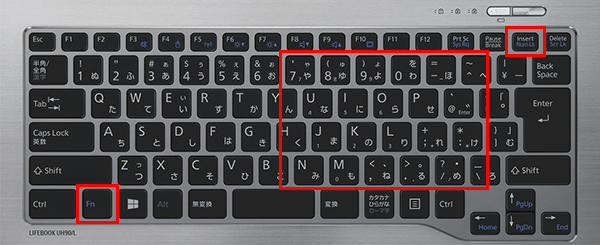
- キーボードの配列が正しいものであることを確認してください。日本語配列のキーボードを使用していることを確認してください。
- もしキーボードが問題である場合、代替の外部キーボードを接続してみてください。
ソフトウェアの問題を解決する
- 使用しているソフトウェアが最新バージョンであることを確認してください。古いバージョンでは問題が発生する可能性があります。
- ソフトウェアの互換性を確認してください。使用しているOSや他のソフトウェアと互換性があることを確かめてください。
- もし問題が解決しない場合は、ソフトウェアの再インストールや、代替ソフトウェアの使用を検討してください。
エクセルで日本語が入らないのはなぜですか?
エクセルで日本語が入力できない理由はいくつかあります。以下、詳細に説明いたします。
フォントの設定が原因の場合
エクセルで日本語が入力できない場合、フォントの設定が原因であることがあります。以下の点をチェックしてください。
- 使用しているフォントが日本語に対応しているか確認してください。日本語非対応のフォントを使用していると、入力した日本語が表示されないことがあります。
- セルの書式設定で、フォントが正しく設定されているか確認してください。異なるフォントが適用されていないかどうかも要チェックです。
- エクセルのオプションで、言語設定を確認し、日本語が適切に設定されているかどうか確認してください。
入力モードの問題
エクセルの入力モードが適切に設定されていないと、日本語が入力できないことがあります。以下をチェックしてください。
- エクセルのセルに入力しようとしている際に、入力モードが半角英数モードになっていないか確認してください。日本語入力には、全角モードに切り替える必要があります。
- IME(入力方法エディタ)が有効になっているか確認してください。IMEが無効になっていると、日本語が入力できないことがあります。
- セルの書式設定で、テキスト形式が選択されていることを確認してください。他の形式に切り替わっていると、日本語入力が制限されることがあります。
エクセルのバージョンや互換性の問題
エクセルのバージョンや互換性の問題が原因で、日本語が入力できない場合があります。以下をチェックしてください。
- 使用しているエクセルのバージョンが古い場合、日本語入力に問題が発生することがあります。最新バージョンへのアップデートを検討してください。
- ファイルの互換性が問題である場合があります。他のバージョンのエクセルで作成されたファイルを開いていると、日本語入力に問題が発生することがあります。ファイルを適切な形式で保存し直すことで問題が解決する場合があります。
- エクセルの言語パックが適切にインストールされているか確認してください。言語パックが不足していると、日本語入力が制限されることがあります。
エクセルでひらがな入力するにはどうすればいいですか?
エクセルでひらがな入力するには、以下の手順に従ってください。
ひらがな入力の準備
エクセルでひらがなを入力する前に、日本語入力モードに切り替える必要があります。これは、通常、WindowsではIME(インプットメソッドエディター)を使用して行います。以下の手順でIMEを有効にします。
- タスクバーの言語バーをクリックして、日本語を選択します。
- 「あ」や「A」を切り替えることで、ひらがな入力モードと英語入力モードを切り替えられます。
エクセルでのひらがな入力
エクセルでは、セルに直接ひらがなを入力することができます。以下の手順でひらがなを入力します。
- ひらがな入力モードに切り替えた状態で、セルを選択します。
- セルに直接ひらがなを入力します。入力中に変換候補が表示されることがありますが、必要に応じて選択または無視できます。
- 入力が完了したら、Enterキーを押すか、別のセルをクリックして確定します。
ひらがなの編集と整形
エクセルでは、フォントや文字サイズを変更することで、ひらがなの表示をカスタマイズできます。また、配置や行の高さを調整することで、セル内のひらがなを整形することができます。
- ひらがなが入力されたセルを選択します。
- ホームタブで、フォントや文字サイズを変更します。
- セルの配置を変更するには、中央揃えや上揃えなどのオプションを使用します。
詳細情報
Excelでひらがなが入力できない場合、何が原因になりますか?
Excelでひらがなが入力できない主な原因は、入力モードが半角英数モードに設定されていることです。この場合、ひらがな入力ができないため、全角モードに切り替える必要があります。また、IMEがOFFになっていることも原因の一つです。IMEは日本語入力システムの基盤となるもので、OFFになっていると日本語が入力できなくなります。
ひらがなが入力できない場合の対処法を教えてください。
ひらがなが入力できない場合の対処法は以下の通りです。
- 入力モードを全角モードに切り替える:半角英数モードの場合は、全角モードに切り替えることでひらがな入力が可能になります。
- IMEをONにする:IMEがOFFになっている場合は、ONに切り替えることで日本語入力が可能になります。
Excelでひらがな入力ができるようになる方法はありますか?
Excelでひらがな入力ができるようになる方法は、日本語入力システム(IME)を正しく設定することです。IMEがONになっており、入力モードが全角モードになっていれば、ひらがな入力が可能になります。また、日本語フォントがインストールされているかも確認してください。日本語フォントがインストールされていない場合は、ひらがなが表示されない場合があります。
Excelでひらがな入力できない問題は、どのような場合に発生しやすいですか?
Excelでひらがな入力できない問題は、IMEの設定が誤っている場合や、入力モードが半角英数モードになっている場合に発生しやすいです。また、日本語フォントがインストールされていない場合にも、ひらがなが入力できず、表示されない問題が発生することがあります。ご注意ください。
Excelでひらがな入力できない時の原因と対処法! に類似した他の記事を知りたい場合は、Excel-kiso カテゴリにアクセスしてください。
関連記事