
Excel印刷余白なくす|印刷範囲を最大化
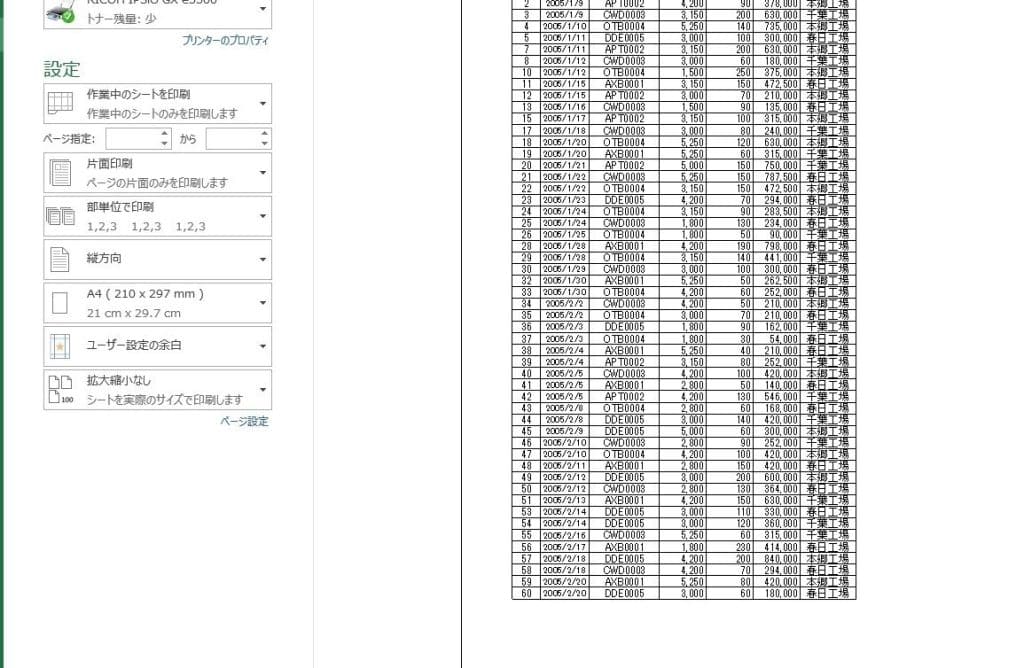
Excelで印刷する際、余白をなくして印刷範囲を最大化する方法を解説します。余白は紙の無駄使い感を感じさせますが、適切な設定を行うことで無駄を省き、印刷コストを削減することが可能です。本記事では、Excelの印刷設定を変更する方法や、ページ設定の調整、余白を最小限に抑えるための秘訣を紹介します。Excelを使って資料やレポートを印刷する方にとって、余白をなくす方法は非常に役立つ知識です。是非、この機会に印刷範囲の最大化について学んでみてください。
Excel印刷余白なくす方法
Excelで印刷する際、余白をなくし、印刷範囲を最大化する方法を解説します。以下の手順に従って、余白を削除し、印刷範囲を最大限に活用しましょう。
ページ設定の変更
まず、ページ設定を変更し、余白を最小限に抑えることが重要です。以下の手順でページ設定を変更します。 1. [ページレイアウト]タブを開く 2. [ページ設定]グループの[余白]をクリックする 3. [カスタム余白]を選択し、上下左右の余白を0に設定する 4. [OK]をクリックして設定を適用する これにより、印刷時の余白が最小限になり、印刷範囲が最大化されます。
印刷範囲の設定
印刷範囲を設定し、必要な部分のみを印刷することができます。以下の手順で印刷範囲を設定しましょう。 1. 印刷したい範囲を選択する 2. [ページレイアウト]タブを開く 3. [ページ設定]グループの[印刷範囲]をクリックする 4. [印刷範囲の設定]を選択する 5. [OK]をクリックして設定を適用する これで、選択した範囲のみが印刷されるようになります。
ページの向きと用紙サイズの変更
ページの向きや用紙サイズを変えることで、印刷範囲を最大化することができます。以下の手順で設定を変更しましょう。 1. [ページレイアウト]タブを開く 2. [ページ設定]グループの[用紙サイズ]をクリックし、適切な用紙サイズを選択する 3. [ページ設定]グループの[向き]をクリックし、縦方向または横方向を選択する 4. [OK]をクリックして設定を適用する 用紙サイズや向きを変更することで、印刷範囲を最適化できます。
スケールの調整
スケールを調整し、印刷範囲を拡大または縮小することができます。以下の手順でスケールを調整しましょう。 1. [ページレイアウト]タブを開く 2. [ページ設定]グループの[スケール]をクリックする 3. [ページの幅]や[ページの高さ]を調整する 4. [OK]をクリックして設定を適用する スケールを調整することで、印刷範囲を最大化できます。
印刷プレビューの活用
印刷前に印刷プレビューを確認し、余白や印刷範囲が適切かどうかをチェックしましょう。以下の手順で印刷プレビューを表示します。 1. [ファイル]タブを開く 2. [印刷]をクリックする 3. 印刷プレビューが表示されるので、余白や印刷範囲を確認する 印刷プレビューで問題がなければ、[印刷]ボタンをクリックして印刷を実行します。
| 項目 | 説明 |
|---|---|
| ページ設定の変更 | 余白を最小限に抑えるためにページ設定を変更します。 |
| 印刷範囲の設定 | 必要な部分のみを印刷するために印刷範囲を設定します。 |
| ページの向きと用紙サイズの変更 | ページの向きや用紙サイズを変えることで印刷範囲を最大化します。 |
| スケールの調整 | スケールを調整し、印刷範囲を拡大または縮小します。 |
| 印刷プレビューの活用 | 印刷前に印刷プレビューを確認し、余白や印刷範囲が適切かどうかをチェックします。 |
詳細情報
Excelで印刷する際に余白をなくす方法は?
Excelで印刷する際に余白をなくすためには、印刷範囲を最大化する必要があります。まず、「ページレイアウト」タブを開き、「印刷範囲」を設定します。その後、「余白」の設定で、上下左右の余白をすべて「0」に設定します。これにより、印刷される紙面いっぱいにデータが表示されるようになります。
印刷範囲を最大化するにはどうすればよいですか?
印刷範囲を最大化するためには、まず印刷したいデータ範囲を選択します。その後、「ページレイアウト」タブを開き、「印刷範囲」をクリックし、「印刷範囲の設定」を選択します。ここで、選択したデータ範囲が印刷範囲として設定されます。これにより、選択したデータが最大化されて印刷されるようになります。
Excelの印刷設定で余白を調整する方法を教えてください。
Excelの印刷設定で余白を調整するには、「ページレイアウト」タブを開き、「余白」の設定をクリックします。ここで、上下左右の余白をそれぞれ調整できます。余白をなくすためには、すべての余白を「0」に設定します。また、「カスタム余白」を選択すると、より詳細な余白設定が可能です。
Excelでデータが印刷範囲に収まるように調整するにはどうしたらよいですか?
Excelでデータが印刷範囲に収まるように調整するためには、「ページレイアウト」タブの「インチjjをフィット」機能を使用します。この機能を使って、データを印刷範囲内に収まるように縮尺を自動調整できます。また、「ページの折返し」設定を使って、印刷されるページ数を調整することもできます。これらの設定を適切に使用することで、データを印刷範囲に収まるように調整することが可能です。
Excel印刷余白なくす|印刷範囲を最大化 に類似した他の記事を知りたい場合は、Excel-kiso カテゴリにアクセスしてください。
関連記事