
Excel印刷範囲ずれる原因と解決策|印刷位置調整
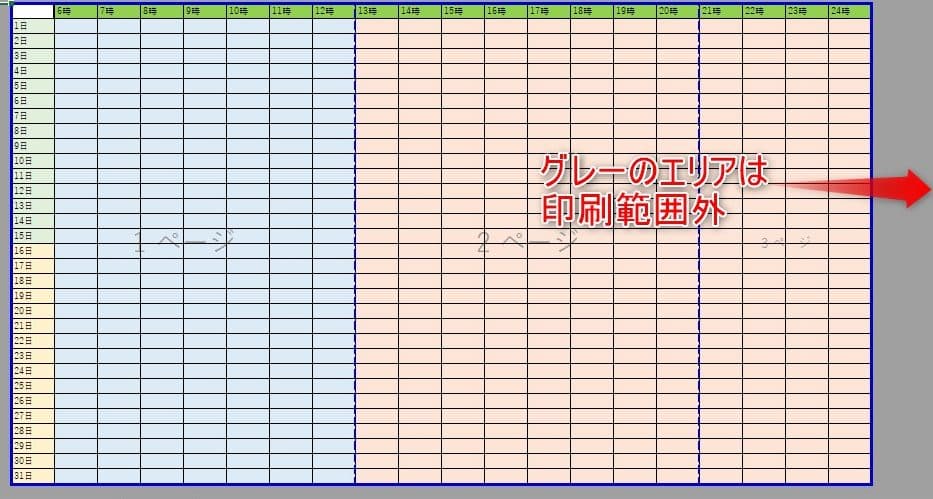
Excelを使用してデータを印刷する際、印刷範囲がずれてしまい、思うように印刷ができなくなることがあります。これは、印刷設定が正確に行われていない場合や、プリンターのドライバーソフトウェアの問題が原因であることが多いです。本記事では、Excelの印刷範囲がずれる原因を詳しく解説し、効果的な解決策を紹介します。また、印刷位置の調整方法や、プリンターの設定を最適化する方法についても解説しますので、是非お読みください。
Excel印刷範囲ずれる原因と解決策
Excelで印刷する際、印刷範囲がずれてしまう問題はよくあります。この問題は、印刷設定やページ設定が適切でない場合や、データの配置が原因で起こることが多いです。ここでは、Excelの印刷範囲がずれる原因と解決策について詳しく説明します。
印刷範囲がずれる原因
印刷範囲がずれる原因には以下のようなものがあります。 1. ページ設定の問題:ページのマージンや紙の向き、サイズが適切でない場合、印刷範囲がずれることがあります。 2. 印刷範囲の設定ミス:印刷したい範囲を正確に設定していない場合、意図しない場所が印刷されることがあります。 3. データの配置の問題:セルの結合や行・列の高さ・幅の調整が適切でないと、印刷範囲がずれることがあります。
解決策
1. ページ設定を確認・調整する:マージンや紙の向き、サイズを適切に設定し、プレビューで印刷結果を確認します。 2. 印刷範囲を正確に設定する:印刷したい範囲を選択して、「印刷範囲を設定」してください。 3. データの配置を見直す:セルの結合や行・列の高さ・幅を適切に調整し、印刷範囲がずれないようにします。
印刷位置調整のコツ
印刷位置を調整するには、以下のポイントを押さえましょう。 1. マージンの設定:上下左右のマージンを適切に設定し、印刷物の余白を調整します。 2. ページレイアウトの調整:ページの向きやサイズ、縮小拡大率を調整して、印刷範囲が適切になるようにします。 3. セルの配置を見直す:セルの結合や行・列の高さ・幅を調整し、印刷範囲がずれないようにします。
便利な印刷関連機能
Excelには、印刷範囲を調整するのに役立つ機能があります。 1. 印刷プレビュー:印刷する前に、プレビューで印刷結果を確認できます。 2. ページ区切りプレビュー:ページ区切りがどうなるかを確認できるので、印刷範囲の調整に役立ちます。 3. 印刷エリアの設定:印刷したい範囲を選択して印刷エリアとして設定できます。
最後にチェックするポイント
印刷する前に、以下のポイントをチェックしましょう。 1. データの完整性:印刷するデータが完全であり、欠損や誤りがないか確認します。 2. ページ番号やタイトルの入力:必要に応じて、ページ番号やタイトルを入力します。 3. 最終確認:印刷プレビューで、レイアウトや内容が適切であることを再度確認します。
| 原因 | 解決策 |
|---|---|
| ページ設定の問題 | ページ設定を確認・調整する |
| 印刷範囲の設定ミス | 印刷範囲を正確に設定する |
| データの配置の問題 | データの配置を見直す |
詳細情報
Excelで印刷範囲がずれる原因は何ですか?
Excelで印刷範囲がずれる主な原因は、印刷設定やマージンの設定が不適切であることです。また、ページサイズや解像度の設定が正確でない場合にも、印刷範囲がずれることがあります。これらの設定を確認し、適切に調整することで、印刷範囲がずれる問題を解決できます。
印刷位置を調整する方法は?
印刷位置を調整するには、ページ設定からマージンを変更します。また、印刷範囲を指定し、ページビューで印刷範囲が適切に設定されているか確認します。必要に応じて縮小拡大率を調整し、印刷位置を調整します。
印刷範囲を指定する方法は?
印刷範囲を指定するには、Excelの印刷設定から印刷範囲を選択し、セル範囲を入力します。このとき、絶対参照を使用して、印刷範囲がずれないようにします。また、ページ区切りプレビューを使って、印刷範囲が適切か確認できます。
印刷設定で注意すべき点は何ですか?
印刷設定で注意すべき点は、ページサイズやマージン、向きを正確に設定することです。また、プリンタードライバーの設定も確認し、適切な解像度や用紙種類を選択します。さらに、カラーモードや図やグラフの品質も確認し、適切に設定します。これらの設定を適切に行うことで、印刷範囲がずれる問題を防ぐことができます。
Excel印刷範囲ずれる原因と解決策|印刷位置調整 に類似した他の記事を知りたい場合は、Excel-kiso カテゴリにアクセスしてください。
関連記事