
Excel印刷範囲表示|印刷範囲を確認
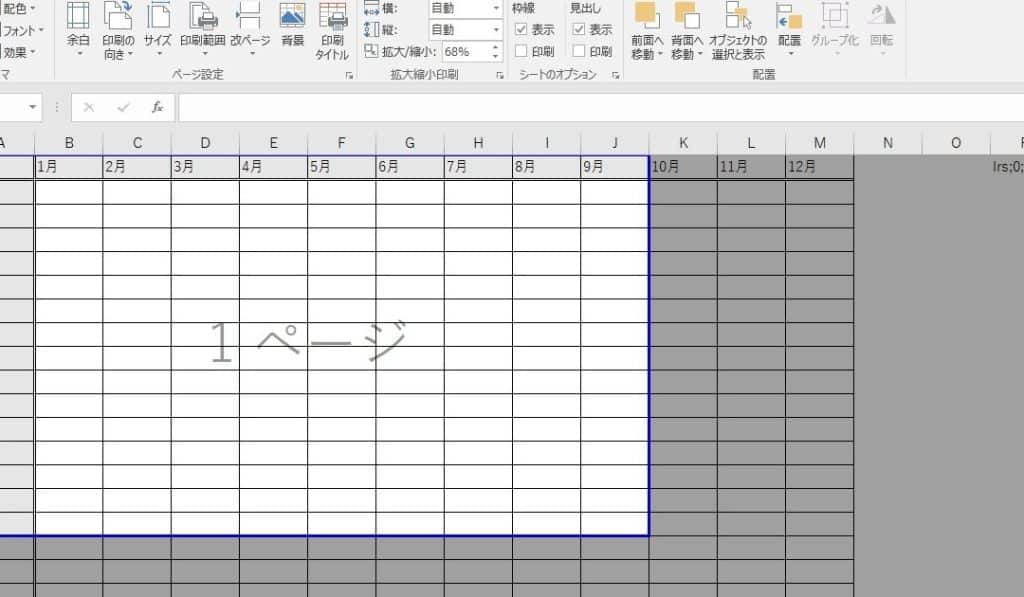
Excelの印刷範囲表示機能は、ワークシートの印刷範囲を簡単に確認することができる便利な機能です。この機能を使うことで、必要なデータがすべて印刷されるかどうかを予めチェックすることが可能で、無駄な印刷を減らし、紙とインクの節約にもつながります。また、印刷範囲の設定方法や、複数の範囲を選択する方法、印刷範囲の変更や削除を行う方法なども理解しておくと、効率的な作業が可能になります。この記事では、Excelの印刷範囲表示機能について詳しく解説し、印刷範囲の確認方法をマスターできるよう説明します。
Excel印刷範囲表示:印刷範囲を確認する方法
Excelで印刷する際、印刷範囲を確認することは非常に重要です。間違った範囲を印刷してしまった場合、紙やインクが無駄になりますし、作業の手間も増えます。そこで、Excelでの印刷範囲の表示と確認方法について詳しく解説します。
印刷範囲の設定方法
Excelでは、シート内の特定の範囲を印刷範囲として設定することができます。設定方法は以下の通りです。 1. 印刷したい範囲のセルを選択します。 2. 「ページレイアウト」タブにある「印刷範囲」をクリックします。 3. 「印刷範囲の設定」を選択します。 これで、選択した範囲が印刷範囲として設定されます。設定された印刷範囲は、シート上で表示される破線で示されます。
印刷範囲の確認方法
印刷範囲を設定した後、その範囲を確認するには、以下の方法があります。 1. 「ファイル」タブをクリックし、「印刷」を選択します。 2. 印刷プレビューで、設定した印刷範囲が正確に表示されているか確認します。 印刷プレビューでは、実際に印刷されるページがどのように見えるかを確認することができますので、間違った範囲が印刷されることを防ぐことができます。
印刷範囲の変更方法
設定した印刷範囲を変更するには、以下の手順に従ってください。 1. 変更したい印刷範囲のセルを選択します。 2. 「ページレイアウト」タブにある「印刷範囲」をクリックします。 3. 「印刷範囲のクリア」を選択して、現在の印刷範囲をクリアします。 4. 新しい印刷範囲として設定したいセルを選択し、「印刷範囲の設定」をクリックします。 これで、印刷範囲が新たに設定されたセルに変更されます。
複数の印刷範囲を設定する方法
Excelでは、1つのシートに複数の印刷範囲を設定することができます。設定方法は以下の通りです。 1. 最初の印刷範囲として設定したいセルを選択します。 2. 「ページレイアウト」タブにある「印刷範囲」をクリックし、「印刷範囲の設定」を選択します。 3. 次の印刷範囲として設定したいセルを選択します。 4. 「印刷範囲」タブにある「印刷範囲を追加」をクリックします。 これで、複数の印刷範囲が設定されます。印刷プレビューでそれぞれの範囲が正確に表示されているか確認してください。
印刷範囲の表示を切り替える方法
印刷範囲の表示は、Excelのオプションで切り替えることができます。表示の切り替え方は以下の通りです。 1. 「ファイル」タブをクリックし、「オプション」を選択します。 2. 「詳細設定」カテゴリを開き、「表示」のセクションまでスールします。 3. 「印刷範囲の表示」というオプションを探し、その横にあるチェックボックスをオンまたはオフにします。 これで、印刷範囲の表示が切り替わります。オンにすると、印刷範囲が破線で示されるようになります。オフにすると、破線が非表示になります。
| 操作 | 手順 |
|---|---|
| 印刷範囲の設定 | 1. 印刷したい範囲のセルを選択 2. 「ページレイアウト」タブの「印刷範囲」をクリック 3. 「印刷範囲の設定」を選択 |
| 印刷範囲の確認 | 1. 「ファイル」タブをクリックし、「印刷」を選択 2. 印刷プレビューで印刷範囲を確認 |
| 印刷範囲の変更 | 1. 変更したい印刷範囲のセルを選択 2. 「ページレイアウト」タブの「印刷範囲」をクリック 3. 「印刷範囲のクリア」を選択 4. 新しい印刷範囲を選択し、「印刷範囲の設定」をクリック |
| 複数の印刷範囲の設定 | 1. 最初の印刷範囲を選択し、「印刷範囲の設定」をクリック 2. 次の印刷範囲を選択し、「印刷範囲を追加」をクリック |
| 印刷範囲の表示切り替え | 1. 「ファイル」タブをクリックし、「オプション」を選択 2. 「詳細設定」カテゴリを開き、「表示」のセクションまでスール 3. 「印刷範囲の表示」のチェックボックスをオンまたはオフにする |
詳細情報
Excelで印刷範囲を設定する方法は?
Excelで印刷範囲を設定するには、まず印刷したいセル範囲を選択します。その後、「ページレイアウト」タブにある「印刷範囲」をクリックし、「印刷範囲設定」を選択します。これにより、選択したセル範囲が印刷範囲として設定されます。
印刷範囲を表示する方法は?
印刷範囲を表示するには、「表示」タブにある「ページ区切り」をクリックします。これにより、ワークシート上に印刷範囲が縁取り線で表示され、どの部分が印刷されるか一目で確認できます。
印刷範囲を変更する方法は?
印刷範囲を変更するには、まず変更したい範囲を選択します。その後、「ページレイアウト」タブにある「印刷範囲」をクリックし、「印刷範囲設定」を選択します。これにより、選択した新しい範囲が印刷範囲として設定されます。
印刷範囲を解除する方法は?
印刷範囲を解除するには、「ページレイアウト」タブにある「印刷範囲」をクリックし、「印刷範囲解除」を選択します。これにより、設定されていた印刷範囲が解除され、ワークシート全体が印刷対象となります。
Excel印刷範囲表示|印刷範囲を確認 に類似した他の記事を知りたい場合は、Excel-kiso カテゴリにアクセスしてください。
関連記事