Excelで文字を縦書きにする方法|セル内の向きを簡単に変更
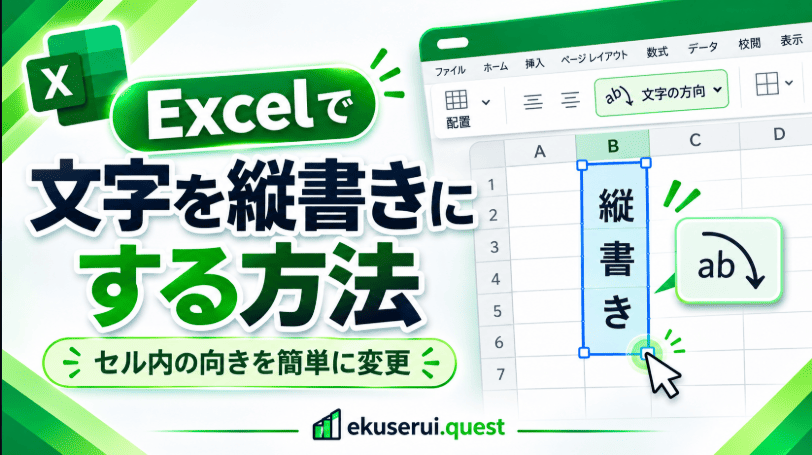
Excelでは、セル内の文字を横書きから縦書きに変更できます。表の見出しを縦方向に並べたいときや、列の幅を広げずに項目名を表示したいときに便利な機能です。操作は難しくなく、[ホーム]タブのメニュー、または[セルの書式設定]から変更できます。
ただし、Excelには「文字を縦に並べる設定」と「文字列全体を回転させる設定」があります。見た目や使い方が異なるので、目的に合う方法を選ぶことが大切です。この記事では、基本操作から細かな調整、設定を戻す方法、表示が崩れた場合の確認点まで順番に説明します。
Excelで文字を縦書きにする基本の方法
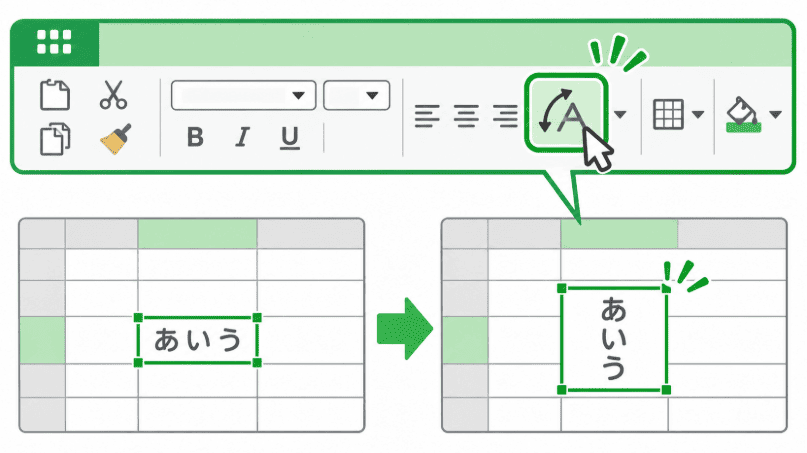
文字を縦書きにするには、まず対象となるセルを選択します。その後、[ホーム]タブにある文字方向のメニューを開き、縦書きの項目を選びます。複数のセルをまとめて選択すれば、同じ設定を一度に適用できます。
[ホーム]タブから設定する手順
- 縦書きにしたい文字が入力されているセルを選びます。
- Excelの上部にある[ホーム]タブを開きます。
- [配置]グループにある[方向]または文字の向きを変更するボタンを探します。
- メニューを開き、[縦書き]を選択します。
- セル内の文字が縦方向に表示されたことを確認します。
ボタンの名前やアイコンの位置は、Excelのバージョンや画面サイズによって異なる場合があります。ウィンドウを小さくしている場合、[配置]グループの一部が省略表示されることもあります。その場合は、Excelの画面を広げるか、グループの詳細メニューを開いてください。
複数のセルにまとめて設定する
同じ表の見出しを複数まとめて縦書きにしたい場合は、設定前に対象範囲を選択します。たとえば、隣り合う見出しセルをドラッグして選択し、[方向]から縦書きを指定します。離れたセルを個別に選ぶ方法は、使っている環境によって操作が異なるため、少ない範囲なら一つずつ設定すると分かりやすいでしょう。
設定を適用した後は、選択範囲に不要なセルが含まれていないか確認します。表全体を選んでしまうと、見出しだけでなく、説明文や数値のセルまで縦方向になることがあります。意図した範囲だけが変わっているか、設定後に表を見直してください。
セルの書式設定から向きを調整する
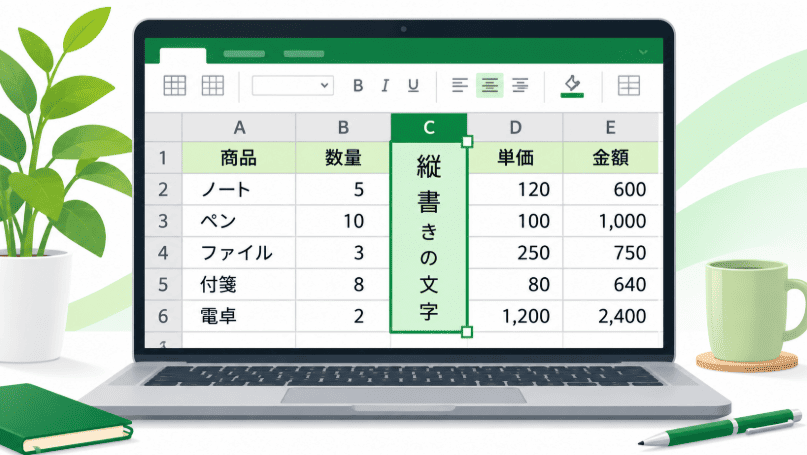
[ホーム]タブにある方向メニューが見つからない場合や、文字の角度を細かく調整したい場合は、[セルの書式設定]を使います。この画面では、文字の向きだけでなく、上下左右の配置や折り返し表示も調整できます。
[配置]タブで縦書きを指定する
- 対象のセルを選択します。
- セルを右クリックして、[セルの書式設定]を選びます。
- ダイアログボックスが開いたら、[配置]タブをクリックします。
- [方向]の欄にある表示や角度の設定を確認します。
- 縦書きにしたい表示を選び、[OK]を押します。
Windows版の多くの環境では、セルを選択して「Ctrl+1」を押すと、[セルの書式設定]を開けます。キーボード操作が異なる環境もあるため、ショートカットで画面が開かない場合は、右クリックのメニューから進んでください。
[配置]タブでは、水平方向や垂直方向の位置も変更できます。縦書きにした文字がセルの上端に寄っている場合は、垂直方向の配置を中央にすると見た目が整います。文字を左側や中央に置きたいときも、この画面で配置を調整できます。
縦書きと文字列の回転の違い
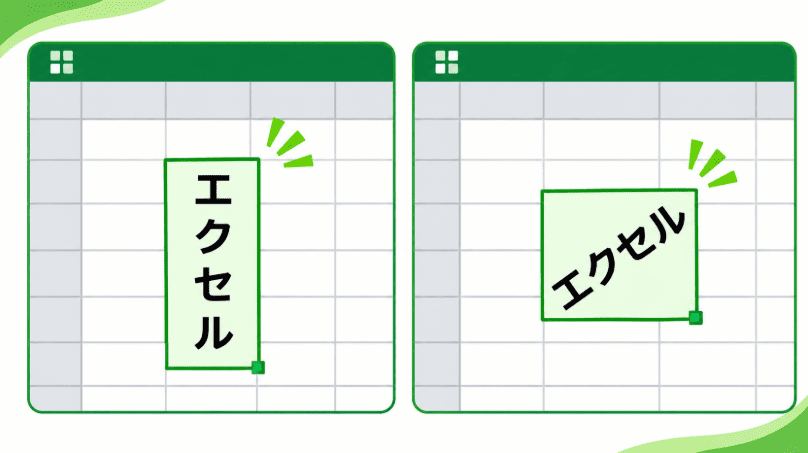
Excelの文字方向の設定には、文字を上から下へ並べる縦書きと、入力した文字列全体を回転させる方法があります。どちらを選ぶかによって、同じ文字でも表示の印象が変わります。
一文字ずつ縦に並べる場合
縦書きでは、文字がセル内で上から下へ並びます。日本語の短い項目名、見出し、ラベルなどに使いやすい方法です。横幅が限られている表でも、項目名を縦に配置することで、列を広げずに済む場合があります。
一方、長い文章を縦書きにすると、読む人の視線が上下に移動するため、内容を追いにくくなることがあります。説明や注意書きなど、文章量の多い部分には横書きのほうが向いています。縦書きは、短い文字や見出しを目立たせたいときに使うと、表全体を読みやすく保てます。
文字列全体を斜めに回転させる場合
文字列全体を回転させる設定では、文字の並びを保ったまま、指定した角度に傾けて表示します。表の列見出しが長く、横書きのままでは幅を取りすぎるときに使われる方法です。縦書きとは異なり、文字を一文字ずつ上下に配置するわけではありません。
角度は[セルの書式設定]の[配置]タブから調整できます。設定した角度によって、文字が右上がりや右下がりに見えます。まず小さな角度で試し、表全体とのバランスを見ながら調整するとよいでしょう。角度を大きくしすぎると、隣のセルや罫線と重なって見えることがあります。
どちらを使うか判断するポイント
短い日本語の項目名を上下に並べたい場合は、縦書きが適しています。長い見出しを傾けて表示し、文字列の読みやすさを保ちたい場合は、回転を使う方法を検討できます。表の用途や印刷サイズによって見え方が変わるため、画面だけでなく印刷プレビューでも確認すると安心です。
文字が見切れるときの調整方法
縦書きの設定後に文字が見えにくくなった場合は、セルの幅や高さを調整します。文字方向を変えると、横書きのときとは必要なスペースが変わります。特に、文字数の多いセルでは、行の高さが足りずに一部が見えなくなることがあります。
列幅と行の高さを変更する
列の幅を調整するには、列番号の右側の境界線をドラッグします。行の高さを変える場合は、行番号の下側の境界線をドラッグします。境界線をダブルクリックすると、セルの内容に合わせてサイズが調整される場合があります。
自動調整で想定より大きくなったときは、境界線をドラッグして適切な大きさに戻してください。表の見出しだけが縦書きなら、見出し行の高さを少し広げる方法もあります。ほかの行の高さまで変わっていないか、変更後に表を確認しましょう。
折り返し表示を見直す
[折り返して全体を表示する]が有効になっていると、セルの幅に合わせて文字が複数行に分かれる場合があります。縦書きや回転の設定と組み合わせた結果、文字が思わぬ位置に表示されることもあります。
表示が乱れている場合は、対象セルを選択して折り返し設定を確認してください。折り返しが必要ない短い見出しなら、設定を解除してから列幅や行の高さを調整すると、配置しやすくなります。複数の設定を同時に変更した場合は、一度にすべてを変えず、一つずつ確認すると原因を見つけやすくなります。
結合セルを使っている場合
結合セルでは、列幅や行の高さを細かく調整しにくいことがあります。また、複数のセルを結合している範囲では、配置設定が思いどおりに働かないように見える場合もあります。
表示を整えにくい場合は、結合範囲を確認し、必要に応じて結合を解除してから設定を調整します。結合を解除すると、文字が左上のセルに残ることがあるため、操作後は内容を確認してください。表のレイアウト上、結合を維持する必要がある場合は、行の高さや列の幅を少しずつ変更して見え方を調整します。
縦書きの設定を横書きに戻す方法
文字を横書きに戻すときは、変更したセルを選び、[ホーム]タブの[方向]メニューから標準の横書き表示を選びます。[セルの書式設定]を使う場合は、[配置]タブを開いて、文字の方向や角度を標準の状態に戻してください。
文字の方向だけを戻したい場合は、セル全体の書式を消去する必要はありません。セルの書式をまとめて消す操作を行うと、文字色、背景色、罫線、数値の表示形式などまで変わる可能性があります。方向の設定だけを変更すれば、ほかの書式を残したまま横書きに戻せます。
複数のセルを同時に縦書きへ変更していた場合は、戻したい範囲を選択してから操作します。戻した後に、見出しの位置やセルのサイズが以前の状態と違って見える場合は、配置や行の高さも確認しましょう。文字方向を戻しても、手動で変更した列幅や行の高さはそのまま残ることがあります。
表を読みやすく仕上げるコツ
縦書きは、表の中で短い見出しや分類名を目立たせたい場合に便利です。ただし、縦書きのセルが多すぎると、表の読み方が複雑になることがあります。見出しの一部だけを縦書きにするなど、使う範囲を絞ると、表の流れを追いやすくなります。
フォントサイズが大きいときは、縦書きにしたセルの高さも十分に確保してください。文字がセルの端に接して見える場合は、行の高さを調整したり、配置を中央にしたりすると読みやすくなります。フォントの種類によって文字の幅や高さが少し異なるため、見た目を整えたい場合は、複数のフォントで表示を確認する方法もあります。
色や罫線を追加する場合は、文字の向きだけでなく、表全体の統一感も考えます。見出しに背景色を付けたり、罫線を使って項目を区切ったりすると、どの文字が見出しなのか分かりやすくなります。ただし、装飾が多いと文字が目立ちにくくなることがあるため、必要な部分に絞って使いましょう。
印刷する予定がある表では、ページレイアウト表示や印刷プレビューも確認してください。画面上では収まっていても、印刷範囲や用紙サイズによって列幅が縮小され、文字が小さくなる場合があります。印刷範囲、用紙の向き、拡大縮小の設定も合わせて見直すと、仕上がりを予想しやすくなります。
よくある疑問
文字を縦書きにすると、セルの値は変わりますか?
文字方向の設定を変えても、セルに入力した内容そのものは通常変わりません。変更されるのは、セル内での表示方法です。ただし、表示形式や配置を同時に変更した場合は、画面での見え方が変わることがあります。数式バーでセルの内容を確認できます。
数字や英字も縦書きになりますか?
セルの文字方向を変更すると、数字や英字を含む文字列も、設定に応じて表示が変わります。日本語と英数字が混在している場合、文字の並び方が読みづらくなることがあります。表示を確認し、必要なら英数字だけを別のセルに分ける、または文字列全体を回転させる方法を検討してください。
スマートフォン版でも設定できますか?
Excelのスマートフォン版では、画面の大きさやアプリのバージョンによって、使えるメニューや配置が異なる場合があります。画面上部や下部の書式設定メニューを開き、配置や文字方向の項目を探してください。見当たらない場合は、パソコン版またはブラウザー版で設定すると操作しやすいことがあります。
縦書きのレイアウトを整える方法
縦書きにした文字を見やすくするには、文字の方向を変更するだけでなく、セルの幅や高さも合わせて調整します。セルの高さが不足していると、文字の一部が隠れたり、隣の行に近づきすぎたりすることがあります。行番号の境界をドラッグして高さを広げ、文字が最後まで表示されているか確認しましょう。
見出しと本文で向きを使い分ける
表の中では、短い見出しだけを縦書きにして、説明文や入力内容は横書きのままにすると、全体を読みやすく保てます。たとえば、月別の予定表では曜日や短い分類名を縦に配置し、予定の内容は横書きにします。列の幅をそろえやすくなり、表の横幅を抑えながら情報を整理できます。
長い項目名を縦書きにすると、読む人は文字を追うために視線を上下へ何度も動かすことになります。そのため、文字数の多い見出しには、セル内で文字列を回転させる方法や、列幅を少し広げる方法も検討してください。見た目だけで決めず、表を初めて見る人が内容を理解しやすいかを基準に選ぶと、使いやすい配置になります。
配置と余白を確認する
縦書きにした後、文字がセルの端に寄っている場合は、[セルの書式設定]にある配置項目を確認します。垂直方向を中央にそろえると、セルの高さに対して文字が整って見えます。横方向の配置も調整できるため、表の他の見出しと位置をそろえたいときに役立ちます。
文字と罫線の間隔が狭く感じられる場合は、行の高さや列幅を少しずつ変更します。フォントの種類やサイズによって文字の見え方が変わるため、設定後は実際の表で確認してください。複数のセルに同じ書式を適用した場合も、文字数が異なるセルでは表示結果に差が出ることがあります。
印刷前に仕上がりを確認する
印刷する資料では、画面上の表示だけで判断せず、印刷プレビューを開いて全体を確認しましょう。用紙の向き、余白、印刷範囲によって、セルの幅や文字の大きさが変わって見える場合があります。見出しが切れているときは、行の高さを広げる、列幅を調整する、ページの向きを変更するなどの方法を試します。
表を保存する前に、縦書きにしたセルが意図した範囲だけか、横書きの文章が読みやすいままかも見直してください。文字方向、配置、セルの大きさを一緒に整えることで、画面でも印刷物でも内容を確認しやすい表に仕上げられます。
まとめ
Excelでは、[ホーム]タブの[方向]メニュー、または[セルの書式設定]の[配置]タブから文字を縦書きにできます。文字を一文字ずつ縦に並べる方法と、文字列全体を斜めに回転させる方法は用途が異なるため、見出しの長さや表の形に合わせて選びましょう。
設定後に文字が見切れる場合は、列幅、行の高さ、折り返し表示、結合セルを確認します。横書きに戻すときは、書式全体を消さずに文字方向だけを変更すると、色や罫線などを保ちやすくなります。最後に印刷プレビューも確認すれば、画面上でも印刷時でも読みやすい表に整えられます。
Excelで文字を縦書きにする方法|セル内の向きを簡単に変更 に類似した他の記事を知りたい場合は、Excel-kiso カテゴリにアクセスしてください。
関連記事