Excelで文字の向きを変更できないときの原因と対処法
Excelでセル内の文字を縦書きにしたり、斜めに回転させたりしようとしても、設定項目が見つからない、ボタンが選択できない、変更しても表示が変わらないことがあります。原因を特定するには、Excelの種類、シートの保護状態、選択している範囲、セルの書式設定などを順番に確認しましょう。
文字の向きは、通常、対象セルを選択して[ホーム]タブの[方向]メニューから変更できます。セルの書式設定を使えば、文字の角度を細かく調整することも可能です。この記事では、設定できない主な原因と対処法を、印刷時の確認点も含めて説明します。
まず確認する基本操作
対象のセルを選択する
文字の向きを変えたいセルをクリックします。行番号や列番号をクリックすると、行全体や列全体が選択されます。複数のセルを変更する場合は、対象範囲を選択してから操作してください。
セル内に文字入力用のカーソルが表示されている場合は、EnterキーまたはEscキーを押して編集状態を終了します。その後、セルそのものを選択して[方向]メニューを開きます。
[ホーム]タブから変更する
- 文字の向きを変えたいセルを選択します。
- [ホーム]タブを開きます。
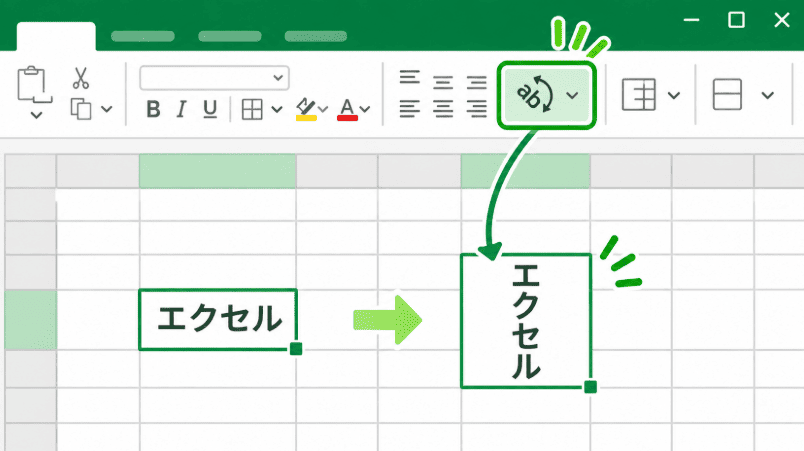
- [配置]グループにある[方向]または文字の向きを示すボタンを選びます。
- 縦書き、上向き、下向き、角度付きの表示などから、目的に合う設定を選びます。
- セル内の表示が変わったか確認します。
ボタンが見当たらない場合は、Excelのウィンドウを広げてみてください。画面が狭いと、リボンのボタンが省略されることがあります。リボンが折りたたまれている場合は、[ホーム]タブをクリックして表示を広げます。
[セルの書式設定]を使う
[方向]メニューが見つからない場合や、文字の角度を細かく調整したい場合は、[セルの書式設定]から変更できます。
- 対象のセルを選択します。
- 右クリックして[セルの書式設定]を選びます。
- [配置]タブを開きます。
- [方向]の表示や角度を確認します。
- 希望する向きに設定し、[OK]を押します。
Windows版では、セルを選択して「Ctrl+1」を押しても書式設定画面を開けます。メニュー名やボタンの位置は、Excelのバージョンによって少し異なる場合があります。
文字の向きを変更できない主な原因
Excel for the webを使っている
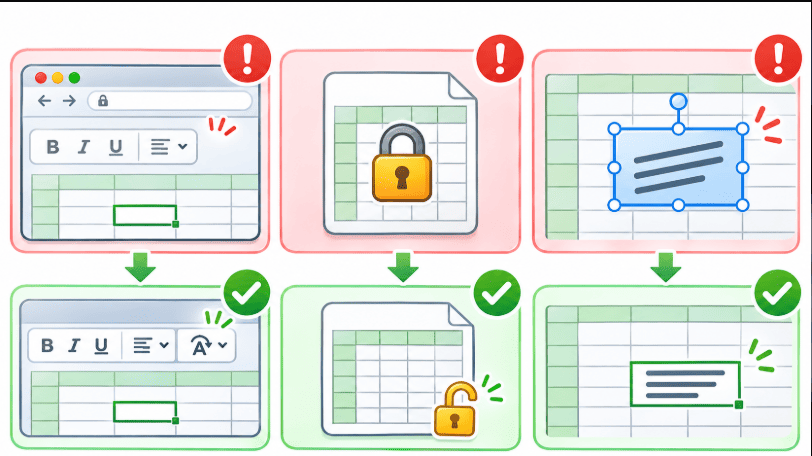
ブラウザーで使うExcel for the webでは、デスクトップ版と同じ文字方向の機能が利用できない場合があります。ボタンが見つからないときは、デスクトップ版のExcelでファイルを開いて操作できるか確認してください。
ブラウザー版で作業を続ける必要がある場合は、列幅や行の高さを調整して読みやすくできるか試します。縦書きや角度付きの表示が必要な場合は、デスクトップ版で設定する方法も検討してください。
シートが保護されている
シートが保護されていると、セルの書式変更が制限され、文字の方向を変更できないことがあります。[ホーム]タブの書式ボタンが無効になっている場合や、セルの書式設定を変更できない場合は、シートの保護状態を確認します。
[校閲]タブに[シート保護の解除]が表示されている場合、そのシートは保護されています。解除が許可されている場合は、シートを管理する人に確認してから操作してください。パスワードが分からない場合は、ファイルの所有者や管理者に相談します。
セルではなく図形やテキストボックスを選択している
文字がセルではなく、図形やテキストボックスに入力されている場合、セル用の[方向]メニューでは向きを変更できません。選択したときにセルの枠ではなく、図形のハンドルや枠線が表示される場合は、オブジェクトを選んでいる可能性があります。
セル内の文字を変更するには、図形の外をクリックし、対象のセルを選択し直します。テキストボックス内の文字を回転させたい場合は、テキストボックスを選択して、図形やテキストの書式設定を使います。
リボンが折りたたまれている、または画面が狭い
Excelのウィンドウが小さいと、リボンのボタン名やアイコンが省略されることがあります。[配置]グループにあるはずの項目が見つからない場合は、ウィンドウを最大化するか、リボンを展開してください。
それでも見つからない場合は、[セルの書式設定]を開き、[配置]タブを確認します。ホーム画面のボタンが省略されていても、書式設定の画面から操作できることがあります。
ファイルを編集できない状態で開いている
ファイルが読み取り専用で開かれていたり、編集制限がかかっていたりすると、書式を変更できない場合があります。画面上部に編集に関する通知が出ているときは、編集を有効にできるか確認してください。
共有ファイルでは、ユーザーの権限や組織の設定によって編集できる範囲が異なることがあります。文字の向きを変更できても保存できない場合は、ファイルの保存先やアクセス権を確認し、必要に応じて管理者に相談しましょう。
CSV形式で保存している
CSV形式は表の値を保存するための形式で、Excelのセル書式や文字の向きを保持する用途には向いていません。設定直後は画面に反映されても、CSVで保存して開き直すと書式が残らない場合があります。
セルの書式も保存したいときは、Excelブック形式の「.xlsx」など、書式を保持できる形式で保存します。CSVでの受け渡しが必要な場合は、書式が引き継がれない点に注意してください。
変更したのに見た目が変わらないとき

縦書きと文字列の回転を取り違えている
文字を一文字ずつ上から下へ並べたい場合は、縦書きの設定を選びます。文字列全体を斜めにしたい場合は、角度を指定する回転設定を選びます。思った表示にならないときは、[セルの書式設定]の[配置]タブで現在の方向と角度を見直してください。
行の高さや列幅が足りない
セルの高さや幅が不足していると、文字が途中で隠れたり、隣のセルに近づいたりすることがあります。行番号や列番号の境界をドラッグして、セルの大きさを調整してください。
縦書きの文字が切れている場合は、行の高さを広げると見やすくなることがあります。調整後は、同じ行や列にあるほかのデータも表示されているか確認しましょう。
セルの配置や折り返し設定が影響している
文字がセルの上端や端に寄って見える場合は、水平方向と垂直方向の配置を確認します。[ホーム]タブの配置項目、または[セルの書式設定]の[配置]タブから、上揃え、中央揃え、下揃えなどを調整できます。
[折り返して全体を表示する]が有効だと、文字が複数行に分かれて表示されることがあります。縦向きの見出しを整えたいときは、折り返し設定と行の高さを合わせて確認してください。設定は一度に複数変更せず、一つずつ試すと原因を見つけやすくなります。
印刷すると設定が反映されない場合
画面では文字が縦向きに見えるのに、印刷結果が異なるときは、印刷プレビューを確認します。ページの向き、余白、拡大縮小、印刷範囲は、セル内の文字方向とは別に設定されています。
印刷プレビューで見出しが切れている場合は、セルの高さや列幅を調整します。表全体が小さく縮小されている場合は、ページ設定の拡大縮小や用紙サイズも確認してください。印刷範囲に不要な空白列や行が含まれていると、表が小さくなることがあります。
画面と印刷結果で表示が違う場合は、印刷に使うアプリやファイル形式も確認しましょう。最後に印刷プレビューで全体を見直し、必要なら一部を試しに印刷してから調整すると、仕上がりを確認しやすくなります。
迷ったときの確認手順
- 文字が入っているセルを選択しているか確認する。
- セルの編集状態を終了し、セルそのものを選び直す。
- [ホーム]タブの[方向]、または[セルの書式設定]の[配置]タブを開く。
- Excel for the webを使っている場合は、デスクトップ版で操作できるか確認する。
- シートが保護されていないか、書式変更が許可されているか確認する。
- 読み取り専用や編集制限の表示がないか確認する。
- CSV形式ではなく、書式を保存できるファイル形式か確認する。
- 行の高さ、列幅、配置、折り返しの設定を見直す。
- 画面表示と印刷プレビューの両方で確認する。
まとめ
Excelで文字の向きを変更できないときは、正しいセルを選択しているか確認し、[ホーム]タブの[方向]メニューまたは[セルの書式設定]の[配置]タブを使います。ボタンが見つからない場合は、リボンの表示や画面サイズを確認してください。
設定項目が使えない場合は、Excel for the webの機能制限、シートの保護、編集権限、選択しているオブジェクトなどが原因になっていることがあります。変更が保存されないときは、CSV形式で保存していないかも確認しましょう。最後に行の高さ、列幅、折り返し、印刷プレビューを見直すと、画面でも印刷でも読みやすく整えられます。
Excelで文字の向きを変更できないときの原因と対処法 に類似した他の記事を知りたい場合は、Excel-kiso カテゴリにアクセスしてください。
関連記事