Excelでセルの文字を縦向きに配置する方法|印刷前の設定も解説
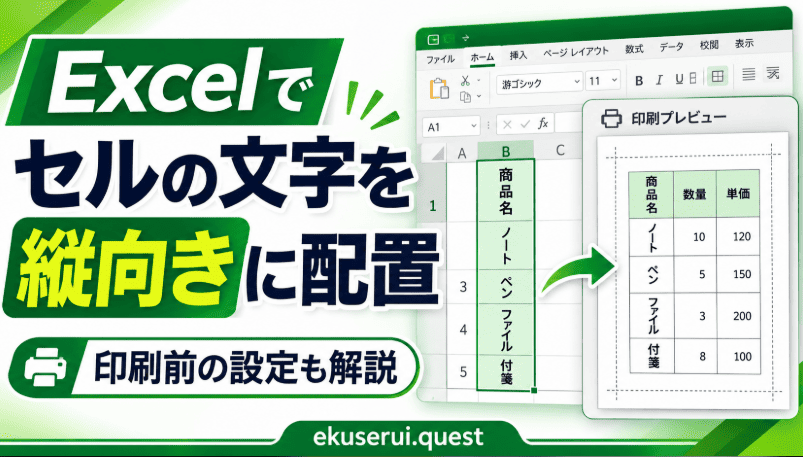
Excelでは、セル内の文字を縦方向に並べたり、文字列全体を回転させたりできます。表の見出しを縦向きにすると、列幅を広げずに項目名を表示しやすくなります。また、印刷前に行の高さやページの余白を整えておけば、画面で見たときと印刷したときの違いも確認できます。
この記事では、セルの文字を縦向きにする方法、文字列を回転させる設定との違い、表示を整えるポイント、印刷前に確認したい項目を順番に説明します。Excelの種類やバージョンによってメニューの位置や名前が異なる場合がありますが、基本的な考え方は共通しています。
Excelでセルの文字を縦向きにする方法
セル内の文字の向きは、[ホーム]タブの配置メニューから変更できます。設定したいセルを選び、文字方向の項目から縦書きを指定します。見出しなど複数のセルを同じ向きにしたい場合は、対象範囲をまとめて選択してから操作すると効率的です。
[ホーム]タブから変更する
- 縦向きにしたい文字が入っているセルを選択します。
- Excel上部の[ホーム]タブを開きます。
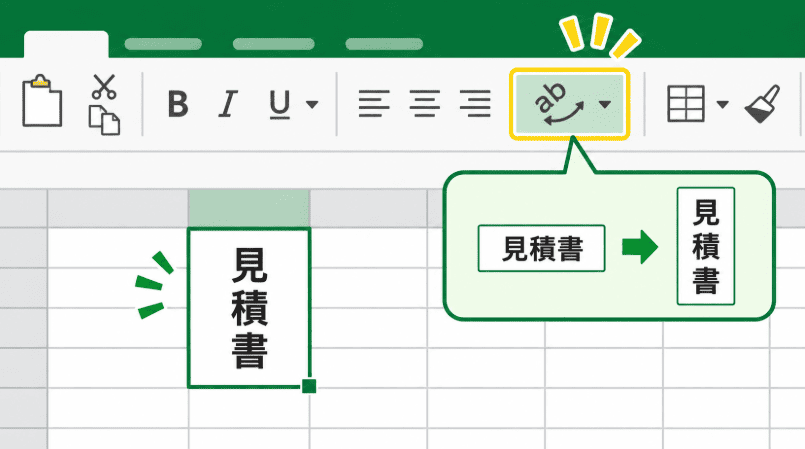
- [配置]グループにある[方向]または文字の向きを変更するメニューを選びます。
- メニューから縦書きに相当する設定を選択します。
- セル内の文字が縦方向に表示されたか確認します。
画面の幅が狭い場合、[配置]グループのボタンが省略されていることがあります。そのときはウィンドウを広げるか、配置グループの詳細メニューを開いてください。Excelのバージョンによっては、メニューの表示名やアイコンが異なる場合があります。
[セルの書式設定]から変更する
方向メニューが見つからないときや、文字の角度を細かく設定したいときは、[セルの書式設定]を利用できます。
- 対象のセルを右クリックします。
- メニューから[セルの書式設定]を選びます。
- ダイアログボックスの[配置]タブを開きます。
- [方向]の欄で、縦書きや文字の角度を設定します。
- 表示を確認して[OK]を押します。
Windows版の多くの環境では、セルを選択して「Ctrl+1」を押す方法でも書式設定画面を開けます。キーボード操作が異なる場合は、右クリックのメニューから進んでください。設定を変更した後は、セル内の文字だけでなく、隣接するセルや表全体のバランスも確認します。
縦書きと文字列の回転の違い
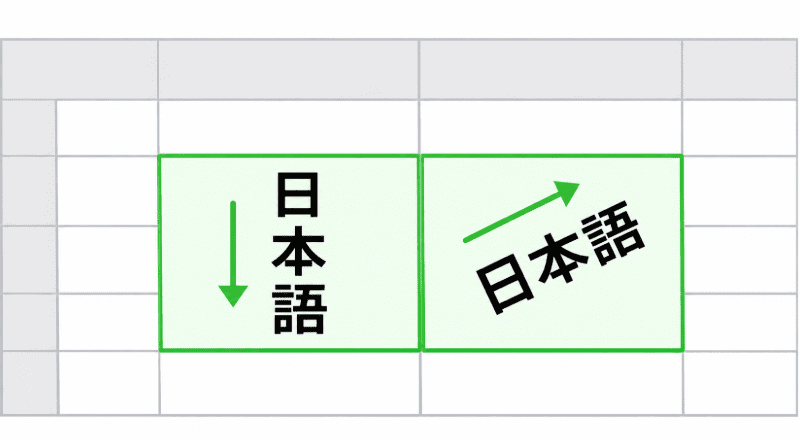
Excelでは、文字を上から下へ並べる縦書きと、文字列全体を斜めに回転させる設定を使い分けられます。二つの設定は見た目が異なるため、表の内容や見出しの長さに合わせて選びましょう。
文字を一文字ずつ縦に並べる
縦書きでは、セルに入力された文字が上から下へ並びます。短い見出し、分類名、曜日、ラベルなどに向いています。列幅を狭く保ちながら項目名を表示しやすくなるため、横に長い表の見出しを整えるときに役立ちます。
一方、説明文や文字数の多い項目を縦書きにすると、読む人の視線が上下に移動し、内容を追いにくくなることがあります。文章量が多いセルは横書きにしたままにして、短い見出しだけ縦向きにする方法も検討してください。
文字列全体を斜めに回転させる
文字列の回転では、文字の並び方を保ったまま、入力内容全体を指定した角度に傾けます。長い列見出しを横書きで表示すると列幅が広くなる場合に、少し角度を付けて配置すると表の幅を抑えられることがあります。
角度を付けすぎると、文字が隣のセルや罫線に近づき、読みづらくなる場合があります。[セルの書式設定]の[配置]タブで角度を少しずつ調整し、表全体を見ながら決めましょう。縦書きにしたいのか、文字列を傾けたいのかを先に決めると、設定を選びやすくなります。
縦向きの文字を読みやすく整える
文字方向を変更した後は、セルの配置やサイズを調整します。文字の向きだけを変えても、セルの高さや幅が元のままだと、文字が見切れたり、端に寄ったりすることがあります。内容がすべて表示されているか、一つずつ確認してください。
行の高さと列幅を調整する
縦書きにした文字が途中で隠れる場合は、行の高さを広げます。行番号の下側にある境界線をドラッグすると高さを変更できます。列幅を変えたいときは、列番号の右側の境界線をドラッグします。
セルの内容に合わせて境界線をダブルクリックすると、自動でサイズが調整される場合があります。ただし、同じ行や列に長い内容のセルがあると、予想以上に大きくなることもあります。表の一部分だけを整えたい場合は、ドラッグで少しずつ調整し、ほかのセルの表示も確認しましょう。
配置と折り返しを見直す
文字がセルの上端や端に寄っている場合は、[ホーム]タブの配置項目から、上下や左右の位置を調整します。垂直方向を中央にすると、セルの高さに対して文字が整って見えることがあります。
また、[折り返して全体を表示する]が有効だと、文字が複数行に分かれて予想と異なる表示になる場合があります。短い見出しを縦向きにする場合は、折り返しの設定を確認し、必要に応じて調整してください。結合セルを使用している表では、幅や高さを変更しにくいことがあるため、結合範囲も確認します。
印刷前に確認したいページ設定
セル内の文字方向と、印刷ページの向きは別の設定です。セルの文字を縦向きにしても、用紙が自動で縦向きになるわけではありません。印刷する表に合わせて、ページの向き、用紙サイズ、余白、印刷範囲を個別に確認しましょう。
用紙の向きを選ぶ
[ページレイアウト]タブから、用紙を縦向きまたは横向きに設定できます。列数の多い表や横に広い表は、横向きの用紙にすると全体が収まりやすくなります。行数が多く、列数が少ない表は、縦向きのほうが見やすい場合があります。
ページの向きを変更したら、印刷プレビューを開いて表全体の位置を確認してください。用紙の向きによって余白や改ページの位置が変わり、見出しが別のページに分かれる場合があります。

用紙サイズと余白を確認する
印刷に使う用紙のサイズが、Excelのページ設定と一致しているか確認します。用紙サイズが異なると、印刷時に表が縮小されたり、ページ数が増えたりすることがあります。余白を狭くすると表を広く配置できますが、プリンターによっては用紙の端まで印刷できない場合もあります。
設定を変更した後は、プレビューで文字の大きさやセルの位置を確認しましょう。特に、縦書きにした見出しがページの端に近い場合や、複数ページにまたがる表では、余白の調整が印刷結果に影響します。
印刷範囲と改ページを確認する
印刷したい範囲が決まっている場合は、印刷範囲の設定を確認します。余分な列や空白の行まで印刷対象になっていると、表が小さく縮小されることがあります。印刷プレビューで不要なページが含まれていないかも見直してください。
表が複数ページに分かれる場合は、改ページの位置を確認します。見出しとその下のデータが別々のページになると、内容を把握しにくくなることがあります。改ページプレビューやページレイアウト表示を利用し、表の区切りが自然になるように調整します。
印刷時に文字が小さくなる場合の対処
ページに収めるための拡大縮小設定によって、印刷時に文字が小さくなることがあります。表全体を一枚のページに収める設定は便利ですが、列数や行数が多いと、文字が読みにくい大きさまで縮小される場合があります。
その場合は、すべてを一ページに収める設定だけに頼らず、用紙の向きを横向きにする、余白を調整する、不要な列を印刷範囲から外すなど、複数の方法を検討してください。表が大きい場合は、縦方向だけを一ページに合わせ、横方向は複数ページに分ける設定も選択肢になります。
印刷プレビューで、見出しや数字が読める大きさか確認します。画面上の表示倍率と、実際の印刷物の大きさは異なります。必要であれば、試しに一ページだけ印刷し、文字の向きやセルの高さを確認してから全体を印刷すると調整しやすくなります。
よくある問題と確認方法
文字が途中で切れてしまう
セルの高さや幅が不足している可能性があります。行の高さを広げ、列幅も必要に応じて調整してください。折り返し設定や結合セルが関係している場合もあるため、表示が変わらないときは[配置]タブを確認します。
印刷プレビューで表が複数ページに分かれる
印刷範囲、用紙サイズ、余白、ページの向きを確認してください。表の横幅が広いときは、用紙を横向きにすると収まりやすくなる場合があります。改ページ位置も確認し、見出しとデータが不自然に分かれていないか見直しましょう。
画面と印刷結果で文字の位置が違う
画面と印刷では、表示倍率や用紙設定の影響で見え方が変わることがあります。印刷プレビューを確認し、行の高さ、列幅、余白を調整してください。Excelのバージョンやプリンターの設定によって結果が異なる場合もあります。
まとめ
Excelでは、[ホーム]タブの文字方向メニューや[セルの書式設定]の[配置]タブから、セル内の文字を縦向きにできます。文字を一文字ずつ縦に並べる方法と、文字列全体を回転させる方法は用途が異なるため、見出しの長さや表の見やすさに合わせて使い分けましょう。
印刷前には、セル内の文字方向とは別に、用紙の向き、サイズ、余白、印刷範囲、改ページを確認します。最後に印刷プレビューで文字の大きさや表の配置を見直せば、画面でも印刷物でも読みやすい資料に整えられます。
Excelでセルの文字を縦向きに配置する方法|印刷前の設定も解説 に類似した他の記事を知りたい場合は、Excel-kiso カテゴリにアクセスしてください。
関連記事