
Excelでセルを結合する方法!結合と解除の操作
Excelでセルを結合する方法について解説します。セルの結合は、データの整理や見やすさを向上させるために役立ちます。本記事では、セルを結合する方法と、結合を解除する方法について詳しく説明します。また、結合の注意点や結合に伴うデータの変更についても触れますので、ぜひ参考にしてください。Excelを使って効率的にデータを整理するために、セルの結合操作をマスターしましょう。

Excelでセルを結合する方法と結合解除の操作について
Excelでセルを結合する方法は、データを整理したり、見やすくしたりするために役立ちます。ここでは、セルの結合と解除の操作方法を詳しく説明します。
セルの結合方法
セルを結合するには、まず結合させたいセルを選択します。次に、ホームタブの「編集」グループにある「セルの書式設定」ボタンをクリックし、「セルの結合」を選択します。これで、選択したセルが1つのセルに結合されます。
セルの結合と中央寄せ
セルを結合すると、データは左揃えになります。データを中央寄せにするには、結合したセルを選択し、ホームタブの「編集」グループにある「セルの書式設定」ボタンをクリックし、「セルの結合と中央寄せ」を選択します。これで、データが中央寄せになります。
セルの結合解除
結合したセルを元に戻すには、結合されたセルを選択し、ホームタブの「編集」グループにある「セルの書式設定」ボタンをクリックし、「セルの結合解除」を選択します。これで、セルが元の状態に戻ります。
結合されたセルのデータの扱い
結合されたセルにデータが入力されている場合、結合解除すると、データは左上のセルに残ります。他のセルは空になります。
結合の注意点
セルを結合すると、元のセルのデータは左上のセルに統合されます。他のセルのデータは失われますので、結合前にデータのバックアップを取ることをお勧めします。
| 操作 | 方法 |
|---|---|
| セルの結合 | 結合させたいセルを選択し、「セルの書式設定」から「セルの結合」を選択 |
| セルの結合と中央寄せ | 結合したセルを選択し、「セルの書式設定」から「セルの結合と中央寄せ」を選択 |
| セルの結合解除 | 結合されたセルを選択し、「セルの書式設定」から「セルの結合解除」を選択 |
Excelでセルの結合と解除はどうやるの?
セルの結合
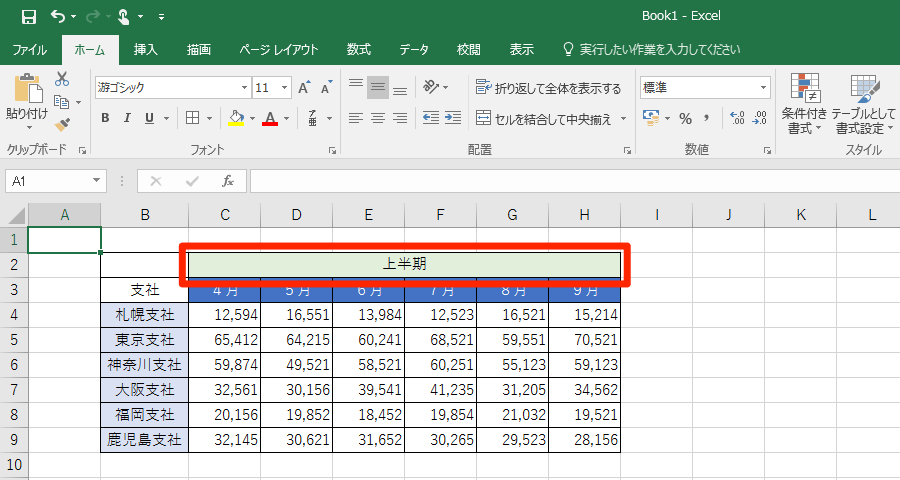
Excelでセルを結合する方法は以下の通りです。
- 結合したいセルを選択します。
- ホームタブの配置グループにあるセルの結合と中央揃えをクリックします。
- 選択したセルが結合され、データは中央揃えで表示されます。
セルの結合解除
Excelで結合されたセルを解除する方法は以下の通りです。
- 結合を解除したいセルを選択します。
- ホームタブの配置グループにあるセルの結合と中央揃えをクリックし、セルの結合解除を選択します。
- 選択したセルの結合が解除され、データは左揃えで表示されます。
結合オプション
Excelでは、セルの結合時にいくつかのオプションを選択できます。
- セルの結合と中央揃え:セルを結合し、データを中央揃えにします。
- セルの結合:セルを結合しますが、データの揃え位置は変更しません。
- セルの結合解除:結合されたセルを解除します。
エクセルでセル結合を解除するショートカットキーは?
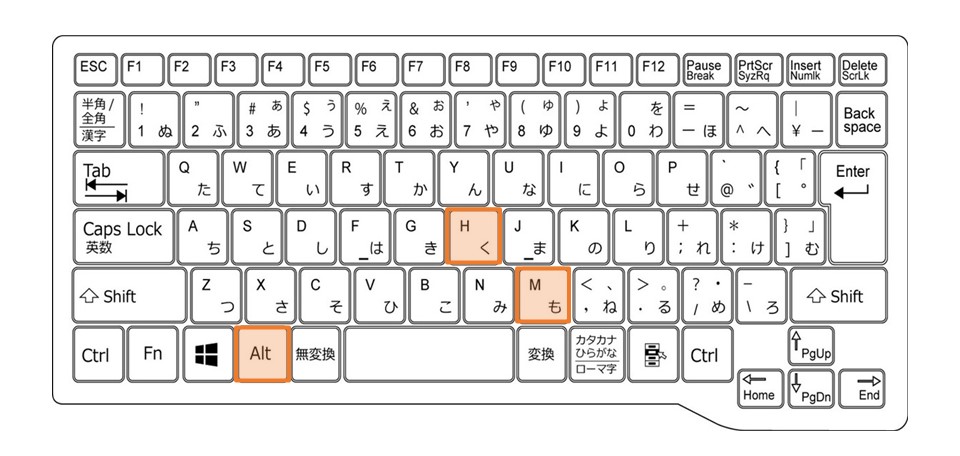
エクセルでセル結合を解除するショートカットキーは「Alt + H + M + U」です。このショートカットキーを押すことで、選択したセル範囲の結合を解除することができます。
セル結合の解除方法
エクセルでは、セル結合を解除する方法は以下の通りです。
- 結合を解除したいセル範囲を選択します。
- キーボードで「Alt + H + M + U」と順番に押します。
- 選択したセル範囲の結合が解除され、元のセルに戻ります。
セル結合の利点と欠点
セル結合には利点と欠点があります。
- 利点:データの表示が整理され、見やすくなる。
- 欠点:結合されたセルのデータは左上のセルにのみ保持される。
- 欠点:結合を解除するとデータが元のセルに戻るため、レイアウトが変更される。
セル結合の代替手段
セル結合を使用しない代替手段もあります。
- 「セルを合わせる」機能を使うと、セルの境界線を非表示にしてデータを中央揃えにできます。
- 「テキストの折り返し」機能を使うと、セル内でテキストを複数行に表示できます。
- 必要に応じてセルの幅や高さを調整し、データを表示するスペースを確保します。
Excelでセル結合するにはどうすればいいですか?
セル結合は、Excelで複数のセルを一つにまとめる機能です。これにより、データを整理し、見やすい表を作成することができます。セル結合を行う方法は以下の通りです。
セル結合の手順
セル結合を行う手順は以下の通りです。
- 結合したいセルを範囲選択します。
- ホームタブの「配置」グループにある「セルを結合して中央揃え」をクリックします。
- 選択したセルが結合され、データは中央揃えで表示されます。
セル結合の注意点
セル結合を行う際には、以下の点に注意してください。
- 結合するセルにデータが入力されている場合、左端のセルのデータのみが保持されます。他のセルのデータは失われます。
- セル結合を解除するには、結合済みのセルを選択し、「配置」グループにある「セルの結合を解除」をクリックします。
- セル結合は、表のヘッダーなど、データの見出し部分に適しています。データの入力や計算を行うセルでは、セル結合を行わないようにしましょう。
セル結合の代替手段
セル結合を行いたくない場合、以下の代替手段を利用することができます。
- セルの幅を調整する:セルの幅を調整して、データが見やすくなるようにすることができます。
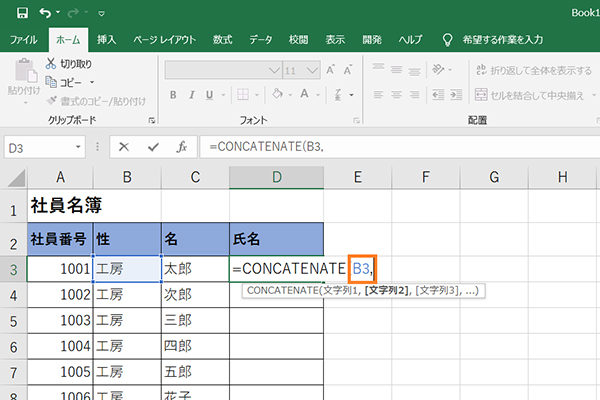
- 文字列結合関数を使用する:「&」や「CONCATENATE」関数を使用して、複数のセルのデータを一つのセルに結合することができます。
- 条件付き書式を使用する:条件付き書式を使用して、特定の条件を満たすセルを強調表示することで、データの見やすさを向上させることができます。
セル結合を「やめろ」と言われるのはなぜですか?

セル結合を「やめろ」と言われる理由は、セル結合がデータの整理や分析を難しくするからです。セル結合は、セルの内容を視覚的に整理する目的でよく使用されますが、データの処理や分析を行う際には、予期しない問題が発生することがあります。
データの整理が困難になる
セル結合を行うと、データが複数のセルにまたがって表示されるため、データの整理が困難になります。このような状況では、データをソートやフィルターで処理することができなくなり、効率的なデータ分析ができないため、「やめろ」と言われることがあります。
- データのソートができない: セル結合が行われていると、データを正確にソートすることができなくなります。
- フィルター処理が難しくなる: セル結合が行われていると、フィルター処理が機能せず、必要なデータを抽出することが難しくなります。
- データのコピーや貼り付けが面倒になる: セル結合が行われていると、データのコピーや貼り付けが面倒になり、作業効率が低下します。
データの分析が困難になる
セル結合を行うと、データの分析が困難になることがあります。特に、数値データを扱う場合は、セル結合により数値の計算やグラフの作成が難しくなります。
- 数値の計算ができない: セル結合が行われていると、数値データの計算が正確に行えないことがあります。
- グラフの作成が難しくなる: セル結合が行われていると、グラフの作成が難しくなり、データの視覚化ができなくなります。
- データの分析ツールとの互換性が低い: セル結合が行われていると、データの分析ツールとの互換性が低く、分析が困難になることがあります。
代替手段がある
セル結合を避ける代替手段がいくつかあります。これらの方法を利用することで、データの整理や分析が容易になります。
- セルを結合しないでデータを入力する: セルを結合する代わりに、データを1つのセルに入力することで、整理や分析が容易になります。
- 「テキストの配置」機能を利用する: 「テキストの配置」機能を利用することで、セル内のテキストを縦横に中央揃えにすることができます。これにより、セル結合と同様の視覚効果を得られます。
- 表の形式を工夫する: 表の形式を工夫し、セル結合を行わずにデータを整理する方法を考えることも重要です。
詳細情報
Excelでセルを結合する方法は?
Excelでセルを結合するには、まず結合したいセルを選択します。その後、ホームタブのセルグループにある結合と中央寄せボタンをクリックします。これにより、選択したセルが一つのセルに結合され、テキストは中央寄せになります。また、結合と中央寄せボタンの右側にある下向きの矢印をクリックすると、他の結合オプションも選択できます。
結合したセルを解除する方法は?
結合したセルを解除するには、解除したい結合セルを選択し、ホームタブのセルグループにある結合と中央寄せボタンの右側の下向き矢印をクリックし、結合の解除を選択します。これにより、結合されていたセルが元の個別のセルに戻ります。
セルを結合するとデータが失われるのはなぜですか?
セルを結合すると、左上のセルのデータだけが保持され、その他のセルのデータは失われます。これは、Excelが結合されたセルに一つの値しか保持できないためです。したがって、結合前に重要なデータはバックアップを取るか、結合後のデータ配置を確認することが重要です。
セルの結合にキーボードショートカットはありますか?
はい、セルの結合にキーボードショートカットがあります。結合したいセルを選択し、Alt + H + M + Cのキーを順番に押すことで、セルを結合し中央寄せにすることができます。また、Alt + H + M + Uのキーを順番に押すことで、セルの結合を解除することもできます。これらのショートカットを活用することで、作業効率を向上させることができます。
Excelでセルを結合する方法!結合と解除の操作 に類似した他の記事を知りたい場合は、Excel-kiso カテゴリにアクセスしてください。
関連記事