
OneNote Excel埋め込み:OneNoteにExcelファイルを埋め込む方法
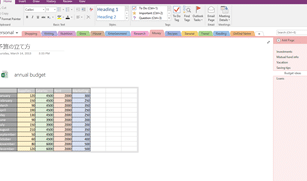
OneNoteは、ノートテイキングや情報整理に非常に便利なアプリケーションです。OneNoteの便利な機能のひとつに、Excelファイルを埋め込むことができるというものがあります。これにより、Excelで作成した表やグラフをOneNoteのノートに直接埋め込むことが可能です。本記事では、OneNoteにExcelファイルを埋め込む方法を詳しく解説します。ExcelファイルをOneNoteに埋め込むことで、データの整理や分析がより効率的に行えるようになります。また、埋め込んだExcelファイルはOneNote上で直接編集できるため、一元管理が可能です。是非、本記事を参考にして、OneNoteでExcelファイルを活用しましょう。
OneNote Excel埋め込み:OneNoteにExcelファイルを埋め込む方法
OneNoteは、ノート-takingアプリケーションであり、ユーザーがさまざまな種類の情報を整理し、保存することができます。OneNoteの優れた機能の一つは、Excelファイルを直接埋め込むことができることです。これにより、Excelのデータや表をOneNoteのノートに簡単に統合することができます。以下に、OneNoteにExcelファイルを埋め込む方法を示します。
ExcelファイルをOneNoteに埋め込む手順
1. まず、OneNoteを開き、Excelファイルを埋め込みたいページを選択します。 2. ページ上で、挿入タブをクリックします。 3. スプレッドシートオプションを選択します。 4. 既存のファイルを埋め込むを選択します。 5. 参照ボタンをクリックし、埋め込みたいExcelファイルを選択します。 6. 開くをクリックし、ファイルをOneNoteに埋め込みます。 以上の手順を実行すると、選択したExcelファイルがOneNoteのページに埋め込まれます。埋め込まれたExcelファイルは、OneNoteのページ内で直接編集することができます。
埋め込んだExcelファイルの編集方法
埋め込んだExcelファイルを編集するには、以下の手順に従ってください。 1. 埋め込まれたExcelファイルをダブルクリックします。 2. ExcelファイルがOneNote内で開き、編集できるようになります。 3.必要な変更を行い、ファイルタブをクリックし、保存を選択して変更を保存します。
埋め込んだExcelファイルをOneNoteから削除する方法
埋め込んだExcelファイルをOneNoteから削除するには、以下の手順に従ってください。 1. 削除したいExcelファイルを選択します。 2. キーボードの削除キーを押すか、右クリックして削除を選択します。
埋め込んだExcelファイルのデータをOneNoteにリンクする方法
埋め込んだExcelファイルのデータをOneNoteにリンクすることで、Excelファイルの変更が自動的にOneNoteに反映されるようになります。リンクを設定するには、以下の手順に従ってください。 1. 埋め込んだExcelファイルを選択し、右クリックしてリンクを貼るを選択します。 2. Excelファイルのリンク先を選択し、OKをクリックします。
埋め込んだExcelファイルのデータをOneNoteにインポートする方法
埋め込んだExcelファイルのデータをOneNoteにインポートすることで、ExcelファイルのデータをOneNoteの表として取り込むことができます。インポートを行うには、以下の手順に従ってください。 1. 埋め込んだExcelファイルを選択し、右クリックしてデータのインポートを選択します。 2. インポートするデータの範囲を選択し、インポートをクリックします。
| 項目 | 説明 |
|---|---|
| Excelファイルの埋め込み | OneNoteにExcelファイルを埋め込む方法 |
| Excelファイルの編集 | 埋め込んだExcelファイルをOneNote内で編集する方法 |
| Excelファイルの削除 | 埋め込んだExcelファイルをOneNoteから削除する方法 |
| データのリンク | 埋め込んだExcelファイル詳細情報OneNoteにExcelファイルを埋め込む方法は?OneNoteにExcelファイルを埋め込む方法は非常に簡単です。まず、OneNoteでノートブックを開き、Excelファイルを埋め込みたいページに移動します。次に、挿入タブをクリックし、ファイルを選択します。ここで、コンピュータ上の目的のExcelファイルを選択し、開くをクリックします。これで、ExcelファイルがOneNoteページに埋め込まれました。埋め込んだExcelファイルをダブルクリックすると、Excelで開くことができます。 埋め込んだExcelファイルを編集する方法は?埋め込んだExcelファイルを編集するには、OneNoteページ上でExcelファイルをダブルクリックします。これにより、Excelアプリケーションが開かれ、ファイルの編集ができます。編集が完了したら、保存してExcelを閉じます。OneNoteに戻ると、変更が自動的に反映されています。 OneNoteに埋め込んだExcelファイルを更新する方法は?OneNoteに埋め込んだExcelファイルを更新するには、まずExcelでファイルを編集し、保存します。そして、OneNoteでExcelファイルが埋め込まれているページを開きます。埋め込んだExcelファイルを右クリックし、リンクの更新を選択します。これにより、OneNoteに埋め込まれたExcelファイルが最新の状態に更新されます。 埋め込んだExcelファイルをOneNoteから削除する方法は?埋め込んだExcelファイルをOneNoteから削除するには、該当のExcelファイルをOneNoteページ上で選択し、削除キーを押します。もしくは、ファイルを右クリックし、削除を選択しても構いません。これにより、OneNoteからExcelファイルが削除されます。ただし、これはOneNoteからの削除だけで、元のExcelファイルには影響しません。 OneNote Excel埋め込み:OneNoteにExcelファイルを埋め込む方法 に類似した他の記事を知りたい場合は、Excel-kiso カテゴリにアクセスしてください。 |
関連記事